
Содержание статьи

Intel ProSet Monitoring Service – системная служба, входящая в пакет Intel PROSet/Wireless Software, предназначенная для мониторинга состояния сетевых адаптеров Intel. Она отслеживает соединения, проверяет стабильность сети и фиксирует ошибки при передаче данных. Служба активна на устройствах с адаптерами Intel Ethernet и Wi-Fi начиная с версии драйверов 21.0 и выше.
Основная функция службы – предоставление информации о состоянии сети в реальном времени. Это позволяет контролировать пропускную способность, задержки и возможные разрывы соединения. В сочетании с инструментами Intel PROSet она обеспечивает диагностику сетевых проблем без необходимости ручного анализа журналов Windows.
Рекомендации по использованию включают проверку состояния службы через диспетчер задач или консоль служб Windows, особенно после обновлений драйверов или системы. Для корпоративных сетей настройка уведомлений о сбоях позволяет оперативно реагировать на обрывы соединений, минимизируя простои и потерю данных.
При нестабильной работе сети или частых ошибках передачи данных рекомендуется провести тест адаптера через Intel PROSet Diagnostic Tool. Если служба вызывает повышенную нагрузку на процессор или конфликты с другими сетевыми инструментами, возможна временная деактивация без удаления драйвера, что сохраняет функциональность сетевого адаптера.
Что такое Intel ProSet Monitoring Service и где он используется
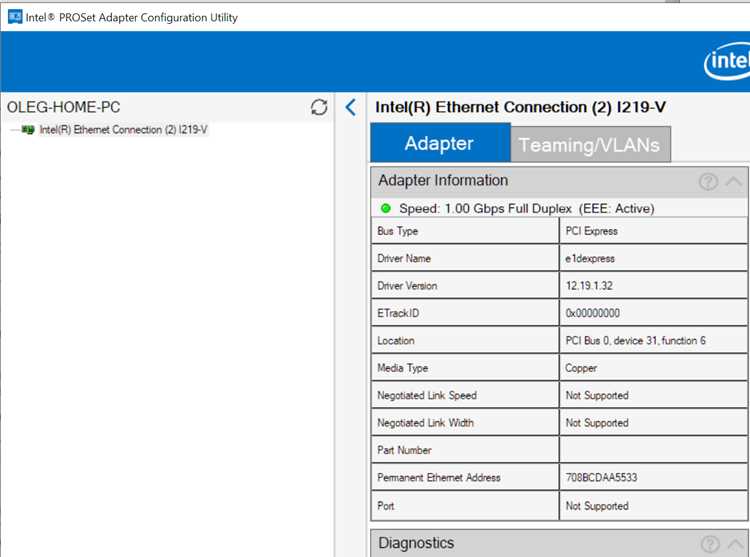
Основные области применения службы включают:
| Область применения | Функции | Рекомендации по использованию |
|---|---|---|
| Корпоративные сети | Мониторинг соединений, контроль пропускной способности, уведомления о сбоях | Настроить оповещения для своевременного реагирования на разрывы сети и сбои адаптеров |
| Домашние компьютеры и ноутбуки | Отслеживание стабильности Wi-Fi и Ethernet, анализ сигналов и качества соединения | Проверять работу службы после обновлений драйверов для предотвращения конфликтов |
| Тестирование сетевого оборудования | Сбор статистики о производительности адаптеров, фиксация ошибок передачи данных | Использовать вместе с Intel PROSet Diagnostic Tool для оценки работы адаптеров |
Служба также интегрируется с другими инструментами Intel PROSet, позволяя централизованно управлять сетью и собирать журналы для анализа. Для оптимальной работы рекомендуется поддерживать актуальные драйверы и периодически проверять статус службы в диспетчере задач или консоли служб Windows.
Как проверить работу службы Intel ProSet на Windows
Для проверки работы Intel ProSet Monitoring Service на Windows используйте консоль служб. Нажмите Win + R, введите services.msc и нажмите Enter. В списке служб найдите Intel ProSet Monitoring Service и убедитесь, что статус указан как «Выполняется». Если служба остановлена, кликните правой кнопкой мыши и выберите «Запустить».
Дополнительно проверка возможна через диспетчер задач. Откройте Ctrl + Shift + Esc, перейдите на вкладку «Службы», найдите IntelProSetMonitoringService и проверьте столбец «Состояние». Это позволяет определить, потребляет ли служба ресурсы системы и корректно ли взаимодействует с адаптерами.
Для углубленного контроля используйте командную строку с правами администратора. Введите команду sc query IntelProSetMonitoringService. Строка STATE покажет текущее состояние службы. Если наблюдаются ошибки или служба не запускается, рекомендуется проверить версию драйвера сетевого адаптера и обновить Intel PROSet/Wireless Software до последней стабильной версии.
Рекомендуется периодически проверять работу службы после установки обновлений Windows или драйверов сетевых адаптеров, чтобы избежать конфликтов и обеспечить стабильность сетевого соединения.
Влияние Intel ProSet Monitoring Service на сетевое соединение
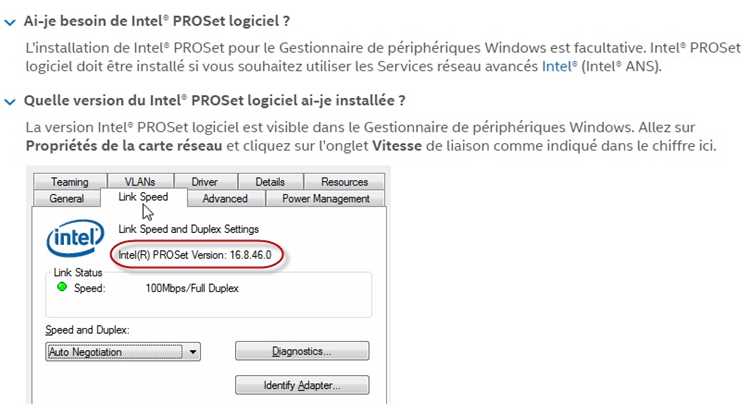
Intel ProSet Monitoring Service оказывает влияние на работу сетевых адаптеров, обеспечивая контроль за стабильностью соединений и своевременное выявление ошибок. Служба не передает трафик напрямую, но собирает данные о состоянии сети, что позволяет улучшить диагностику и управление адаптерами.
Основные аспекты влияния на соединение:
- Отслеживание пропускной способности: служба фиксирует скорость передачи данных и задержки, что помогает выявлять узкие места в сети.
- Фиксация разрывов соединения: при обрыве Ethernet или Wi-Fi соединения Intel ProSet генерирует события в системном журнале.
- Мониторинг ошибок передачи: служба регистрирует пакеты с ошибками, позволяя своевременно принимать меры для устранения проблем.
- Влияние на нагрузку системы: в нормальном режиме потребление CPU минимально, но при активном логировании или тестировании адаптера нагрузка может временно увеличиваться.
Рекомендации для оптимизации работы сети:
- Для рабочих станций в корпоративной сети настройте оповещения службы о сбоях, чтобы быстро реагировать на потерю соединения.
- При нестабильной работе Wi-Fi проверьте версию драйвера адаптера и обновите Intel PROSet до последней стабильной сборки.
- Если служба вызывает замедление работы компьютера, временно отключите логирование через консоль служб без остановки драйвера адаптера.
Таким образом, Intel ProSet Monitoring Service служит инструментом контроля качества сетевого соединения и помогает минимизировать сбои, не вмешиваясь напрямую в передачу данных.
Настройка уведомлений и оповещений Intel ProSet
Уведомления Intel ProSet Monitoring Service позволяют получать информацию о сбоях сетевых соединений, разрывах Ethernet или Wi-Fi и ошибках передачи данных. Настройка осуществляется через интерфейс Intel PROSet/Wireless Software или через системные события Windows.
Для активации уведомлений в Intel PROSet выполните следующие шаги:
- Откройте Intel PROSet/Wireless Software и перейдите в раздел Advanced Settings.
- Выберите ваш сетевой адаптер и активируйте опцию Enable notifications for connection changes.
- Настройте тип уведомлений: отображение всплывающих сообщений в Windows, запись в журнал событий или отправку по электронной почте (для корпоративных конфигураций с сервером SMTP).
- Сохраните изменения и перезапустите службу Intel ProSet Monitoring Service, чтобы настройки вступили в силу.
Для корпоративных сетей рекомендуется интегрировать уведомления службы с системами централизованного мониторинга. Это позволяет автоматически фиксировать сбои и минимизировать время простоя. На домашних устройствах достаточно включить отображение всплывающих сообщений и логирование ошибок, чтобы отслеживать стабильность соединения.
Регулярно проверяйте работу уведомлений после обновлений драйверов и Windows. В случае отсутствия оповещений убедитесь, что служба Intel ProSet запущена и имеет доступ к системному журналу событий.
Устранение ошибок и сбоев службы Intel ProSet
Ошибки Intel ProSet Monitoring Service могут проявляться как остановка службы, отсутствие уведомлений о разрывах соединения или конфликты с другими сетевыми утилитами. Для диагностики и устранения проблем рекомендуется последовательное выполнение действий.
Основные шаги по устранению сбоев:
- Проверка состояния службы:
- Откройте services.msc, найдите Intel ProSet Monitoring Service и убедитесь, что статус «Выполняется».
- Если служба остановлена, выберите «Запустить» и проверьте журнал событий на наличие ошибок.
- Обновление драйверов:
- Установите последнюю версию драйвера сетевого адаптера Intel через Intel PROSet/Wireless Software.
- Проверяйте совместимость драйвера с текущей версией Windows.
- Очистка логов и временных файлов:
- Удалите старые записи в журнале событий Windows, связанные с Intel ProSet.
- Перезапустите службу для создания новых корректных логов.
- Диагностика с помощью Intel PROSet Diagnostic Tool:
- Запустите инструмент для тестирования адаптера и выявления проблем с соединением.
- Используйте отчет для корректировки настроек адаптера или службы.
- Временная деактивация:
- Если служба конфликтует с другими сетевыми утилитами, отключите её через консоль служб без удаления драйвера адаптера.
- После устранения конфликта включите службу снова.
Соблюдение этих шагов позволяет восстановить работу Intel ProSet Monitoring Service и обеспечить стабильное функционирование сетевых адаптеров Intel.
Совместимость Intel ProSet с разными сетевыми адаптерами
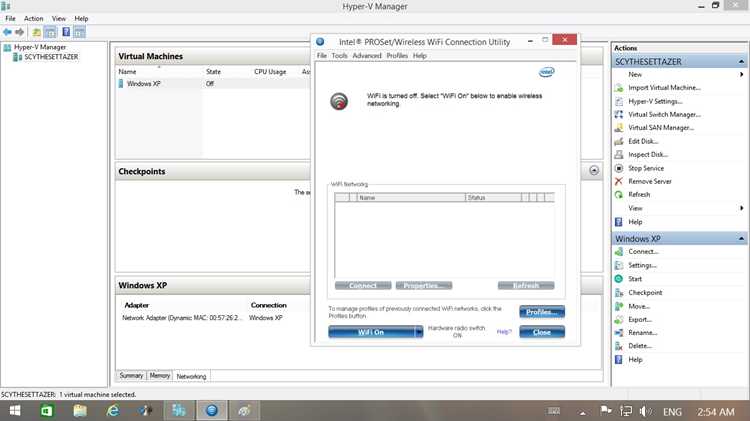
Intel ProSet Monitoring Service поддерживает широкий спектр сетевых адаптеров Intel, включая Ethernet и Wi-Fi. Совместимость зависит от версии драйвера и модели адаптера, что важно учитывать при установке службы на рабочие станции или ноутбуки.
Основные поддерживаемые категории адаптеров:
- Ethernet адаптеры Intel: Intel I219, I225, I350, I210. Для корректной работы службы требуется драйвер версии 21.0 и выше.
- Wi-Fi адаптеры Intel: Intel Wireless-AC 8265, 9260, AX200, AX210. Служба обеспечивает мониторинг качества сигнала, разрывов соединения и скорости передачи данных.
- Комбинированные адаптеры: устройства с поддержкой Ethernet и Wi-Fi одновременно, например, в корпоративных ноутбуках. Intel ProSet может вести мониторинг обеих сетей без конфликта.
Рекомендации по совместимости и эксплуатации:
- Перед установкой Intel PROSet убедитесь, что версия драйвера адаптера соответствует требованиям службы.
- Для устаревших адаптеров (например, Intel 82579) некоторые функции мониторинга могут быть ограничены, включая уведомления о разрывах соединения.
- В корпоративной сети используйте унифицированные драйверы для всех рабочих станций, чтобы минимизировать ошибки совместимости.
- Регулярно обновляйте Intel PROSet/Wireless Software для поддержания актуальной поддержки новых адаптеров и исправления ошибок.
Соблюдение этих рекомендаций позволяет использовать Intel ProSet Monitoring Service на разных моделях адаптеров без потери функций мониторинга и уведомлений.
Отключение или удаление Intel ProSet Monitoring Service
Отключение или удаление Intel ProSet Monitoring Service может потребоваться при конфликтах с другими сетевыми утилитами или для снижения нагрузки на систему. Служба не влияет на работу драйвера адаптера, поэтому ее остановка безопасна для сетевого соединения.
Способы отключения:
- Через консоль служб: откройте services.msc, найдите Intel ProSet Monitoring Service, выберите «Свойства» и установите Тип запуска: Отключено. Затем нажмите «Остановить».
- Через диспетчер задач: на вкладке «Службы» найдите IntelProSetMonitoringService, кликните правой кнопкой мыши и выберите «Остановить».
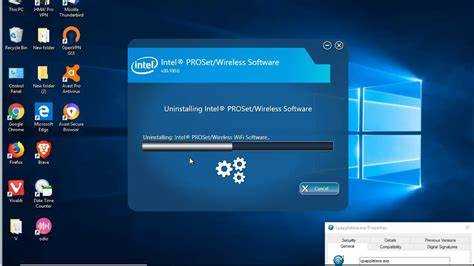
Удаление службы полностью выполняется через деинсталляцию Intel PROSet/Wireless Software:
- Откройте Программы и компоненты в Панели управления.
- Найдите Intel PROSet/Wireless Software и выберите «Удалить».
- Следуйте инструкциям мастера удаления, чтобы удалить службу и сопутствующие компоненты.
Рекомендации:
- Перед удалением убедитесь, что сетевой адаптер корректно работает без службы.
- Для временного отключения лучше использовать остановку службы через консоль, чтобы сохранить возможность быстрого восстановления функций мониторинга.
- После удаления или отключения службы проверьте журнал событий и работу сетевых соединений, чтобы убедиться в отсутствии сбоев.
Логирование и анализ данных службы Intel ProSet
Intel ProSet Monitoring Service ведет детальное логирование работы сетевых адаптеров Intel. Записи включают информацию о разрывах соединения, скорости передачи данных, ошибках пакетов и изменениях состояния адаптера. Логи сохраняются в системном журнале событий Windows, а также могут быть экспортированы для внешнего анализа.
Для просмотра и анализа логов:
- Откройте Просмотр событий (Event Viewer) и перейдите в Журналы приложений и служб → IntelProSet. Здесь отображаются события службы с отметками времени и кодами ошибок.
- Используйте фильтры по уровню события: Ошибка, Предупреждение, Информация, чтобы выявить критические сбои и нестабильные соединения.
- Для более детального анализа рекомендуется экспортировать логи в CSV или EVTX и обработать их в таблицах или специализированных утилитах.
Рекомендации по эффективному использованию логов:
- В корпоративной сети интегрируйте логирование с системами централизованного мониторинга для своевременного обнаружения сбоев.
- Регулярно очищайте устаревшие записи, чтобы не перегружать журнал событий и не замедлять работу системы.
- При диагностике нестабильного соединения анализируйте последовательность событий, чтобы выявить повторяющиеся ошибки или конфликтные операции адаптера.
- Используйте Intel PROSet Diagnostic Tool для сопоставления логов службы с результатами тестирования адаптера и проверки физического состояния сети.
Вопрос-ответ:
Что такое Intel ProSet Monitoring Service и зачем он нужен?
Intel ProSet Monitoring Service — это служба, входящая в пакет Intel PROSet/Wireless Software, которая отслеживает работу сетевых адаптеров Intel. Она фиксирует разрывы соединений, ошибки передачи данных и изменения состояния адаптера, что позволяет своевременно выявлять проблемы с сетью и получать уведомления о нестабильности соединений.
Как проверить, работает ли служба Intel ProSet на Windows?
Для проверки откройте консоль служб Windows (Win + R → services.msc), найдите Intel ProSet Monitoring Service и убедитесь, что статус «Выполняется». Также можно использовать диспетчер задач на вкладке «Службы» или выполнить команду sc query IntelProSetMonitoringService в командной строке с правами администратора для получения текущего состояния.
Какие уведомления и оповещения можно настроить в Intel ProSet?
Служба позволяет получать уведомления о разрывах соединения, снижении качества сигнала Wi-Fi, ошибках передачи пакетов и изменении состояния адаптера. В настройках Intel PROSet можно включить всплывающие сообщения Windows, запись событий в системный журнал или отправку уведомлений по электронной почте при использовании корпоративной сети с сервером SMTP.
Какие сетевые адаптеры совместимы с Intel ProSet Monitoring Service?
Служба работает с Ethernet-адаптерами Intel I219, I225, I350, I210 и Wi-Fi адаптерами Intel Wireless-AC 8265, 9260, AX200, AX210. Для некоторых устаревших адаптеров функции мониторинга ограничены, например, уведомления о разрывах соединения могут не работать. Рекомендуется использовать последние версии драйверов для корректной работы службы.
Что делать, если Intel ProSet Monitoring Service не работает или вызывает ошибки?
Первым шагом следует проверить состояние службы в консоли Windows и перезапустить ее при необходимости. Если проблемы сохраняются, обновите драйвер сетевого адаптера через Intel PROSet/Wireless Software. Для диагностики используйте Intel PROSet Diagnostic Tool. Временная остановка службы может помочь при конфликтах с другими сетевыми утилитами, при этом работа адаптера не нарушается.
Как Intel ProSet Monitoring Service влияет на производительность сети?
Служба не обрабатывает сетевой трафик напрямую, но собирает данные о соединениях и фиксирует ошибки передачи. Это позволяет выявлять нестабильность сети, снижать количество разрывов и контролировать пропускную способность. В обычном режиме нагрузка на процессор минимальна, но при активном логировании или тестировании адаптера она может временно повышаться.
Как анализировать данные, которые собирает Intel ProSet Monitoring Service?
Данные службы сохраняются в системном журнале событий Windows и включают разрывы соединений, ошибки передачи пакетов и изменения состояния адаптера. Для анализа откройте Просмотр событий и перейдите в раздел Журналы приложений и служб → IntelProSet. Можно фильтровать события по типу: ошибка, предупреждение или информация. Для детального изучения логи экспортируют в CSV или EVTX и обрабатывают в таблицах или утилитах анализа. Использование Intel PROSet Diagnostic Tool позволяет сопоставлять логи с результатами тестирования адаптера и выявлять повторяющиеся ошибки.

 Загрузка...



