Содержание статьи
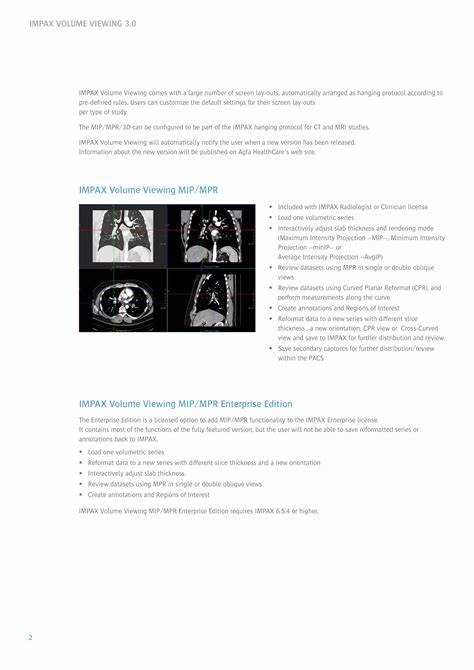
Impax EE CD Viewer – это специализированная программа, используемая для просмотра медицинских изображений, сохранённых на диагностических дисках формата DICOM. Она часто применяется в клиниках и диагностических центрах для анализа снимков МРТ, КТ и рентгенов.
Распечатка изображений напрямую из Impax EE CD Viewer возможна, но интерфейс программы может отличаться в зависимости от версии. Перед началом работы важно убедиться, что подключён корректный принтер и установлены драйверы, поддерживающие печать из DICOM-приложений.
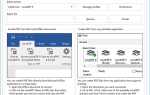
Для печати выбираются конкретные серии или отдельные кадры, после чего открывается окно Print Layout с настройками макета. Здесь можно указать количество снимков на странице, формат бумаги и параметры отображения аннотаций. Правильно выбранные параметры помогают получить снимки с нужной детализацией и без потери диагностической информации.
При необходимости изображения можно сохранять в формате JPEG или TIFF для последующей печати через стандартные средства Windows. Такой способ используется, если принтер не поддерживает прямую печать из программы или требуется дополнительная обработка снимков.
Как открыть диск с исследованиями в Impax EE CD Viewer
После вставки диска в привод Windows автоматически запускает автозагрузку, предлагая открыть Impax EE CD Viewer. Если автозапуск отключён, программу можно запустить вручную – откройте диск через «Проводник» и дважды щёлкните по файлу Start.exe или Viewer.exe.
При первом запуске программа самостоятельно определяет структуру DICOM-диска и отображает список доступных пациентов и исследований. Если загрузка не началась, следует проверить, присутствует ли на диске папка DICOMDIR – без неё программа не сможет считать данные.
Для открытия конкретного исследования выберите его в левой панели и подтвердите выбор кнопкой Open Study. После этого в главном окне появятся миниатюры серий, а при клике по ним откроются изображения в области просмотра.
Если диск не читается или программа не видит файлы, стоит скопировать содержимое носителя на жёсткий диск и повторить запуск из локальной папки. Это особенно важно при работе с дисками старого формата, где автозагрузка может работать нестабильно.
Как найти нужное изображение для печати
После загрузки исследования в Impax EE CD Viewer все серии снимков отображаются в левой части интерфейса. Каждая серия содержит последовательность кадров, которые можно просматривать поочерёдно, используя ползунок прокрутки или клавиши со стрелками на клавиатуре.
Для ускоренного поиска нужного кадра удобно включить режим отображения миниатюр. Это делается через пункт меню View → Thumbnails. В этом режиме снимки отображаются в виде сетки, где можно быстро выбрать интересующий фрагмент.
Если требуется найти изображение по типу исследования (например, коронарная серия или мягкие ткани), используйте фильтр по названию серии или метаданным. Такие данные отображаются при наведении курсора на миниатюру или в отдельном окне свойств кадра.
Чтобы отметить снимок для печати, выделите его левой кнопкой мыши и добавьте в очередь печати через меню File → Print Selection. При необходимости можно выбрать сразу несколько изображений, удерживая клавишу Ctrl.
Перед переходом к печати стоит убедиться, что выбранная серия открыта в правильной ориентации и с нужной шкалой яркости. Это позволит вывести изображение на бумагу без искажений и потери контраста.
Как включить панель инструментов печати
В Impax EE CD Viewer панель инструментов печати может быть скрыта по умолчанию, особенно в упрощённой версии программы с ограниченным интерфейсом. Чтобы активировать её, откройте главное меню и выберите пункт View → Toolbars → Print. После этого на панели появятся кнопки доступа к функциям печати.
Если панель не отображается, проверьте, не включён ли режим просмотра на полный экран. Для выхода из него нажмите клавишу Esc. После этого панель должна стать доступной в верхней части окна.
Как выбрать формат и ориентацию страницы
Перед печатью снимков в Impax EE CD Viewer необходимо задать параметры страницы. Для этого откройте меню File → Page Setup. В открывшемся окне доступны настройки формата бумаги, ориентации и полей. Изменённые параметры сохраняются до конца текущей сессии программы.
Наиболее часто используются форматы A4 и A3, подходящие для стандартных медицинских отчётов и рентгеновских изображений. При необходимости можно указать пользовательский размер, если принтер поддерживает нестандартные листы.
Выбор ориентации зависит от типа исследования. Горизонтальная ориентация удобна для серии снимков грудной клетки или панорамных изображений, вертикальная – для позвоночника или конечностей.
| Формат | Ориентация | Рекомендации по применению |
|---|---|---|
| A4 | Портрет | Подходит для единичных снимков и отчётных листов |
| A4 | Альбом | Удобен при размещении нескольких изображений на одной странице |
| A3 | Портрет | Используется для крупных серий КТ или МРТ |
| A3 | Альбом | Подходит для панорамных или составных снимков |
После выбора параметров подтвердите изменения кнопкой OK. Перед окончательной печатью можно проверить результат в окне Print Preview, чтобы убедиться, что изображение правильно вписывается в выбранный формат страницы.
Как задать количество изображений на листе
Чтобы изменить количество кадров на странице, выполните следующие действия:
- Откройте исследование и выберите нужные изображения.
- Перейдите в меню File → Print Layout.
- В разделе Layout Template выберите вариант размещения – 1×1, 2×2, 3×3 или пользовательский шаблон.
- При необходимости укажите поля и интервалы между снимками, чтобы избежать обрезки при печати.
Для разных задач удобно использовать различные схемы:
- 1×1 – для детализированных диагностических изображений;
- 2×2 – для сравнения нескольких снимков одного исследования;
- 3×3 – для обзорной печати серий с мелкими кадрами;
- Пользовательская сетка – для комбинирования форматов и размещения аннотаций.
После выбора нужного варианта нажмите Apply и просмотрите результат в окне предварительного просмотра. При необходимости можно изменить порядок расположения кадров, перетаскивая миниатюры прямо в шаблоне страницы.
Как предварительно просмотреть макет печати
Перед отправкой снимков на принтер важно проверить, как они будут выглядеть на бумаге. Для этого в Impax EE CD Viewer используется функция Print Preview, доступная через меню File → Print Preview или кнопку на панели инструментов печати.
В окне предварительного просмотра отображается вся страница с выбранными изображениями в заданной сетке и ориентации. Здесь можно:
- Проверить корректность расположения кадров и их масштаб.
- Убедиться, что аннотации и подписи видны и не перекрываются другими элементами.
- Оценить поля и интервалы между изображениями, чтобы избежать обрезки.
- Скорректировать порядок снимков, перетаскивая миниатюры на нужные позиции.
Если на экране видны ошибки, их можно исправить через Print Layout или настройки ориентации и формата бумаги. После внесения изменений снова откройте Print Preview для проверки корректного отображения всех изображений перед печатью.
Выбор принтера в Impax EE CD Viewer осуществляется через меню File → Print. В открывшемся окне отображается список доступных устройств, подключённых к компьютеру или сети. Для корректной печати важно выбрать принтер с поддержкой форматов DICOM или стандартной печати изображений высокого разрешения.
- Качество печати: установите высокое разрешение (300–600 dpi) для рентгеновских и МРТ-снимков.
- Цвет или черно-белый режим: используйте черно-белый для стандартных диагностических изображений, цвет – при необходимости выделения аннотаций или цветных схем.
- Количество копий: укажите требуемое число распечаток.
- Источник бумаги: выберите лоток, соответствующий формату листа, заданному в Page Setup.
- Масштаб и подгонка по странице: включите опцию Fit to Page или оставьте оригинальный размер для сохранения пропорций.
Для сети или виртуальных принтеров проверьте наличие прав на печать и доступность устройства. После настройки параметров нажмите Print для отправки задачи на печать, при необходимости предварительно проверив макет через Print Preview.
Как сохранить настройки печати для повторного использования
Impax EE CD Viewer позволяет сохранять параметры печати, чтобы не настраивать их повторно при каждом исследовании. После выбора формата бумаги, ориентации, количества изображений на листе и других параметров откройте меню Print Layout → Save Template.
В появившемся окне укажите имя шаблона и при необходимости добавьте описание, например, «КТ грудной клетки 2×2». Шаблон сохраняется в пользовательской папке программы и становится доступным в списке Layout Template при следующей печати.
Для применения сохранённого шаблона выполните следующие шаги:
- Откройте исследование и выберите снимки для печати.
- Перейдите в Print Layout и выберите нужный шаблон из списка.
- Проверьте макет в Print Preview и при необходимости внесите корректировки.
- Отправьте снимки на принтер кнопкой Print.
Сохранённые шаблоны особенно полезны при повторяющихся исследованиях одного типа, позволяя быстро получать распечатки с одинаковым макетом и качеством без ручного ввода параметров.
Вопрос-ответ:
Как открыть диск с исследованиями в Impax EE CD Viewer?
Для открытия диска вставьте его в привод и запустите файл Start.exe или Viewer.exe через «Проводник». Программа автоматически считывает структуру DICOM-диска и отображает список пациентов и исследований. Если диск не загружается, проверьте наличие папки DICOMDIR или скопируйте содержимое диска на жёсткий диск и откройте оттуда.
Можно ли распечатать сразу несколько снимков на одном листе?
Да, в меню Print Layout можно выбрать сетку для размещения нескольких изображений на странице. Доступны стандартные варианты 1×1, 2×2, 3×3 или пользовательские шаблоны. Для корректной печати можно настроить поля и интервалы между снимками, чтобы избежать обрезки и сохранить пропорции.
Как выбрать правильный принтер для печати снимков?
В списке устройств в меню File → Print выбирайте принтер с поддержкой высокого разрешения и форматов DICOM или стандартной печати изображений. Для цветных аннотаций используйте цветной режим, для рентгеновских и МРТ-снимков — черно-белый. Проверьте доступность устройства и права на печать, если принтер сетевой.
Можно ли сохранить настройки печати, чтобы использовать их повторно?
Да, после задания параметров формата бумаги, ориентации, количества изображений и других опций откройте Print Layout → Save Template. Задайте имя и описание шаблона. В дальнейшем он будет доступен в списке Layout Template, что позволяет быстро применять один и тот же макет к новым исследованиям без повторной настройки.
Как проверить, как снимки будут выглядеть на бумаге перед печатью?
Используйте функцию Print Preview, доступную через меню File → Print Preview. В окне предварительного просмотра отображается вся страница с выбранными изображениями, их расположение, масштаб, аннотации и поля. При необходимости можно изменить порядок кадров или скорректировать сетку в Print Layout перед отправкой на печать.
Как выбрать нужные серии снимков для печати в Impax EE CD Viewer?
После открытия исследования все серии отображаются в левой панели программы. Чтобы выбрать серию, кликните по её имени и просмотрите миниатюры кадров. Можно включить режим отображения сетки, чтобы быстрее находить нужные изображения. Выделенные кадры добавляются в очередь печати через меню File → Print Selection, а для нескольких кадров удерживайте клавишу Ctrl.
Можно ли изменить расположение изображений на листе перед печатью?
Да, в окне Print Layout можно изменять количество изображений на странице, их порядок и интервалы между ними. Для этого выбирается сетка размещения — стандартная или пользовательская. Миниатюры можно перетаскивать мышью, а корректность макета проверяется в Print Preview, чтобы убедиться, что все снимки отображаются без обрезки и с нужной ориентацией.

 Загрузка...