Содержание статьи
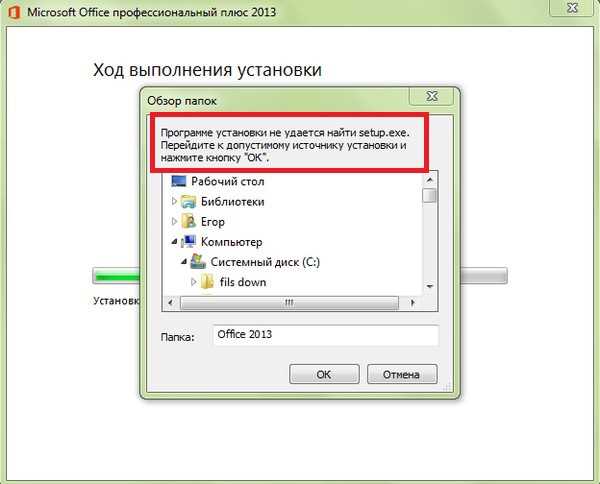
Office install helper – это системный компонент Microsoft, который обеспечивает корректную установку и активацию пакета Office. Программа запускается автоматически при установке или обновлении Office и управляет процессом загрузки необходимых файлов, проверкой лицензий и совместимостью с операционной системой.
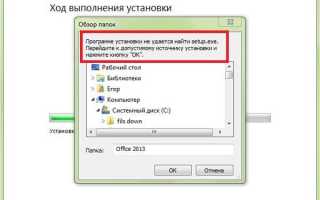
Основная задача Office install helper – предотвратить ошибки установки, такие как поврежденные файлы или конфликт версий. Она проверяет наличие предыдущих версий Office, создает временные каталоги для установки и запускает установочные сценарии, минимизируя риск сбоев при ручной установке.
Программа хранится в папке C:\Program Files\Common Files\Microsoft Shared\ClickToRun и не требует постоянного вмешательства пользователя. Однако пользователю полезно знать о её работе для диагностики проблем с обновлениями Office или при необходимости полного удаления пакета.
Для контроля за процессом установки рекомендуется запускать Office install helper вручную через командную строку с правами администратора. Это позволяет получить детализированные отчеты о ходе установки и своевременно выявить несовместимости или ошибки, которые могут привести к сбоям в работе Office.
Office install helper: что это за программа и как работает
Office install helper представляет собой вспомогательный компонент Microsoft для установки и обновления пакета Office. Он автоматически загружает необходимые файлы, проверяет целостность пакета и управляет процессом активации лицензии. Программа интегрируется с Click-to-Run и обеспечивает совместимость с различными версиями Windows.
Программа хранится в директории C:\Program Files\Common Files\Microsoft Shared\ClickToRun и использует сервис OfficeC2RClient для контроля за установкой. Запуск происходит автоматически при старте установки Office или обновления компонентов, но её можно активировать вручную через командную строку.
Ниже приведена таблица с ключевыми функциями Office install helper и их описанием:
| Функция | Описание |
|---|---|
| Загрузка файлов | Автоматическая загрузка установочных пакетов с серверов Microsoft и проверка целостности. |
| Проверка совместимости | Контроль версии ОС и существующих компонентов Office перед началом установки. |
| Активация лицензии | Обеспечивает автоматическую проверку ключа и активацию продуктов Office. |
| Отчет об ошибках | Создает детализированные логи, позволяющие диагностировать сбои установки. |
| Удаление и восстановление | Позволяет корректно удалить Office или восстановить поврежденные компоненты. |
Для безопасной работы рекомендуется запускать Office install helper с правами администратора и контролировать наличие последних обновлений Windows. При возникновении ошибок логи программы помогают точно определить причину сбоя и выбрать подходящий способ исправления.
Как определить наличие Office install helper на компьютере
Проверка наличия Office install helper на ПК позволяет убедиться в корректной установке и обновлениях Office. Основные методы обнаружения включают системные каталоги, диспетчер задач и командную строку.
Для быстрого обнаружения программы выполните следующие шаги:
- Откройте Проводник Windows и перейдите в папку C:\Program Files\Common Files\Microsoft Shared\ClickToRun. Наличие файлов OfficeC2RClient.exe и OfficeClickToRun.exe указывает на установленный Office install helper.
- Запустите Диспетчер задач (Ctrl + Shift + Esc) и перейдите на вкладку «Службы». Найдите OfficeC2RClient. Если служба активна, программа работает в фоне.
- Откройте командную строку с правами администратора и выполните команду: sc query ClickToRunSvc. Статус «RUNNING» подтверждает наличие и активность сервиса.
Дополнительно можно использовать PowerShell для получения детальной информации о компоненте:
- Откройте PowerShell и выполните Get-Service -Name ClickToRunSvc для проверки состояния службы.
- Для просмотра версии программы выполните (Get-Command «C:\Program Files\Common Files\Microsoft Shared\ClickToRun\OfficeC2RClient.exe»).FileVersionInfo.
Регулярная проверка помогает выявлять конфликты с другими приложениями и контролировать обновления Office без стороннего вмешательства.
Пошаговая проверка версии и источника программы

Определение версии Office install helper и источника установки важно для диагностики ошибок и контроля обновлений Office. Проверка включает использование проводника, командной строки и системных инструментов Windows.
Для проверки версии выполните следующие действия:
- Откройте Проводник Windows и перейдите в папку C:\Program Files\Common Files\Microsoft Shared\ClickToRun.
- Найдите файл OfficeC2RClient.exe, щелкните по нему правой кнопкой мыши и выберите «Свойства» → вкладка «Подробно». Здесь отображается версия программы и дата сборки.
- Для командной строки откройте cmd с правами администратора и выполните команду: «C:\Program Files\Common Files\Microsoft Shared\ClickToRun\OfficeC2RClient.exe» /version. Отобразится текущая версия и сведения о билде.
Для проверки источника установки и способа обновления:
- Проверьте службу ClickToRunSvc через Диспетчер задач или PowerShell. Активная служба подтверждает установку через официальные каналы Microsoft.
Эти шаги позволяют точно определить, какая версия Office install helper установлена и из какого источника она была получена, что упрощает устранение проблем с обновлениями и совместимостью Office.
Основные функции Office install helper при установке Office
Office install helper выполняет несколько ключевых функций, которые обеспечивают корректную установку пакета Office и минимизируют вероятность ошибок.
Во-первых, программа отвечает за загрузку установочных файлов с серверов Microsoft. Она проверяет целостность пакетов и при необходимости повторно скачивает поврежденные элементы, чтобы установка не прерывалась.
Во-вторых, Office install helper выполняет проверку совместимости с текущей версией Windows и другими компонентами Office. Программа определяет наличие старых версий и конфликтующих приложений, предотвращая сбои в процессе установки.
Третья функция – автоматическая активация лицензий. После завершения установки компонент проверяет ключ продукта и активирует Office без вмешательства пользователя.
Программа также ведет логирование всех действий. Логи содержат информацию о каждом этапе установки, включая ошибки и предупреждения, что облегчает диагностику проблем.
Наконец, Office install helper обеспечивает возможность восстановления или удаления компонентов. Если установка прерывается или файлы повреждаются, программа корректно завершает процесс и подготавливает систему к повторной установке.
Взаимодействие с другими компонентами Microsoft Office
Office install helper тесно интегрируется с другими компонентами Office для обеспечения стабильной работы пакета. Он контролирует запуск Click-to-Run, который управляет установкой и обновлением отдельных приложений, таких как Word, Excel и Outlook.
Программа отслеживает состояние Office Licensing Service и синхронизирует активацию всех приложений, предотвращая ошибки лицензирования при установке нескольких продуктов одновременно.
Office install helper также взаимодействует с Microsoft Update для загрузки последних обновлений безопасности и исправлений ошибок. Это обеспечивает актуальность всех компонентов без ручного вмешательства пользователя.
Кроме того, helper анализирует конфликты между установленными надстройками и стандартными приложениями Office, отключая несовместимые элементы до завершения установки или обновления, чтобы избежать сбоев при запуске программ.
Для диагностики взаимодействия рекомендуется использовать командную строку с параметром /status, который отображает состояние всех интегрированных компонентов и активных служб Office.
Почему Office install helper может запускаться автоматически
Office install helper запускается автоматически для обеспечения корректной установки и обновления Microsoft Office. Главная причина – поддержка сервиса Click-to-Run, который контролирует скачивание и установку обновлений в фоне.
Программа активируется при обнаружении отсутствующих или поврежденных файлов Office. Она проверяет целостность пакетов, загружает недостающие компоненты и инициирует их установку без вмешательства пользователя.
Автозапуск также связан с проверкой лицензий. Office install helper периодически синхронизирует данные об активации с сервером Microsoft, предотвращая ошибки лицензирования и блокировку приложений.
Дополнительно, программа включена в планировщик задач Windows для периодического запуска при старте системы. Это позволяет автоматически устанавливать критические обновления и исправления безопасности для всех приложений Office.
Для контроля автозапуска рекомендуется проверять службу ClickToRunSvc в Диспетчере задач и при необходимости временно отключать её через настройки службы Windows.
Типичные ошибки и проблемы при работе программы
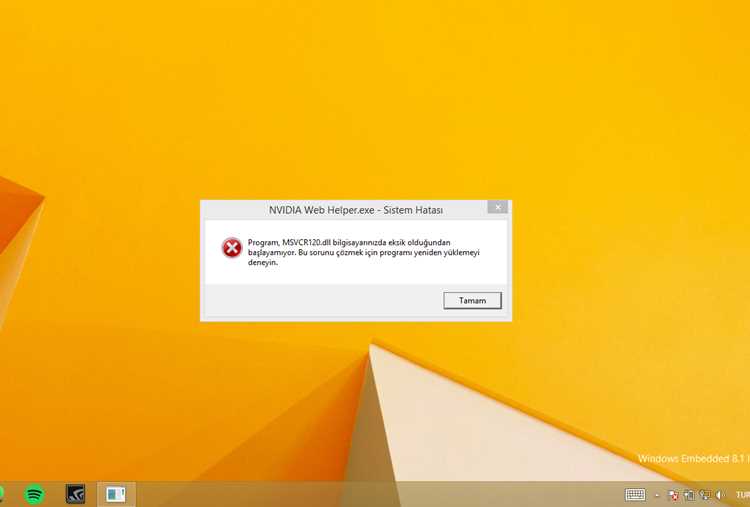
Office install helper может сталкиваться с рядом проблем, влияющих на установку и обновление Office. Одна из распространенных ошибок – сбой загрузки файлов. Это происходит при нестабильном интернет-соединении или блокировке серверов Microsoft антивирусом или брандмауэром.
Еще одной частой проблемой является конфликт версий. Если на компьютере установлены разные версии Office или остались остаточные файлы предыдущих установок, Office install helper может завершать процесс с ошибкой.
Также возможны ошибки службы ClickToRun, когда сервис не запускается или зависает. Это блокирует автоматические обновления и установку новых компонентов.
Для решения проблем рекомендуется:
- Проверить интернет-соединение и временно отключить брандмауэр или антивирус для установки.
- Удалить остаточные файлы предыдущих версий Office через инструмент Microsoft Support and Recovery Assistant.
- Проверить статус службы ClickToRunSvc и при необходимости перезапустить её через консоль управления службами.
- Анализировать логи OfficeC2RClient для выявления точной причины ошибки и применения корректирующих действий.
Методы безопасного удаления или отключения Office install helper

Office install helper можно отключить или удалить без повреждения Office, если правильно следовать инструкциям. Полное удаление рекомендуется только в случае необходимости переустановки пакета.
Для временного отключения автозапуска программы:
- Откройте Диспетчер задач (Ctrl + Shift + Esc) и перейдите на вкладку «Службы». Найдите ClickToRunSvc и выберите «Остановить».
- Через Службы Windows измените тип запуска ClickToRunSvc на «Вручную» или «Отключено».
Для полного удаления Office install helper рекомендуется использовать официальные инструменты:
- Скачайте и запустите Microsoft Support and Recovery Assistant. Он автоматически выявляет остаточные компоненты Office и безопасно их удаляет.
- После удаления перезапустите систему и проверьте папку C:\Program Files\Common Files\Microsoft Shared\ClickToRun для подтверждения отсутствия файлов OfficeC2RClient.exe.
Не рекомендуется удалять файлы вручную, так как это может нарушить работу других приложений Office. Безопасное отключение или удаление через системные инструменты гарантирует корректную работу Office после вмешательства.
Советы по контролю за обновлениями и настройками программы
Office install helper управляет загрузкой и установкой обновлений Office, поэтому контроль за её настройками помогает предотвратить ошибки и сбои.
Для управления обновлениями рекомендуются следующие действия:
- Откройте любой офисный продукт, перейдите в Файл → Учетная запись → Параметры обновления. Здесь можно включить или отключить автоматические обновления.
- Проверяйте статус службы ClickToRunSvc через Диспетчер задач или PowerShell, чтобы убедиться, что она работает корректно.
- Используйте командную строку для запуска диагностики: «C:\Program Files\Common Files\Microsoft Shared\ClickToRun\OfficeC2RClient.exe» /update user – инициирует проверку и установку последних обновлений.
- Регулярно анализируйте логи программы в папке C:\ProgramData\Microsoft\Office\ClickToRun\Logs для выявления ошибок обновления.
- При необходимости временно отключайте автозапуск службы для установки стороннего программного обеспечения, чтобы избежать конфликтов с обновлениями Office.
Следование этим рекомендациям позволяет контролировать обновления и поддерживать стабильную работу Office без нарушения лицензий и целостности файлов.
Вопрос-ответ:
Что такое Office install helper и для чего он нужен?
Office install helper — это компонент Microsoft, который управляет установкой и обновлением Office. Он проверяет целостность установочных файлов, синхронизирует активацию лицензий и взаимодействует с другими службами Office для предотвращения ошибок при инсталляции. Программа работает в фоне и обеспечивает стабильную загрузку компонентов без ручного вмешательства пользователя.
Как проверить, установлена ли программа Office install helper на компьютере?
Для проверки откройте Проводник и перейдите в папку C:\Program Files\Common Files\Microsoft Shared\ClickToRun. Если там присутствуют файлы OfficeC2RClient.exe и OfficeClickToRun.exe, программа установлена. Также можно проверить службу ClickToRunSvc через Диспетчер задач или PowerShell: статус «RUNNING» подтверждает работу Office install helper.
Почему Office install helper иногда запускается автоматически без моего вмешательства?
Программа запускается автоматически, чтобы контролировать установку обновлений и целостность файлов Office. Она проверяет наличие поврежденных или отсутствующих компонентов, синхронизирует данные лицензии и взаимодействует с Click-to-Run. Автозапуск включен через планировщик задач Windows и службу ClickToRunSvc, что позволяет устанавливать обновления без участия пользователя.
Можно ли безопасно удалить или отключить Office install helper?
Да, это возможно, но делать это рекомендуется через официальные инструменты. Для временного отключения остановите службу ClickToRunSvc через Диспетчер задач или Службы Windows. Для полного удаления используйте Microsoft Support and Recovery Assistant, который корректно удаляет остаточные файлы Office install helper, не нарушая работу установленных приложений Office.

 Загрузка...