Содержание статьи
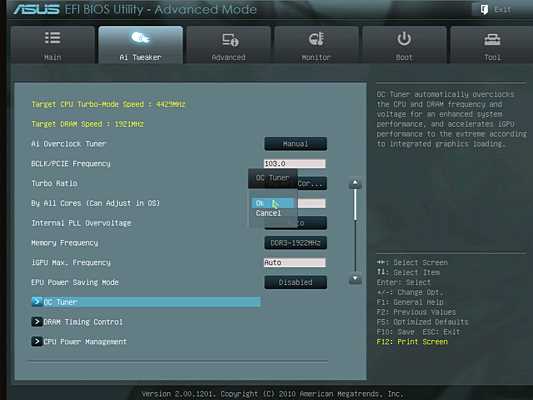
OC Tuner Asus – это встроенный инструмент в материнских платах Asus, позволяющий изменять частоты процессора и оперативной памяти без входа в BIOS. Он работает через интерфейс Windows и поддерживает модели с чипсетами Z и ROG, обеспечивая прямое управление параметрами разгона.
Применение OC Tuner позволяет увеличить производительность в ресурсоёмких приложениях, таких как 3D-моделирование, видеомонтаж или современные игры, за счёт поднятия частоты CPU до безопасных пределов. Встроенные профили упрощают настройку для разных задач, минимизируя риск нестабильности системы.
Программа также предоставляет мониторинг напряжений, температур и скорости вентиляторов, что позволяет отслеживать критические показатели в реальном времени. При неправильной настройке система автоматически возвращается к стандартным параметрам, защищая процессор и память от перегрузки.
Для использования OC Tuner достаточно установить утилиту с официального сайта Asus, выбрать профиль разгона или вручную задать параметры, после чего применить изменения. Рекомендуется постепенно увеличивать частоты и контролировать температурные показатели, чтобы определить оптимальные настройки для конкретной сборки.
Как установить OC Tuner на материнскую плату Asus
Для начала убедитесь, что ваша материнская плата поддерживает OC Tuner. Он доступен на моделях с чипсетами Asus Z370, Z390, Z490, Z590 и ROG-серии. Версия BIOS должна быть не ниже 1003 для корректной работы утилиты.
Пошаговая установка OC Tuner:
- Перейдите на официальный сайт Asus и откройте раздел поддержки вашей модели материнской платы.
- Скачайте последнюю версию утилиты OC Tuner под Windows 10 или 11.
- Закройте все программы, которые могут использовать ресурсы процессора, включая антивирус, чтобы избежать конфликтов при установке.
- Запустите скачанный установочный файл и следуйте инструкциям мастера установки, выбрав путь установки по умолчанию или указав собственный каталог.
- После завершения установки перезагрузите компьютер, чтобы драйверы и службы OC Tuner активировались.
- Откройте утилиту через меню «Пуск» или ярлык на рабочем столе. Первоначально программа запросит проверку совместимости и доступных профилей разгона.
Рекомендуется создать точку восстановления системы перед первой настройкой, чтобы при необходимости быстро откатить изменения. Также убедитесь, что драйверы материнской платы обновлены до последних версий для корректной работы мониторинга и управления частотами.
Настройка частоты процессора с помощью OC Tuner
OC Tuner позволяет изменять базовую частоту CPU и множитель для повышения производительности. Интерфейс программы показывает текущую частоту, базовую скорость шины и пределы безопасного разгона для конкретного процессора.
Пошаговая настройка частоты:
- Откройте OC Tuner и перейдите в раздел «CPU Frequency». Здесь отображается текущая скорость процессора и допустимые пределы изменения.
- Выберите профиль разгона: Авто для базовой оптимизации или Ручной для индивидуальных параметров.
- Для ручного разгона установите множитель CPU, начиная с небольшого увеличения (например, +100–200 МГц) и примените изменения.
- Запустите стресс-тест через встроенный мониторинг или стороннюю утилиту, чтобы проверить стабильность при новой частоте.
- Если система стабильна и температура не превышает допустимые пределы (обычно до 85°C для современных процессоров), можно увеличить частоту дальше, повторяя тесты на каждом шаге.
Важно сохранять профиль разгона после каждой успешной настройки. Если наблюдаются сбои или перегрев, OC Tuner позволяет откатить параметры к стандартным значениям без вмешательства в BIOS.
Регулировка напряжения и температуры компонентов
OC Tuner предоставляет возможность управлять напряжением процессора и памяти для стабильного разгона. Интерфейс отображает текущее значение Vcore, напряжение DRAM и температурные показатели всех ключевых компонентов.
Для настройки напряжения:
- Откройте раздел «Voltage Control» в OC Tuner. Здесь отображается текущее Vcore и диапазон безопасных значений.
- Установите минимальное необходимое напряжение для выбранной частоты процессора, обычно +0,01–0,05 В за один шаг изменения.
- Проверяйте стабильность через стресс-тесты и наблюдайте за температурой CPU и VRM. Безопасный предел для большинства современных процессоров – до 1,35 В на Vcore и 85°C на CPU.
- Для памяти DDR4 используйте параметр DRAM Voltage, не превышая спецификации модуля (обычно 1,35–1,4 В для разгона).
OC Tuner автоматически предупреждает о превышении температурных лимитов и позволяет настроить кривую вентиляторов, чтобы поддерживать охлаждение. При перегреве или нестабильности система возвращается к стандартным значениям, предотвращая повреждения компонентов.
Использование профилей разгона для разных задач

OC Tuner позволяет сохранять и применять различные профили разгона для конкретных сценариев работы. Каждый профиль включает настройки частоты CPU, напряжения и скорости вентиляторов.
Примеры применения профилей:
- Игровой профиль: увеличенная частота процессора на 200–300 МГц, повышенное напряжение Vcore до 1,3–1,35 В, вентиляторы работают на 70–80% мощности для стабильного FPS в играх.
- Работа с 3D и рендеринг: частота CPU и памяти увеличена умеренно, напряжение контролируется с шагом +0,01 В, вентиляторы настроены на агрессивное охлаждение до 85% мощности для предотвращения перегрева.
- Энергосберегающий профиль: частота процессора снижена до базового уровня, напряжение минимизировано, вентиляторы работают тихо, снижая шум и энергопотребление.
OC Tuner позволяет переключаться между профилями одним кликом и автоматически проверяет стабильность при загрузке выбранного профиля. Рекомендуется создавать отдельные профили для повседневной работы и ресурсоёмких задач, чтобы быстро адаптировать систему под конкретные требования.
Мониторинг производительности через OC Tuner
OC Tuner включает встроенный модуль мониторинга, позволяющий отслеживать ключевые показатели системы в реальном времени. Интерфейс показывает частоту процессора, использование ядер, напряжения, температуру CPU и DRAM, а также скорость вентиляторов.
Для контроля производительности:
| Параметр | Описание | Рекомендованный диапазон |
|---|---|---|
| CPU Frequency | Текущая частота процессора | В пределах разгонного профиля, обычно +100–500 МГц к базовой |
| Vcore | Напряжение на процессоре | 0,8–1,35 В в зависимости от разгона |
| CPU Temperature | Температура процессора | До 85°C при нагрузке |
| Fan Speed | Скорость вентиляторов | 50–100% в зависимости от профиля охлаждения |
Для стабильной работы рекомендуется регулярно проверять эти показатели при использовании различных профилей разгона. OC Tuner позволяет записывать значения в журнал для анализа, выявления перегрева или нестабильности и корректировки настроек без перезагрузки системы.
Восстановление стандартных настроек после экспериментов
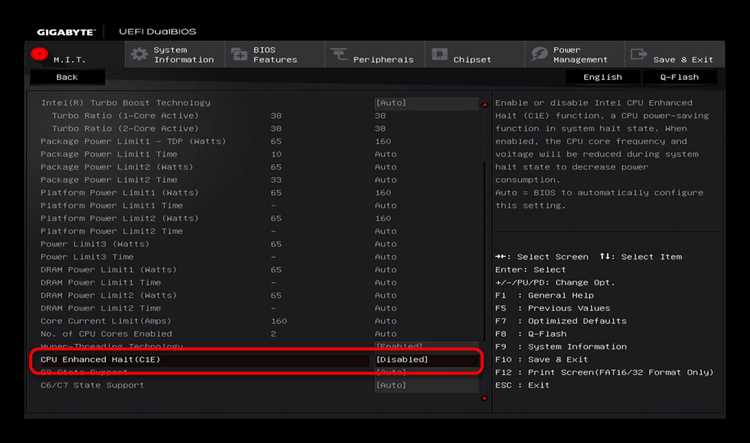
OC Tuner предоставляет функцию возврата к заводским параметрам процессора, памяти и вентиляторов. Это необходимо при нестабильной работе системы или перегреве после разгона.
Пошаговое восстановление стандартных настроек:
- Откройте OC Tuner и перейдите в раздел «Restore Defaults».
- Выберите компонент для сброса: CPU, DRAM или все параметры одновременно.
- Нажмите «Применить», после чего утилита автоматически вернёт частоты, напряжения и кривые вентиляторов к стандартным значениям.
- Перезагрузите компьютер, чтобы убедиться, что изменения вступили в силу.
Рекомендуется создавать точку восстановления системы перед любыми изменениями. Если после сброса остаются нестабильные показатели, обновите BIOS и драйверы материнской платы для корректной работы всех модулей.
Вопрос-ответ:
Что такое OC Tuner Asus и для чего он нужен?
OC Tuner Asus — это утилита для Windows, встроенная в некоторые материнские платы Asus. Она позволяет изменять частоту процессора и оперативной памяти, управлять напряжением и скоростью вентиляторов, а также использовать готовые профили разгона для повышения производительности в определённых задачах.
Какие материнские платы поддерживают OC Tuner?
OC Tuner доступен на платах с чипсетами серии Z и на моделях ROG. Для корректной работы требуется BIOS версии не ниже указанной на сайте производителя для конкретной модели. Проверка совместимости проводится автоматически при первом запуске утилиты.
Можно ли вручную изменять частоту процессора через OC Tuner?
Да, утилита позволяет задать множитель CPU и базовую частоту шины вручную. Для безопасного разгона рекомендуется увеличивать частоту поэтапно, контролируя температуру и напряжение, а после каждого изменения проводить стресс-тест для проверки стабильности системы.
Как контролировать температуру и напряжение компонентов при разгоне?
OC Tuner отображает текущие показатели CPU, DRAM и вентиляторов. В разделе управления напряжением можно регулировать Vcore и DRAM Voltage, наблюдая за температурой процессора. При превышении допустимых значений программа выдаёт предупреждение и может автоматически сбросить настройки к стандартным.
Можно ли использовать профили разгона для разных задач?
Да, в OC Tuner можно создать несколько профилей с разными настройками частоты, напряжения и скорости вентиляторов. Например, один профиль подходит для игр с повышенной частотой процессора, другой — для рендеринга, третий — для тихой работы с минимальным энергопотреблением. Переключение между профилями выполняется одним кликом.
Как безопасно разогнать процессор с помощью OC Tuner Asus?
Для безопасного разгона через OC Tuner сначала создайте резервный профиль стандартных настроек. Затем увеличивайте множитель CPU и базовую частоту шины постепенно, по шагам не более 100–200 МГц. После каждого изменения запускайте стресс-тест и отслеживайте температуру процессора, которая не должна превышать 85°C. Напряжение Vcore увеличивайте минимально, чтобы обеспечить стабильность без перегрева. Если возникают сбои или перегрев, используйте функцию возврата к стандартным параметрам, чтобы быстро восстановить стабильность системы.

 Загрузка...