Содержание статьи
Оверлей в NZXT CAM позволяет отслеживать производительность системы прямо во время игры. На экране можно увидеть частоту кадров, температуру процессора и видеокарты, уровень загрузки компонентов и скорость вентиляторов. Это помогает быстро оценить нагрузку без выхода на рабочий стол.
Для активации функции требуется последняя версия программы и корректная работа фонового процесса CAMOverlay.exe. Без него оверлей не появится даже при включенной опции в настройках. Поэтому перед настройкой стоит убедиться, что приложение обновлено и запущено с правами администратора.
NZXT CAM поддерживает большинство современных игр, использующих DirectX или Vulkan. При правильной конфигурации оверлей не мешает игровому процессу и может быть перемещён в любую часть экрана. Пользователь также может задать горячие клавиши для быстрого включения или скрытия панели во время игры.
Проверка версии NZXT CAM и обновление программы
Перед настройкой оверлея важно убедиться, что установлена актуальная версия NZXT CAM. Старые сборки часто содержат ошибки, из-за которых оверлей не отображается в играх или работает нестабильно.
Чтобы проверить версию, откройте меню Settings и перейдите в раздел About. В нижней части окна указана текущая версия программы. Сравните её с последней доступной на официальном сайте nzxt.com/software/cam.
Если версия устарела, скачайте новый установщик и закройте работающий процесс CAM через Диспетчер задач. Затем удалите старую сборку через Приложения и возможности Windows и установите свежую. После установки перезапустите систему – это гарантирует корректную инициализацию служб NZXT CAM Service и CAMOverlay.
Регулярное обновление программы обеспечивает корректную работу оверлея с новыми версиями драйверов видеокарты и поддерживает совместимость с современными игровыми движками.
Включение оверлея в настройках интерфейса NZXT CAM
После обновления программы откройте NZXT CAM и войдите в свой аккаунт. Без авторизации некоторые функции, включая оверлей, могут быть недоступны. Перейдите в раздел Settings и выберите вкладку Overlay.
| Параметр | Описание |
|---|---|
| Enable In-Game Overlay | Активация отображения панели во время запуска игр. |
| Show FPS | Добавляет показатель кадров в секунду (Frames Per Second). |
| Show CPU/GPU Load | Отображает процент загрузки процессора и видеокарты. |
| Show Temperature | Показывает текущую температуру основных компонентов системы. |
| Transparency | Регулирует прозрачность окна оверлея для удобства восприятия в игре. |
После выбора нужных параметров закройте настройки – изменения применяются автоматически. Для проверки работы запустите любую игру, поддерживающую DirectX или Vulkan. При корректной конфигурации в верхней части экрана появится оверлей с выбранными показателями.
Настройка горячих клавиш для включения и выключения оверлея
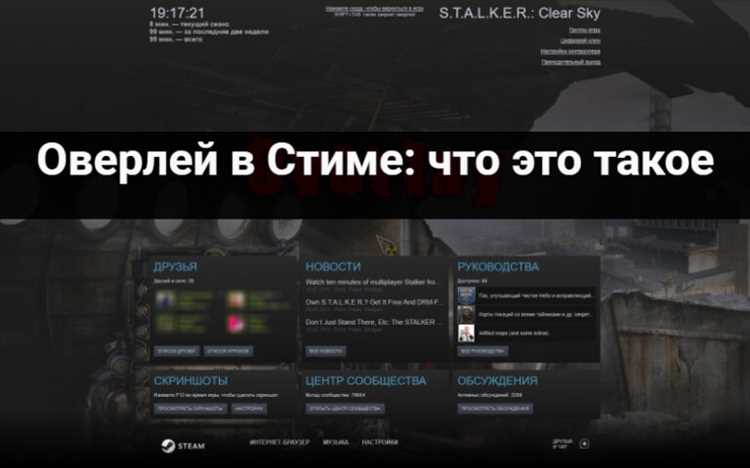
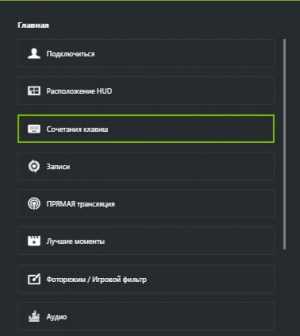
Функция управления оверлеем через горячие клавиши позволяет быстро включать или скрывать панель без выхода из игры. Настройка выполняется в интерфейсе NZXT CAM в разделе Settings → Overlay → Hotkeys.
- Откройте программу и перейдите во вкладку Settings.
- Выберите подраздел Overlay и пролистайте вниз до блока Hotkeys.
- В строке Toggle In-Game Overlay нажмите на поле с текущим сочетанием и задайте новое, например Ctrl + Shift + O.
- Сохраните изменения, закрыв меню настроек – комбинация вступает в силу сразу.
Для удобства можно добавить несколько комбинаций:
- Ctrl + Shift + O – включение или выключение панели;
- Ctrl + Shift + F – переключение отображения FPS;
- Ctrl + Shift + T – временное скрытие температуры и загрузки компонентов.
Некоторые игры блокируют определённые сочетания клавиш. Если комбинация не срабатывает, измените её на менее используемую или переназначьте клавиши через меню Overlay Hotkeys. При конфликтах с игровыми командами рекомендуется выбрать комбинации с клавишей Alt или Ctrl.
Выбор отображаемых показателей: FPS, температура, загрузка GPU и CPU
Для контроля производительности обычно активируют следующие показатели:
FPS (Frames Per Second) – основной индикатор плавности игры. Если значение нестабильно, можно быстро оценить, как изменение графических настроек влияет на производительность.
Температура GPU и CPU – отображает текущий нагрев видеокарты и процессора. При превышении 85 °C рекомендуется снизить нагрузку или проверить систему охлаждения.
Загрузка GPU – помогает определить, используется ли видеокарта на полную мощность. Низкий процент при низком FPS указывает на проблему с драйверами или ограничениями со стороны процессора.
Загрузка CPU – показывает распределение нагрузки между ядрами. Если одно из них постоянно на 100 %, это может быть причиной просадок частоты кадров.
Чтобы активировать нужные элементы, отметьте их галочками в меню Overlay Settings. Изменения применяются сразу, без перезапуска программы. Для удобства можно выбрать разные цвета текста и расположение каждого индикатора на экране, чтобы панель не перекрывала элементы интерфейса игры.
Настройка положения и внешнего вида оверлея в игре
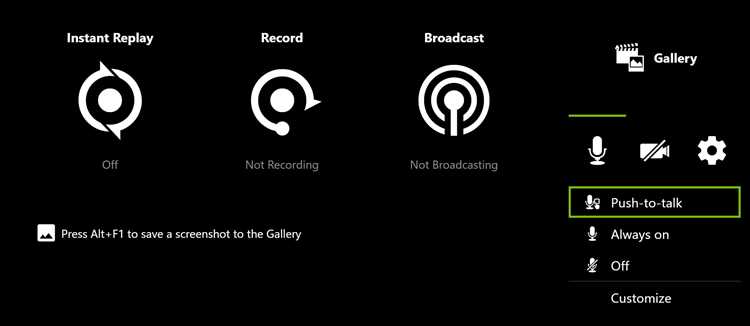
После активации оверлея в NZXT CAM можно изменить его расположение и внешний вид, чтобы показатели не мешали игровому процессу. Все параметры доступны во вкладке Settings → Overlay → Layout.
- Запустите любую игру и нажмите сочетание клавиш, активирующее оверлей.
- Перейдите в меню Overlay Settings и включите режим редактирования.
- Зажмите левую кнопку мыши и переместите панель в нужную часть экрана.
- Используйте сетку привязки, чтобы точно выровнять блок по углам или центру.
Для настройки внешнего вида предусмотрены дополнительные параметры:
- Font Size – изменение размера шрифта для удобства чтения на разных разрешениях;
- Text Color – выбор цвета текста, чтобы показатели были различимы на фоне интерфейса игры;
- Background Opacity – регулировка прозрачности подложки панели;
- Alignment – выравнивание элементов по левому, правому или центральному краю;
- Compact Mode – сокращённый вид панели, отображающий только ключевые параметры.
После настройки закройте меню – изменения сохраняются автоматически. Положение и оформление можно менять отдельно для каждой игры, если активирован режим индивидуальных профилей в разделе Game Profiles.
Решение проблем, когда оверлей не появляется
Если оверлей NZXT CAM не отображается в игре, необходимо проверить несколько параметров, влияющих на его работу. Часто проблема связана с отсутствием фонового процесса или конфликтом с антивирусом.
Сначала убедитесь, что служба CAMOverlay.exe запущена. Для этого откройте Диспетчер задач и проверьте список процессов. Если служба отсутствует, перезапустите NZXT CAM от имени администратора.
Антивирусное ПО или встроенный брандмауэр Windows может блокировать доступ оверлея к игровому окну. Добавьте папку установки программы, обычно C:\Program Files\NZXT CAM, в список исключений. После этого перезапустите систему.
При использовании режима Full Screen Exclusive некоторые игры блокируют наложение окон сторонних приложений. В настройках графики игры временно включите режим Оконный без рамки (Borderless Windowed) и проверьте появление панели.
Если проблема сохраняется, удалите временные файлы CAM: закройте программу, перейдите в папку %AppData%\NZXT CAM и удалите содержимое. После перезапуска создаются новые конфигурации, что часто устраняет сбой отображения.
При невозможности запуска оверлея даже после этих шагов стоит переустановить приложение, предварительно удалив его через Приложения и возможности Windows и очистив оставшиеся каталоги в ProgramData и AppData. Это гарантирует корректную инициализацию службы оверлея и обновлённых драйверов.
Совместимость оверлея NZXT CAM с популярными играми
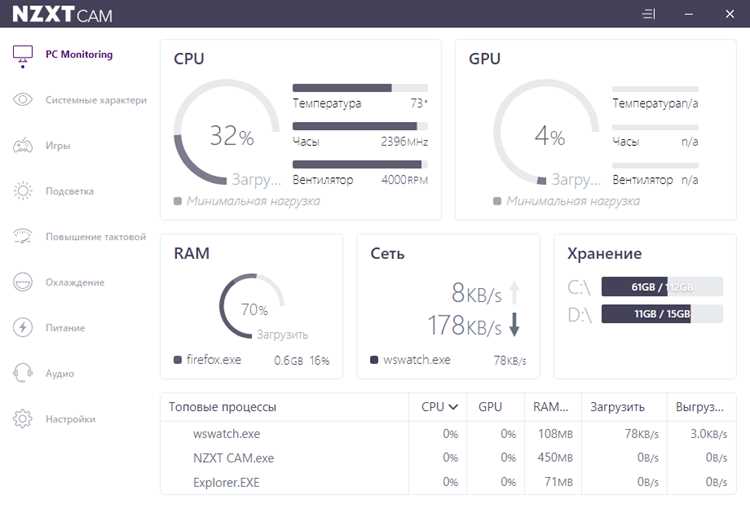
Оверлей NZXT CAM корректно работает с большинством современных игр, использующих графические API DirectX 11, DirectX 12 и Vulkan. Отображение может отличаться в зависимости от движка и режима запуска игры.
Панель стабильно отображается в таких проектах, как Cyberpunk 2077, Apex Legends, Counter-Strike 2, Valorant, GTA V, Assassin’s Creed Valhalla и Forza Horizon 5. В этих играх доступны все основные показатели – FPS, загрузка процессора и видеокарты, температура и частоты.
Некоторые старые или античит-защищённые игры, например Destiny 2 и Fortnite, могут блокировать сторонние оверлеи. В таких случаях рекомендуется запускать NZXT CAM от имени администратора и использовать оконный режим без рамки. Это увеличивает вероятность корректного отображения панели.
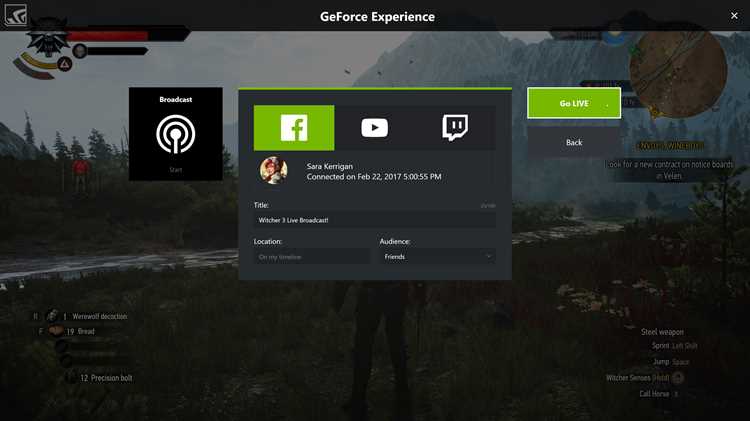
Игры на движках Unity и Unreal Engine поддерживаются полностью, однако для стабильной работы стоит отключить другие программы с оверлеем – Discord, GeForce Experience и Steam Overlay. Конфликт нескольких оверлеев может привести к пропаданию панели NZXT.
При возникновении проблем с отображением стоит проверить, чтобы в настройках профиля игры в NZXT CAM была активна опция Enable Overlay for this game. Для новых проектов рекомендуется регулярно обновлять программу, так как совместимость добавляется по мере выхода патчей и версий драйверов GPU.
Вопрос-ответ:
Почему оверлей NZXT CAM не появляется после включения?
Причиной может быть отключённый процесс CAMOverlay.exe или конфликт с антивирусом. Проверьте наличие службы в Диспетчере задач и добавьте папку установки NZXT CAM в исключения. Также убедитесь, что программа запущена от имени администратора и игра не использует режим Full Screen Exclusive.
Можно ли изменить расположение оверлея на экране?
Да, в разделе Overlay → Layout можно перетащить панель мышью в любую часть экрана. Для точного позиционирования используется сетка привязки. Настройки положения сохраняются для каждой игры отдельно, если активирован режим профилей.
Какие данные лучше всего отображать в оверлее?
Чаще всего выбирают показатели FPS, температуру GPU и CPU, а также уровень их загрузки. Эти параметры помогают контролировать производительность и избежать перегрева оборудования при длительной игровой сессии.
Почему горячие клавиши для включения оверлея не работают?
Некоторые игры блокируют определённые сочетания клавиш. Попробуйте задать новое сочетание в меню Settings → Overlay → Hotkeys, например Ctrl + Shift + O. Если в игре уже используется это сочетание, выберите комбинацию с Alt или поменяйте клавиши местами.
Совместим ли оверлей NZXT CAM со старыми играми?
Не все старые проекты поддерживают современные оверлеи. Программа стабильно работает с играми на DirectX 11 и выше. Если панель не отображается, запустите игру в оконном режиме без рамки или обновите драйвер видеокарты — это повышает шанс корректного отображения данных.

 Загрузка...