Содержание статьи
Процесс Nvstlink.exe часто встречается среди программ, запускающихся вместе с Windows. Он может быть связан с драйверами видеокарт NVIDIA или сторонним программным обеспечением, использующим их компоненты. Однако присутствие Nvstlink в автозагрузке не всегда оправдано, и иногда этот файл оказывается следствием установки лишних утилит или даже вредоносных модулей.
Если Nvstlink потребляет ресурсы системы, замедляет запуск Windows или вызывает ошибки, стоит проверить его происхождение. Оригинальный файл обычно находится в каталоге C:\Program Files\NVIDIA Corporation\. Любое другое расположение требует проверки на вирусы с помощью антивирусного сканера или сервиса VirusTotal.
Перед удалением Nvstlink из автозагрузки важно понять, влияет ли он на работу видеодрайвера. В большинстве случаев его можно безопасно отключить через Диспетчер задач или с помощью msconfig, не нарушая работу системы. Ниже рассмотрены способы проверки подлинности, удаления и предотвращения повторного появления этого процесса.
Что представляет собой процесс Nvstlink и откуда он появляется в системе

После установки драйверов NVIDIA файл Nvstlink автоматически добавляется в автозагрузку. Это позволяет системе запускать вспомогательные процессы при каждом старте Windows. Однако в некоторых случаях Nvstlink может появляться после обновления драйвера или установки сторонних программ, использующих графические библиотеки NVIDIA.
- Оригинальный путь размещения – C:\Program Files\NVIDIA Corporation\Nvstlink.exe.
- Размер файла обычно не превышает нескольких мегабайт.
- Подпись подлинного процесса принадлежит NVIDIA Corporation.
Если Nvstlink находится в другой директории, например в AppData или Temp, велика вероятность, что это подделка. В таком случае рекомендуется проверить систему антивирусом и удалить подозрительные копии вручную или через безопасный режим.
Роль Nvstlink в работе Windows и его связь с другими службами

Процесс Nvstlink.exe выполняет функции промежуточного звена между драйвером видеокарты и дополнительными компонентами NVIDIA. Он участвует в запуске фоновых служб, отвечающих за обновления, синхронизацию профилей и работу модулей 3D Vision. При нормальной установке драйвера этот процесс активируется вместе с системой и обеспечивает корректное взаимодействие графических библиотек с Windows.
Nvstlink взаимодействует со службами NvContainerLocalSystem, NvTelemetryContainer и NVIDIA Display Container LS. Эти службы управляют обновлениями драйверов, сбором данных о производительности и настройками дисплея. При их отключении может нарушиться работа панели управления NVIDIA или перестать применяться пользовательские профили.
Если Nvstlink активно потребляет ресурсы или вызывает ошибки, рекомендуется проверить состояние служб NVIDIA через services.msc. В большинстве случаев временное отключение процесса не влияет на стабильность видеодрайвера, но помогает выявить, какой компонент инициирует его запуск и вызывает нагрузку на систему.
Как определить, запускается ли Nvstlink автоматически при старте системы
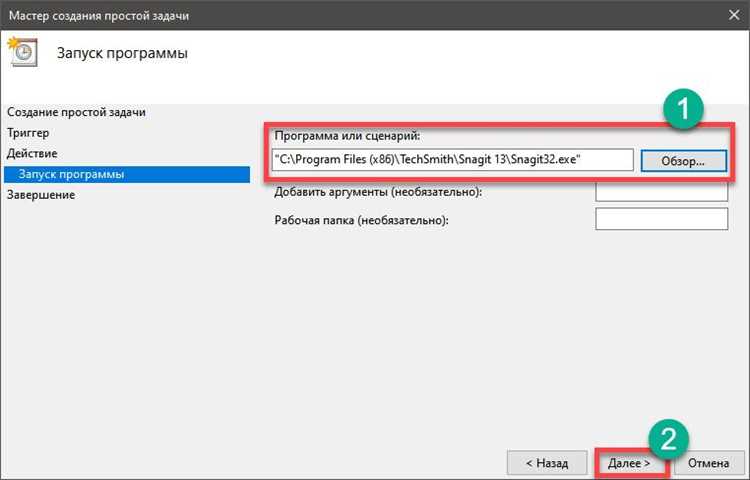
Проверить автозапуск Nvstlink.exe можно стандартными средствами Windows. Откройте Диспетчер задач с помощью комбинации клавиш Ctrl + Shift + Esc и перейдите на вкладку Автозагрузка. Если в списке присутствует элемент с названием Nvstlink или NVIDIA, а статус установлен как «Включено», процесс запускается автоматически при старте системы.
Более детальную информацию можно получить через встроенную утилиту MSConfig. В окне Конфигурация системы выберите вкладку Автозагрузка и откройте ссылку «Открыть Диспетчер задач». Здесь отображаются все программы, добавленные в автозапуск, включая скрытые элементы драйверов NVIDIA.
Альтернативный способ – использование редактора реестра. В разделе HKEY_LOCAL_MACHINE\SOFTWARE\Microsoft\Windows\CurrentVersion\Run проверьте наличие записи, содержащей путь к Nvstlink.exe. Если строка присутствует, процесс будет запускаться автоматически при включении Windows.
При необходимости можно временно отключить Nvstlink, установив для него статус «Отключено» в Диспетчере задач. Это позволит убедиться, влияет ли его присутствие в автозагрузке на скорость и стабильность работы системы.
Способы проверки подлинности Nvstlink и выявления вредоносных копий

Проверка подлинности Nvstlink.exe начинается с анализа его расположения. Оригинальный файл должен находиться в каталоге C:\Program Files\NVIDIA Corporation\. Любое другое местоположение, особенно в папках Temp, AppData или System32, требует внимательной проверки.
Далее стоит убедиться в наличии цифровой подписи. Для этого откройте свойства файла, перейдите на вкладку Цифровые подписи и проверьте, указана ли подпись NVIDIA Corporation. Отсутствие подписи или наличие неизвестного издателя говорит о возможной подмене процесса.
Дополнительно рекомендуется сравнить контрольную сумму файла. Используйте консольную утилиту certutil или стороннюю программу, чтобы вычислить SHA256-хеш и сверить его с данными официальной версии драйвера. Несовпадение значения указывает на модификацию исполняемого кода.
Для внешней проверки можно загрузить подозрительный экземпляр Nvstlink.exe на сервис VirusTotal. Он выполнит анализ с использованием десятков антивирусных движков и покажет, содержит ли файл вредоносные элементы. Если угрозы подтверждаются, удалите его через безопасный режим и выполните полное сканирование системы.
Безопасное удаление Nvstlink из автозагрузки и системы
Для полного удаления перейдите в Панель управления → Программы и компоненты и проверьте наличие утилит NVIDIA 3D Vision или GeForce Experience. Если Nvstlink относится к ним, можно удалить соответствующий компонент. Это безопасно и не повлияет на базовые функции видеодрайвера.
Если файл остался в системе, откройте каталог C:\Program Files\NVIDIA Corporation\ и удалите Nvstlink.exe вручную. При отказе доступа используйте безопасный режим Windows или права администратора. После удаления очистите записи автозагрузки через MSConfig или утилиту Autoruns.
Для предотвращения повторного появления Nvstlink заблокируйте автоматические обновления NVIDIA Experience или установку дополнительных модулей при обновлении драйвера. Это исключит повторное добавление процесса в автозапуск.
Что делать, если Nvstlink появляется снова после удаления
Если Nvstlink.exe возвращается после удаления, это обычно связано с автоматическим восстановлением драйверов NVIDIA или установкой обновлений. Сначала отключите автоматические обновления NVIDIA через GeForce Experience или настройку драйвера. Это предотвратит повторную установку процесса.
Проверьте планировщик заданий Windows на наличие активных задач, связанных с NVIDIA. Удалите или отключите все задания, содержащие Nvstlink в пути запуска. Это исключит автоматическое восстановление процесса при запуске системы.
Если файл появляется в нестандартной директории, выполните полное сканирование системы антивирусом. Используйте утилиты вроде Malwarebytes или Windows Defender для обнаружения скрытых вредоносных копий, которые могут маскироваться под оригинальный процесс.
После очистки системы проверьте автозагрузку через Диспетчер задач и реестр Windows в разделе HKEY_LOCAL_MACHINE\SOFTWARE\Microsoft\Windows\CurrentVersion\Run. Убедитесь, что Nvstlink больше не указан, и перезагрузите компьютер для подтверждения результата.
Вопрос-ответ:
Что такое Nvstlink в автозагрузке и для чего он нужен?
Nvstlink — это процесс, связанный с драйверами NVIDIA и вспомогательными утилитами видеокарты. Он обеспечивает взаимодействие между драйвером и дополнительными модулями, такими как оптимизация игр или функции 3D Vision. Файл автоматически добавляется в автозагрузку вместе с драйвером, чтобы эти службы запускались при старте Windows.
Можно ли удалить Nvstlink без риска для системы?
Удаление Nvstlink безопасно, если он не является частью активных компонентов драйвера, таких как GeForce Experience или 3D Vision. Отключить его можно через Диспетчер задач, а при необходимости полностью удалить из системы, проверив, что файл находится в C:\Program Files\NVIDIA Corporation. В редких случаях удаление может повлиять на работу некоторых дополнительных функций видеокарты.
Почему Nvstlink появляется снова после удаления?
Часто процесс возвращается из-за автоматического обновления драйверов NVIDIA или планировщика заданий, который восстанавливает удалённые компоненты. Также возможна подмена файла вредоносными программами. Для предотвращения появления нужно отключить обновления в GeForce Experience и проверить задания в планировщике Windows, а также выполнить сканирование антивирусом.
Как определить, является ли Nvstlink подлинным или вредоносным?
Подлинный Nvstlink находится в папке C:\Program Files\NVIDIA Corporation и имеет цифровую подпись NVIDIA Corporation. Если файл расположен в других папках или подпись отсутствует, его стоит проверить антивирусом и загрузить на сервисы типа VirusTotal для анализа. Также можно сверить контрольную сумму с официальной версией драйвера.
Каким образом отключить Nvstlink из автозагрузки, не удаляя файл полностью?
Отключить Nvstlink можно через Диспетчер задач на вкладке Автозагрузка. Выберите процесс и нажмите «Отключить». После перезагрузки Windows процесс не будет запускаться автоматически, при этом файл останется в системе и при необходимости может быть восстановлен.
Можно ли отключить Nvstlink из автозагрузки без риска для работы видеокарты?
Nvstlink — это вспомогательный процесс, связанный с драйверами NVIDIA и дополнительными утилитами, такими как GeForce Experience или 3D Vision. Если отключить его через Диспетчер задач на вкладке Автозагрузка, основной видеодрайвер продолжит работать без проблем, а дополнительные функции, например потоковая передача или оптимизация игр, могут быть временно недоступны. Полное удаление файла стоит выполнять только после проверки его расположения и цифровой подписи, чтобы исключить случайное удаление системно значимых компонентов. После отключения процесса рекомендуется перезагрузить компьютер и проверить работу видеокарты в играх или приложениях с 3D-графикой, чтобы убедиться, что все функции функционируют корректно.

 Загрузка...