Содержание статьи
Nvidia HD аудиодрайвер – это компонент, который устанавливается вместе с графическими драйверами Nvidia и отвечает за передачу звука через интерфейсы HDMI и DisplayPort. Без него видеокарта не сможет передавать аудиосигнал на телевизор, монитор или ресивер, даже если поддержка звука предусмотрена оборудованием.
Что представляет собой Nvidia HD аудиодрайвер и как он работает
Компонент устанавливается в каталоге C:\Program Files\NVIDIA Corporation\Installer2\ и управляется через панель Nvidia Control Panel. При корректной установке в диспетчере устройств появляется пункт «NVIDIA High Definition Audio». Если устройство не отображается, возможно, при установке драйвера был снят соответствующий компонент, либо аудиовыход через HDMI отключён в BIOS.
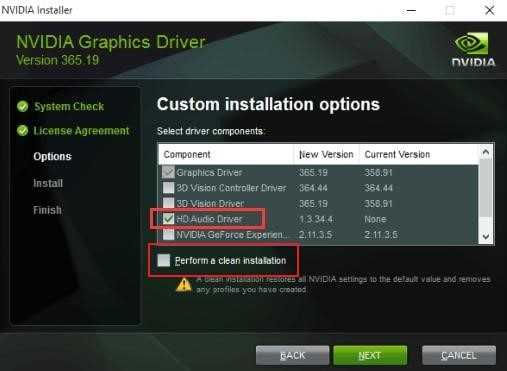
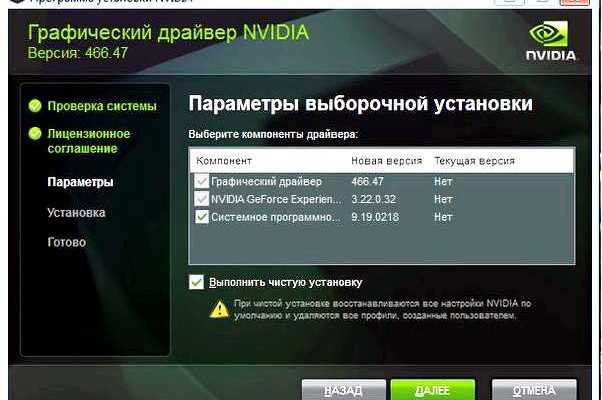
Для стабильной работы рекомендуется использовать официальные версии драйвера, загруженные с сайта Nvidia. При обновлении графического драйвера желательно активировать опцию «Чистая установка», чтобы избежать конфликтов между старыми и новыми версиями аудиомодулей.
Для каких устройств устанавливается Nvidia HD аудиодрайвер
Драйвер применяется при подключении компьютера к устройствам, способным принимать звук через видеоканал. Это телевизоры, мониторы с встроенными динамиками, ресиверы, проекторы и системы домашнего кинотеатра. Без установки модуля звук по HDMI или DisplayPort не будет передаваться, даже если видеокарта и кабель поддерживают соответствующий стандарт.
Отличия Nvidia HD аудиодрайвера от стандартных аудиодрайверов Windows
Nvidia HD аудиодрайвер не заменяет системные драйверы Windows, а работает параллельно, выполняя узкую задачу – передачу цифрового звука через видеовыходы HDMI и DisplayPort. В отличие от стандартных решений Microsoft или Realtek, он не обрабатывает аналоговый сигнал и не взаимодействует с аудиопортами на материнской плате.
| Параметр | Nvidia HD Audio | Стандартные драйверы Windows |
|---|---|---|
| Тип передачи звука | Цифровая через HDMI/DisplayPort | Аналоговая через аудиоразъёмы |
| Источник сигнала | Видеокарта Nvidia | Звуковой чип на материнской плате |
| Качество звука | Без потерь, поддержка 5.1/7.1 и Dolby Digital | Зависит от аудиокодека и усилителя |
| Используемые устройства | Телевизоры, мониторы, ресиверы | Наушники, колонки, микрофоны |
| Управление настройками | Панель Nvidia Control Panel | Панель управления Windows / Realtek Audio Console |
Как проверить наличие Nvidia HD аудиодрайвера в системе
Проверить установку Nvidia HD аудиодрайвера можно через Диспетчер устройств. Для этого нужно открыть контекстное меню кнопки «Пуск», выбрать пункт «Диспетчер устройств» и развернуть раздел «Звуковые, игровые и видеоустройства». В списке должно присутствовать устройство с названием «NVIDIA High Definition Audio» или «NVIDIA Virtual Audio Device».
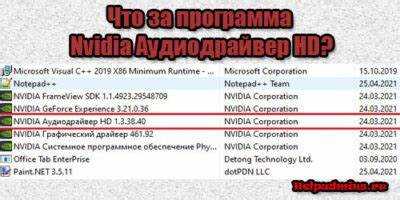
Если такого пункта нет, стоит открыть «Программы и компоненты» в панели управления и убедиться, что установлен пакет NVIDIA Graphics Driver с компонентом «HD Audio Driver». При отсутствии строки о звуковом модуле можно переустановить драйвер, отметив соответствующий элемент в установщике Nvidia.
Пошаговая установка Nvidia HD аудиодрайвера вручную

Ручная установка Nvidia HD аудиодрайвера требуется, если компонент не установился автоматически вместе с графическим пакетом. Процесс можно выполнить через официальный установщик Nvidia или стандартные средства Windows.
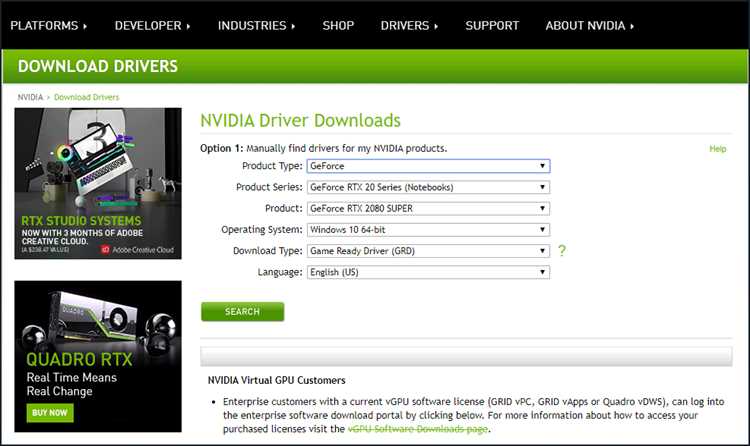
- Перейти на официальный сайт Nvidia.com и открыть раздел «Драйверы».
- Выбрать модель видеокарты и операционную систему, затем загрузить актуальный пакет GeForce Game Ready Driver или Studio Driver.
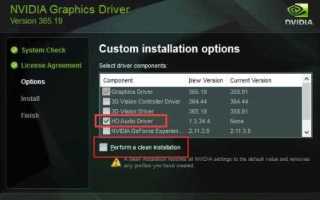
- Запустить установщик и выбрать режим «Выборочная установка (дополнительно)».
- В списке компонентов отметить пункт HD Audio Driver и активировать опцию «Чистая установка», чтобы удалить старые версии.
- Дождаться завершения установки и перезагрузить компьютер.
Если драйвер нужно установить без полного пакета, можно выполнить установку вручную:
- Открыть Диспетчер устройств и выбрать пункт «Обновить драйвер» для устройства «NVIDIA High Definition Audio» (или нераспознанного устройства с идентификатором VEN_10DE).
- Выбрать «Выполнить поиск драйверов на этом компьютере».
- Указать путь к распакованной папке драйвера, обычно: C:\NVIDIA\DisplayDriver\[версия]\Win10_64\International\Display.Driver.
- Подтвердить установку и дождаться завершения процесса.
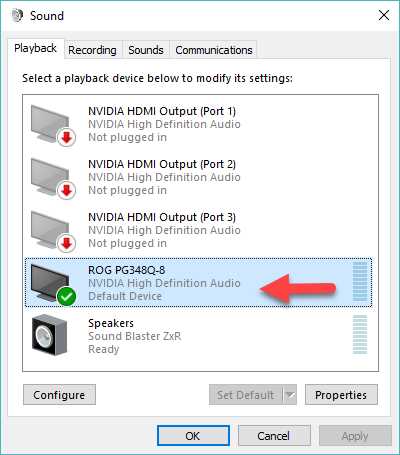
Для корректной передачи звука по HDMI или DisplayPort через видеокарту Nvidia необходимо активировать устройство NVIDIA High Definition Audio в настройках Windows. После установки драйвера система автоматически добавляет его в список доступных аудиовыходов.
Через панель управления Nvidia Control Panel можно дополнительно задать параметры формата аудио. В разделе «Цифровое аудиоустройство» выбирается подключённый дисплей и активируется передача звука через него. Важно убедиться, что телевизор или монитор поддерживает передачу аудиосигнала – некоторые модели работают только с изображением.
Для устранения отсутствия звука необходимо проверить:
- подключение кабеля к выходу видеокарты, а не материнской платы;
- включение звука на самом устройстве отображения;
- активацию Nvidia HD Audio в диспетчере устройств;
После выбора нужного устройства можно открыть «Свойства» в разделе «Звук» и настроить частоту дискретизации и количество каналов (например, 24 бит / 48 кГц, 5.1). Эти параметры влияют на качество воспроизведения и должны соответствовать возможностям телевизора или ресивера.
Типичные проблемы при работе Nvidia HD аудиодрайвера и их решение
- Звук отсутствует при подключении HDMI. Необходимо открыть «Параметры звука» Windows и выбрать устройство NVIDIA HDMI Output как основное. Если его нет, проверить кабель, порт видеокарты и наличие драйвера в разделе «Звуковые, игровые и видеоустройства» диспетчера устройств.
- В диспетчере устройств отображается ошибка 10 или 43. Такая ошибка указывает на конфликт драйвера. Следует удалить пакет Nvidia через «Программы и компоненты», перезагрузить систему и установить последнюю версию драйвера с официального сайта, выбрав «Чистая установка».
- Пропадает звук после обновления Windows. При обновлениях система может заменить драйвер Nvidia стандартным. Нужно повторно установить оригинальный драйвер Nvidia HD Audio и отключить автоматическую установку драйверов Windows через групповые политики или настройки центра обновлений.
- Монитор не определяется как устройство воспроизведения. В панели Nvidia Control Panel следует проверить, активирована ли передача звука для подключённого дисплея. Если пункт недоступен, возможно, устройство не поддерживает аудиоканал по HDMI или DisplayPort.
При повторяющихся сбоях стоит выполнить полное удаление драйверов через утилиту Display Driver Uninstaller (DDU) в безопасном режиме и затем установить последнюю стабильную версию драйвера вручную. Это помогает устранить остаточные файлы, вызывающие конфликты между компонентами.
Когда стоит удалить или переустановить Nvidia HD аудиодрайвер
Признаками необходимости переустановки могут быть ошибки в диспетчере устройств, отсутствие пункта NVIDIA High Definition Audio, сбои при переключении между HDMI и аналоговыми выходами, а также искажения или прерывания звука при воспроизведении.
Перед переустановкой рекомендуется полностью удалить текущую версию драйвера. Для этого:
- Открыть «Программы и компоненты» и удалить пакет NVIDIA Graphics Driver, включая пункт HD Audio Driver;
- Перезагрузить систему и очистить остаточные файлы с помощью утилиты Display Driver Uninstaller (DDU) в безопасном режиме;
- Скачать актуальный драйвер с официального сайта Nvidia и при установке выбрать режим «Выборочная установка» с опцией «Чистая установка»;
- После завершения установки перезагрузить компьютер и проверить наличие устройства «NVIDIA High Definition Audio» в диспетчере устройств.
Вопрос-ответ:
Зачем нужен Nvidia HD аудиодрайвер, если звук уже работает через встроенную звуковую карту?
Nvidia HD аудиодрайвер используется только для передачи звука через видеокарту по HDMI или DisplayPort. Если вы подключаете компьютер к телевизору, монитору с динамиками или ресиверу, звук без этого драйвера передаваться не будет. Встроенная звуковая карта обрабатывает аналоговый сигнал, а Nvidia HD Audio отвечает за цифровой поток, передаваемый вместе с изображением.
Можно ли удалить Nvidia HD аудиодрайвер, чтобы освободить место?
Удалять драйвер можно, если вы не используете HDMI или DisplayPort для вывода звука. При работе через аналоговые разъёмы или Bluetooth его наличие не влияет на систему. Однако при удалении драйвера звук по HDMI перестанет передаваться, и телевизор или монитор будут выводить только изображение. Поэтому перед удалением стоит проверить, используется ли цифровой аудиовыход Nvidia.
Почему после обновления видеодрайвера пропал звук через HDMI?
После обновления графического драйвера компонент Nvidia HD Audio может быть отключён или заменён стандартным драйвером Windows. Нужно открыть диспетчер устройств и убедиться, что устройство «NVIDIA High Definition Audio» активно. Если оно отсутствует, следует переустановить драйвер вручную, выбрав режим «Выборочная установка» и включив пункт «HD Audio Driver». После перезагрузки звук восстановится.
Как определить, используется ли Nvidia HD Audio для вывода звука?
Откройте «Параметры звука» Windows и посмотрите активное устройство воспроизведения. Если указано «NVIDIA HDMI Output» или «NVIDIA DisplayPort Output», значит, звук выводится через видеокарту. При отключении монитора или телевизора устройство может пропасть из списка — это нормальное поведение, так как драйвер активируется только при подключении совместимого оборудования.

 Загрузка...