Содержание статьи
Одинарный интервал в Microsoft Word – это минимальное расстояние между строками текста, равное высоте выбранного шрифта. Например, при размере шрифта 12 пунктов расстояние между строками также составляет 12 пунктов. Такой режим используется для плотного расположения текста, что особенно удобно при подготовке отчетов, резюме и служебных документов.
В Word одинарный интервал можно задать через меню «Абзац» или с помощью горячих клавиш. Это позволяет контролировать внешний вид документа и экономить место на странице. При печати такой формат обеспечивает равномерность и читаемость текста без лишних отступов.
Знание параметров интервала помогает избежать ошибок при форматировании. Часто пользователи сталкиваются с тем, что текст выглядит разреженно из-за настроек шаблона. Проверка и установка одинарного интервала решает эту проблему и обеспечивает единообразие оформления.
Определение одинарного интервала в Microsoft Word
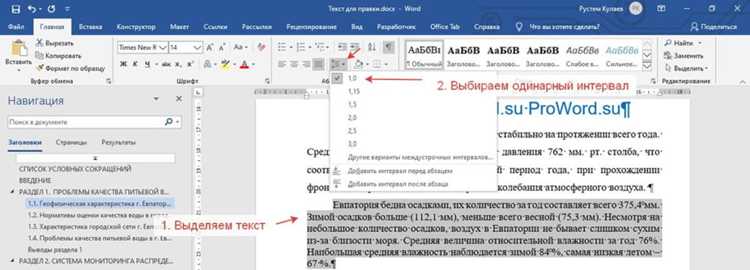
Такой формат применяется для плотного и компактного размещения текста в документах, где требуется строгое соблюдение объема или стандартов оформления. Одинарный интервал обеспечивает ровное выравнивание строк и удобство при чтении коротких текстов.
В программе Word система измерения интервала основана на следующих принципах:
- 1,0 – стандартный одинарный интервал;
- 1,15 – значение, используемое по умолчанию в новых версиях Word;
- 1,5 и 2,0 – увеличенные интервалы, применяемые для учебных и официальных документов.
Чтобы проверить или изменить интервал, достаточно открыть окно «Абзац» на вкладке «Главная» и задать параметр «Междустрочный интервал: одинарный». Это значение сохраняет точное расстояние между строками и гарантирует предсказуемый результат при печати или копировании текста в другие программы.
Как включить одинарный интервал при наборе текста
Для установки одинарного интервала во время набора текста откройте вкладку «Главная» и в группе «Абзац» нажмите на кнопку с изображением строк и стрелок. В открывшемся списке выберите пункт «1,0». После выбора все новые строки будут автоматически выравниваться с одинарным интервалом.
Если требуется применить настройку к отдельному фрагменту, выделите нужный текст и установите параметр «1,0» тем же способом. Это действие не затронет остальные абзацы документа.
Для быстрого доступа можно использовать сочетание клавиш Ctrl + 1. Оно мгновенно задает одинарный интервал для выделенного текста без необходимости открывать меню параметров.
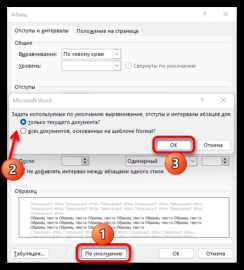
Чтобы сохранить выбранное значение по умолчанию для всех новых документов, нажмите «Задать по умолчанию» в окне «Абзац». После этого Word будет автоматически применять одинарный интервал при создании каждого нового файла.
Настройка одинарного интервала через параметры абзаца
Изменить межстрочный интервал можно через окно «Абзац», где доступны точные настройки расстояния между строками и абзацами. Этот способ позволяет задать одинарный интервал не только для текущего текста, но и для всего документа.
- Выделите нужный текст или установите курсор в абзац, где требуется изменить интервал.
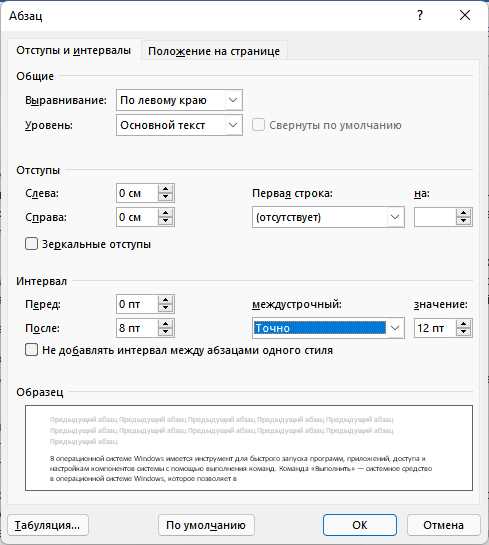
- Откройте вкладку «Главная» и нажмите на стрелку в правом нижнем углу группы «Абзац».
- В открывшемся окне выберите раздел «Междустрочный интервал» и установите значение «Одинарный».
- Проверьте поля «Перед» и «После» – они должны быть равны нулю, чтобы не добавлялось лишних отступов.
- Нажмите кнопку «ОК» для применения параметров.
Если требуется использовать одинарный интервал по умолчанию, нажмите «Задать по умолчанию» и подтвердите сохранение настроек для всех новых документов. Это избавит от необходимости менять интервал вручную при каждом открытии Word.
Изменение интервала в уже готовом документе
Чтобы изменить интервал в существующем документе Word, необходимо выделить текст, где требуется корректировка, или использовать комбинацию клавиш Ctrl + A для выделения всего содержимого файла. После этого откройте вкладку «Главная» и нажмите кнопку «Междустрочный интервал» в группе «Абзац».
В списке параметров выберите значение 1,0. Все выделенные абзацы будут автоматически выровнены с одинарным интервалом. Если нужно убрать дополнительные отступы между абзацами, откройте окно «Абзац» и установите значения «Перед» и «После» равными нулю.
Для применения одного интервала ко всему документу без выделения можно изменить стиль «Обычный». Для этого нажмите правой кнопкой мыши на стиль, выберите пункт «Изменить», установите параметр «Междустрочный интервал: одинарный» и сохраните изменения. После этого весь текст примет единый формат.
Разница между одинарным и полуторным интервалом
Одинарный и полуторный интервалы отличаются количеством свободного пространства между строками. При одинарном интервале расстояние между строками равно высоте шрифта, при полуторном – увеличено в 1,5 раза. Например, при размере шрифта 12 пунктов расстояние между строками составляет 12 пунктов для одинарного и 18 пунктов для полуторного интервала.
Полуторный интервал применяется в документах, где требуется более свободное расположение текста – курсовых, отчетах, методических материалах. Он облегчает визуальное восприятие и оставляет место для правок. Одинарный интервал используется в служебных письмах, таблицах, договорах и других документах, где важна компактность размещения текста.
Проверить установленный интервал можно в окне «Абзац» на вкладке «Главная». При необходимости значение «Междустрочный интервал» можно изменить с «Полуторный» на «Одинарный» без влияния на остальное форматирование документа.
Как задать одинарный интервал для отдельных абзацев
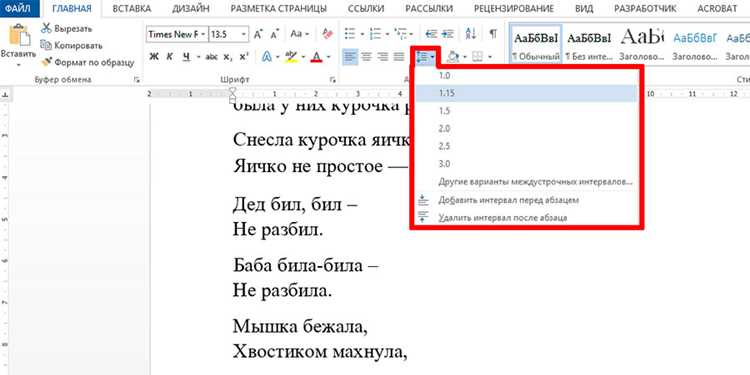
Для установки одинарного интервала в конкретном абзаце выделите его или установите курсор внутри текста. Перейдите на вкладку «Главная» и в группе «Абзац» нажмите кнопку «Междустрочный интервал».
В списке выберите 1,0. Этот параметр изменит интервал только для выбранного абзаца, оставляя остальные абзацы документа без изменений.
Чтобы исключить дополнительные промежутки до и после абзаца, откройте окно «Абзац» и установите значения «Перед» и «После» равными нулю. Это обеспечит точное соответствие одинарному интервалу.
При необходимости быстро применить одинарный интервал к нескольким абзацам можно выделить их одновременно и повторить те же действия. Для частого использования можно создать пользовательский стиль с одинарным интервалом и применять его к отдельным абзацам по мере необходимости.
Сброс настроек интервала к значению по умолчанию
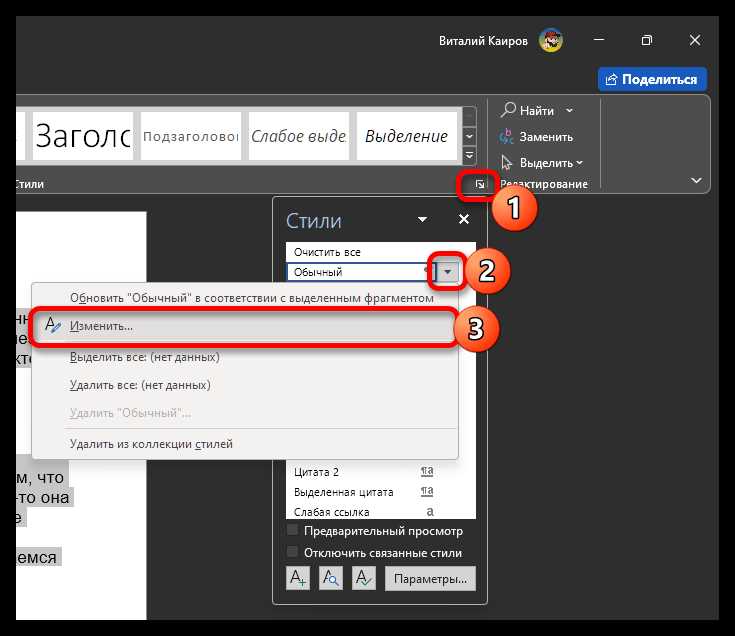
Чтобы вернуть интервал документа к стандартным настройкам, откройте вкладку «Главная» и в группе «Абзац» нажмите на маленькую стрелку в правом нижнем углу для открытия окна «Абзац». В разделе «Междустрочный интервал» выберите 1,15 – значение по умолчанию в новых версиях Word, и убедитесь, что поля «Перед» и «После» равны нулю.
Для применения стандартного интервала ко всему документу можно использовать кнопку «Сброс» в окне «Стили» или изменить стиль «Обычный». Это гарантирует единообразие текста и устраняет ошибки форматирования.
Сравнение параметров до и после сброса удобно оформить в таблице:
| Параметр | До сброса | После сброса |
|---|---|---|
| Междустрочный интервал | 1,0 / 1,5 / 2,0 | 1,15 |
| Отступ перед абзацем | Любое значение | 0 |
| Отступ после абзаца | Любое значение | 0 |
После применения этих настроек документ возвращается к стандартному оформлению, что упрощает дальнейшую работу с текстом и подготовку к печати.
Типичные ошибки при настройке одинарного интервала
При установке одинарного интервала пользователи часто сталкиваются с проблемами, которые нарушают ровность текста и делают документ менее компактным. Основные ошибки связаны с неправильными настройками абзацев, шрифтов и стилей.
Ниже приведена таблица с распространенными ошибками и способами их устранения:
| Ошибка | Причина | Решение |
|---|---|---|
| Интервал выглядит слишком большим | Добавлены отступы «Перед» и «После» абзаца | Установите значения «Перед» и «После» равными 0 в окне «Абзац» |
| Одинарный интервал применяется ко всему тексту, хотя нужно только к отдельным абзацам | Применение изменения через стиль без выделения конкретного текста | Выделите нужные абзацы и установите интервал через кнопку «Междустрочный интервал» |
| При печати документ выглядит разреженно | Используется значение по умолчанию 1,15 вместо 1,0 | Выберите точное значение 1,0 в настройках «Абзац» |
| Интервал сбивается при копировании текста из других источников | Сохранены чужие стили и форматирование | Используйте опцию «Вставить как текст» или примените одинарный интервал через окно «Абзац» |
Проверка этих параметров позволяет добиться ровного одинарного интервала и избежать лишних промежутков между строками и абзацами.
Вопрос-ответ:
Что такое одинарный интервал в Word и где он применяется?
Одинарный интервал — это настройка, при которой расстояние между строками текста равно высоте шрифта. Например, при шрифте 12 пунктов расстояние между строками тоже составляет 12 пунктов. Он используется в документах, где важно компактное расположение текста, например, в служебных письмах, отчетах, таблицах и договорах.
Как установить одинарный интервал для всего текста в документе?
Чтобы применить одинарный интервал ко всему тексту, нажмите Ctrl + A для выделения всего содержимого. Затем на вкладке «Главная» в группе «Абзац» выберите «Междустрочный интервал» и значение 1,0. Это изменит интервал во всех абзацах документа.
Можно ли задать одинарный интервал только для отдельных абзацев?
Да, для этого выделите нужный абзац или несколько абзацев. В группе «Абзац» на вкладке «Главная» выберите «Междустрочный интервал» и установите 1,0. При необходимости проверьте, чтобы поля «Перед» и «После» были равны нулю, чтобы не оставалось дополнительных отступов.
В чем разница между одинарным и полуторным интервалом?
Одинарный интервал равен высоте шрифта, полуторный увеличен в 1,5 раза. Например, при 12 пунктов одинарный интервал составляет 12 пунктов, а полуторный — 18 пунктов. Полуторный интервал используют для документов, где нужно больше пространства между строками, чтобы текст был легче читаем, тогда как одинарный интервал сохраняет компактность текста.
Что делать, если текст выглядит разреженным даже при одинарном интервале?
Причиной могут быть дополнительные отступы перед и после абзацев или применение шаблонного стиля с увеличенным межстрочным интервалом. Решение: выделите текст, откройте окно «Абзац» и установите поля «Перед» и «После» равными нулю. Затем установите «Междустрочный интервал» на 1,0.

 Загрузка...