Содержание статьи
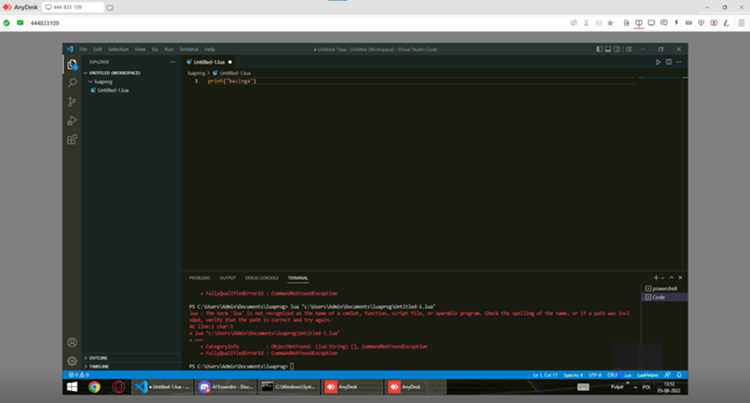
Сообщение «npm не распознано как команда» появляется, когда система Windows не может найти путь к исполняемому файлу NPM. Чаще всего это связано с отсутствием корректной установки Node.js или неправильной настройкой переменной среды PATH.
NPM устанавливается вместе с Node.js, но Windows не всегда автоматически добавляет путь к нему в системные параметры. В результате при вводе команды npm консоль не знает, где искать соответствующий файл. Проверить это можно через команду where npm – если путь не отображается, переменные среды нужно исправить вручную.
Ошибка может возникнуть и после обновления Node.js, при перемещении его каталога или при использовании нескольких версий одновременно. Для устранения проблемы важно точно определить источник: проверить установку Node.js, пути в PATH, а затем при необходимости переустановить компонент.
Далее рассмотрены рабочие способы проверки установки, добавления пути в систему и проверки корректности изменений, чтобы NPM снова корректно запускался через командную строку или PowerShell.
Npm не распознано как команда: как исправить ошибку
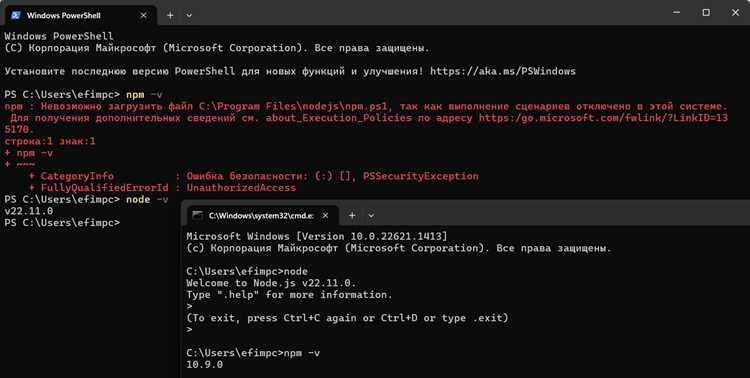
При появлении сообщения «npm не распознано как команда» необходимо проверить, установлены ли Node.js и NPM. Выполните команду node -v и npm -v. Если обе возвращают версии, установка прошла успешно, но ошибка указывает на проблему с путями среды.
Чтобы исправить ошибку, откройте Свойства системы → Переменные среды и убедитесь, что в переменной PATH присутствует путь к папке npm. Обычно он выглядит так: C:\Program Files\nodejs\. Если записи нет, добавьте её вручную и сохраните изменения.
После корректировки переменных среды закройте и снова откройте терминал, затем выполните команду npm -v для проверки. Если ошибка исчезла, система распознала путь правильно.
При отсутствии результата переустановите Node.js, предварительно удалив старую версию через «Программы и компоненты». После установки убедитесь, что пункт «Add to PATH» отмечен в мастере установки – это автоматически добавит необходимые пути в систему.
В некоторых случаях проблема возникает из-за запуска командной строки от обычного пользователя. Запустите терминал от имени администратора и повторите проверку. Это исключит влияние ограничений доступа на выполнение npm.
Причины появления ошибки «npm не распознано как команда»

| Причина | Описание | Как проверить |
|---|---|---|
| Отсутствие Node.js или NPM | Node.js не установлен или установка завершилась с ошибкой. | Выполните node -v и npm -v. Если версии не отображаются – переустановите Node.js. |
| Путь к npm не добавлен в PATH | Система не знает, где находится исполняемый файл npm.exe. | Откройте «Переменные среды» и проверьте наличие пути C:\Program Files\nodejs\ в PATH. |
| Повреждённая установка | Файлы Node.js или npm удалены, перемещены или повреждены при обновлении. | Удалите Node.js через «Программы и компоненты», затем установите последнюю версию заново. |
| Использование старых версий | Старая версия Node.js может содержать ошибки в путях и конфигурации. | Проверьте текущую версию и при необходимости обновите Node.js и NPM. |
| Конфликт версий при нескольких установках | На диске могут находиться несколько копий Node.js, вызывающих конфликт. | Проверьте пути с помощью where node и where npm, оставьте только актуальные. |
Понимание конкретной причины помогает выбрать правильный способ восстановления работы NPM без переустановки всей среды разработки.
Проверка установки Node.js и NPM через командную строку
Далее введите npm -v. Отображение версии подтверждает, что NPM доступен. При ошибке «npm не распознано как команда» необходимо проверить, добавлен ли путь к npm.exe в системную переменную PATH.
Для поиска расположения файлов выполните команду where node и where npm. Отсутствие результатов указывает на неправильную настройку путей. Если указаны несколько путей, это может вызвать конфликт версий, и нужно удалить лишние записи.
При корректной установке файлы node.exe и npm.cmd находятся в папке C:\Program Files\nodejs\. Если они отсутствуют, установку Node.js следует повторить, выбрав параметр добавления в PATH во время установки.
После исправлений перезапустите терминал и вновь проверьте команды node -v и npm -v. Если версии отображаются без ошибок, система распознаёт инструменты корректно.
Добавление пути NPM в переменную среды PATH
Если система не распознаёт команду npm, необходимо вручную добавить путь к исполняемому файлу в переменную среды PATH. Это позволит Windows находить npm.exe при запуске из любого каталога.
Откройте меню Пуск, введите Свойства системы и перейдите в раздел Дополнительные параметры системы → Переменные среды. В нижней части окна выберите переменную Path и нажмите «Изменить».
Добавьте новый путь к каталогу, где установлен Node.js и NPM. Обычно это C:\Program Files\nodejs\. Если Node.js установлен через менеджер версий или вручную, укажите соответствующий путь, например C:\Users\ИмяПользователя\AppData\Roaming\npm.
После внесения изменений сохраните параметры и закройте все окна. Затем перезапустите терминал или PowerShell, чтобы переменные среды обновились. Проверьте выполнение команд node -v и npm -v.
Если версии отображаются корректно, добавление пути прошло успешно. При сохранении ошибки проверьте правильность введённого пути и отсутствие пробелов или лишних символов в строке переменной.
Переустановка Node.js при повреждении системных путей
Если после проверки переменных среды команда npm всё ещё не распознаётся, вероятно, системные пути Node.js повреждены. Для устранения ошибки рекомендуется полностью удалить текущую установку.
Откройте Панель управления → Программы и компоненты, найдите Node.js и удалите его. Проверьте папки C:\Program Files\nodejs\ и C:\Users\ИмяПользователя\AppData\Roaming\npm и удалите остаточные файлы.
Скачайте последнюю версию Node.js с официального сайта nodejs.org. Во время установки убедитесь, что активирован пункт «Add to PATH», чтобы путь к Node.js и NPM автоматически добавился в переменные среды.
Для предотвращения повторного повреждения путей избегайте перемещения папки Node.js вручную и используйте менеджеры версий только после корректной настройки PATH.
Проверка прав доступа и системных ограничений Windows
Ошибка «npm не распознано как команда» может возникать из-за ограничений Windows на выполнение программ и недостатка прав у пользователя. Для устранения проблемы проверьте следующие моменты:
- Запуск терминала с правами администратора: откройте PowerShell или Командную строку от имени администратора и выполните npm -v.
- Антивирусные и системные блокировки: некоторые защитники блокируют изменения PATH или запуск npm.exe. Временно отключите антивирус и повторите проверку.
- Права на каталоги: убедитесь, что у пользователя есть полный доступ к папкам C:\Program Files\nodejs\ и C:\Users\ИмяПользователя\AppData\Roaming\npm.
- Контроль учётных записей (UAC): высокий уровень UAC может блокировать выполнение скриптов. Попробуйте временно снизить уровень или подтвердите разрешение при запуске терминала.
После внесения изменений закройте терминал и откройте его заново. Выполните команды node -v и npm -v. Если версии отображаются корректно, проблема была связана с правами доступа или ограничениями системы.
Использование PowerShell и терминала VS Code для запуска NPM
PowerShell и встроенный терминал Visual Studio Code позволяют запускать npm без необходимости дополнительных настроек, если переменные среды настроены корректно.
Для проверки откройте PowerShell и выполните команду npm -v. Если версия отображается, PowerShell распознаёт команду. При ошибке «не распознано как команда» проверьте переменную PATH и права доступа.
Если NPM не запускается, убедитесь, что VS Code перезапущен после изменения PATH. В настройках терминала можно явно указать используемый shell, чтобы исключить конфликты с другими оболочками.
Для проектов с несколькими версиями Node.js рекомендуется использовать nvm-windows. В PowerShell и VS Code переключение версий выполняется командой nvm use [версия], после чего npm будет работать с выбранной версией Node.js.
Проверка версии Node.js и совместимости с NPM
Некорректная работа npm может быть связана с несовместимостью версии Node.js. Для проверки выполните команды node -v и npm -v. Они возвращают текущие версии установленных компонентов.
Сравните полученные версии с таблицей совместимости на официальном сайте Node.js. Например, версии Node.js 18.x и выше требуют NPM 8.x и выше. Несоответствие может приводить к ошибкам распознавания команд или сбоям в установке пакетов.
Если версия Node.js устарела или не поддерживает установленный NPM, скачайте актуальную версию Node.js с сайта nodejs.org. Установка новой версии автоматически обновляет NPM и корректирует пути.
Для систем с несколькими версиями Node.js используйте nvm-windows. Команды nvm list и nvm use [версия] позволяют переключаться между версиями, гарантируя совместимость с NPM.
После обновления или переключения версий снова выполните npm -v для проверки корректного распознавания команды. Если версия отображается, NPM и Node.js совместимы и готовы к работе.
Как убедиться, что изменения PATH применились корректно
После добавления пути к npm в переменную среды PATH важно проверить, что изменения вступили в силу. Для этого выполните следующие действия:
- Закройте все открытые терминалы и PowerShell, так как они не обновляют PATH автоматически.
- Выполните npm -v. Если отображается версия, PATH настроен корректно.
- Для дополнительной проверки используйте команду where npm. Она должна вернуть полный путь к исполняемому файлу npm.exe.
При отсутствии результата повторно проверьте правильность введённого пути, отсутствие лишних пробелов и порядок записей в переменной PATH. После исправлений снова откройте терминал и выполните команды для проверки.
Вопрос-ответ:
Почему при вводе команды npm появляется ошибка «не распознано как команда»?
Ошибка возникает, когда система не может найти путь к исполняемому файлу npm.exe. Чаще всего это связано с отсутствием Node.js на компьютере, повреждённой установкой или отсутствием пути к npm в системной переменной PATH.
Как проверить, установлены ли Node.js и NPM на компьютере?
Откройте Командную строку или PowerShell и выполните команды node -v и npm -v. Если они возвращают номера версий, компоненты установлены. Если команды не распознаются, нужно проверить путь установки или переустановить Node.js.
Каким образом добавить путь к NPM в переменные среды Windows?
Откройте «Свойства системы → Дополнительные параметры системы → Переменные среды». В разделе PATH добавьте путь к папке Node.js, обычно C:\Program Files\nodejs\. После сохранения изменений перезапустите терминал и проверьте работу команды npm -v.
Что делать, если NPM не работает после добавления пути в PATH?
Проверьте правильность введённого пути, отсутствие лишних пробелов и закрытых символов. Закройте и откройте новый терминал или PowerShell. Если проблема сохраняется, удалите Node.js полностью и установите последнюю версию с активированным пунктом добавления в PATH.
Можно ли использовать NPM через терминал VS Code или PowerShell, если в CMD он не распознаётся?
Да, но сначала нужно убедиться, что PATH настроен корректно. В VS Code откройте терминал через Terminal → New Terminal и выполните npm -v. Если вывод отсутствует, проблема связана с настройками переменных среды, а не с самим VS Code.
Почему после установки Node.js команда npm не распознаётся в командной строке?
Если после установки Node.js команда npm не работает, это обычно связано с отсутствием пути к npm.exe в переменной среды PATH. Windows не всегда добавляет его автоматически. Для проверки откройте Командную строку или PowerShell и выполните where npm. Если путь не отображается, нужно вручную добавить каталог Node.js (обычно C:\Program Files\nodejs\) в PATH через «Свойства системы → Переменные среды». После этого закройте и откройте терминал и повторите команду npm -v. При корректном добавлении переменной система покажет версию NPM. Если ошибка сохраняется, возможно повреждение установки Node.js — в этом случае удалите старую версию и установите последнюю, убедившись, что при установке выбран пункт добавления в PATH.

 Загрузка...