Содержание статьи
В стандартном Блокноте Windows длинные строки часто выходят за пределы окна, из-за чего приходится прокручивать текст по горизонтали. Это неудобно при работе с заметками, логами или кодом. Чтобы решить проблему, в Notepad предусмотрена функция автоматического переноса строк, которая разбивает текст на видимые части без изменения содержимого файла.
Перенос можно включить в меню «Формат» → «Перенос по словам». После активации каждая строка будет отображаться полностью в пределах окна редактора, независимо от длины. При этом фактическая структура файла остаётся прежней: перенос выполняется только визуально, а не через символ новой строки.
Такая настройка особенно полезна при работе с конфигурационными файлами, логами и текстами, где важно видеть весь контент без прокрутки. В статье подробно описано, как включить, настроить и при необходимости отключить автоматический перенос строк в разных версиях Notepad.
Как включить автоматический перенос строк через меню «Формат»
Функция переноса строк в Notepad включается вручную через меню. Она позволяет отображать длинные строки в несколько визуальных строк, не изменяя структуру файла.
- Откройте нужный файл в Notepad.
- В верхнем меню выберите пункт «Формат».
- Нажмите «Перенос по словам». После этого рядом с пунктом появится отметка, указывающая, что функция активна.
После включения перенос автоматически применяется ко всему открытому документу. При изменении ширины окна текст перестраивается под новый размер без необходимости вручную форматировать содержимое.
Чтобы проверить результат, можно увеличить окно редактора или изменить размер шрифта. Если горизонтальная прокрутка исчезла, перенос работает корректно. Настройка сохраняется для всех последующих сессий Notepad до её ручного отключения.
Что происходит при включении функции переноса строк в Notepad
После активации функции «Перенос по словам» редактор изменяет способ отображения текста на экране. Длинные строки разбиваются на несколько визуальных строк в пределах окна, но в самом файле символы новой строки не добавляются. Это значит, что структура текста остаётся неизменной.
При включённом переносе горизонтальная прокрутка исчезает, и весь текст становится виден без перемещения вправо. Изменение ширины окна автоматически перестраивает отображение строк – Notepad динамически подстраивает текст под текущую область просмотра.
Если скопировать такой текст в другой редактор, он сохранится в исходном виде – без дополнительных разрывов. Это важно при работе с конфигурационными файлами, скриптами и логами, где каждая строка имеет значение. Таким образом, функция влияет только на отображение, не затрагивая фактическое содержимое документа.
Почему текст не переносится и как это исправить
Если в Notepad длинные строки продолжают выходить за пределы окна, значит, функция «Перенос по словам» отключена. Это часто происходит после обновления программы или сброса настроек.
Чтобы вернуть перенос, откройте меню «Формат» и активируйте пункт «Перенос по словам». После включения строка автоматически разбивается на части, и горизонтальная прокрутка исчезает.
Иногда перенос не работает из-за открытия файла в режиме только для чтения или если используется устаревшая версия Notepad. В таком случае:
- проверьте, можно ли редактировать файл (снимите атрибут «Только чтение» через свойства файла);
- обновите Notepad до последней версии через Microsoft Store или Windows Update;
- убедитесь, что файл открыт в стандартном Notepad, а не в Notepad++ или другом редакторе, где настройки могут отличаться.
После выполнения этих шагов текст должен корректно переноситься в пределах окна, без искажений и прокрутки.
Как отключить автоматический перенос строк при необходимости
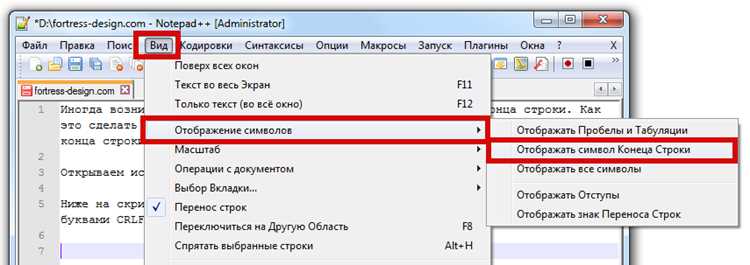
Отключение переноса строк в Notepad требуется, когда нужно видеть оригинальную структуру файла без визуальных разрывов. Это важно при просмотре логов, кода и конфигураций, где переносы могут мешать анализу данных.
Чтобы отключить функцию, выполните следующие действия:
- Откройте документ в Notepad.
- Перейдите в меню «Формат».
- Снимите отметку с пункта «Перенос по словам».
После этого длинные строки будут отображаться в одну строку с возможностью горизонтальной прокрутки. Отображение станет точным отражением реального содержания файла, без добавленных переносов.
При повторном включении опции форматирование вернётся к переносу строк в пределах окна. Настройка сохраняется до следующего изменения вручную.
Настройка отображения длинных строк без горизонтальной прокрутки
Для удобного чтения и редактирования текста в Notepad можно включить режим, при котором длинные строки автоматически переносятся в границах окна. Это устраняет необходимость прокручивать текст по горизонтали и позволяет видеть всё содержимое сразу.
Чтобы включить такой режим, откройте меню «Формат» и активируйте пункт «Перенос по словам». После этого каждая строка будет визуально разбиваться на части, которые помещаются в текущую ширину окна. При изменении размеров окна перенос пересчитывается автоматически.
Если при работе с большими файлами требуется постоянный перенос, можно закрепить эту настройку. Для этого закройте Notepad с активированным переносом – программа запомнит текущее состояние и применит его при следующем запуске. Такой подход избавляет от повторной настройки при каждом открытии текстовых документов.
При отключении переноса горизонтальная прокрутка возвращается, и длинные строки снова отображаются целиком. Это удобно, если нужно проверить исходное форматирование или расположение данных в строке.
Различия работы переноса строк в старых и новых версиях Notepad

Поведение функции переноса строк в Notepad зависит от версии программы. В старых сборках Windows и обновлённых версиях Windows 10 и 11 механизм работы заметно отличается.
- Старые версии (Windows XP, 7, 8): перенос выполнялся только визуально, но отображение текста при сохранении файла могло нарушаться, если документ содержал символы, не поддерживаемые кодировкой ANSI. Также функция часто сбрасывалась при повторном открытии файла.
- Новые версии (Windows 10, 11): перенос реализован корректно и стабильно работает с UTF-8. Настройка сохраняется между сессиями, а отображение текста адаптируется к размеру окна без искажений.
- В обновлённом Notepad переработан механизм отображения: текст перестраивается динамически, а визуальные переносы не влияют на структуру данных. Это делает редактор удобным для просмотра логов и технических файлов большой длины.
Если используется устаревшая версия Notepad, рекомендуется обновить её через Microsoft Store. Это обеспечит корректную работу функции переноса и совместимость с современными кодировками.
Как сохранить настройки переноса строк для всех файлов

Notepad запоминает состояние функции «Перенос по словам» при закрытии программы. Чтобы настройка применялась ко всем документам, достаточно активировать перенос и завершить работу редактора с включённой опцией.
Алгоритм сохранения настроек:
| Действие | Результат |
|---|---|
| Включить пункт «Перенос по словам» через меню «Формат» | Функция активируется для текущего документа |
| Закрыть Notepad с активным переносом | Программа сохраняет текущее состояние в системных параметрах |
| Открыть новый файл | Перенос строк будет включён автоматически |
Если перенос не сохраняется, следует проверить права пользователя на запись параметров в системный профиль. В корпоративных сборках Windows эта возможность может быть ограничена политиками безопасности. В таком случае можно использовать альтернативный вариант – создать ярлык Notepad с ключом запуска /wordwrap, который принудительно включает перенос при каждом открытии.
Решение проблем с отображением переноса строк после сохранения файла
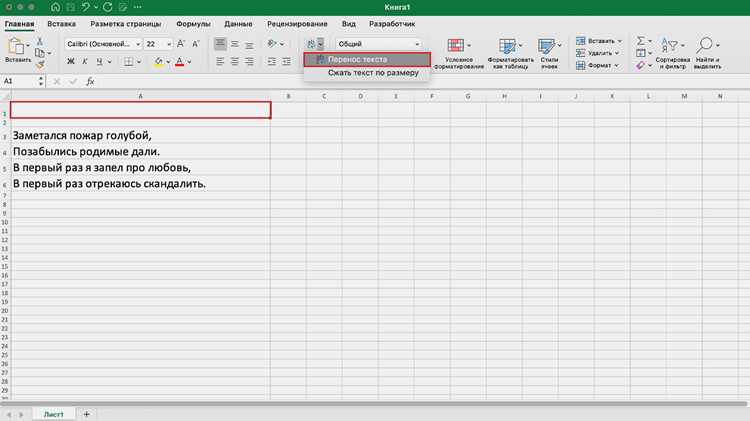
После сохранения документа в Notepad перенос строк может исчезнуть, если файл открыт с другими настройками кодировки или был создан в редакторе, где структура строк формируется по-другому. Визуальный перенос не добавляет символов перевода строки, поэтому при открытии файла в другом приложении текст может отображаться сплошным блоком.
Чтобы избежать ошибок отображения, необходимо убедиться, что используется правильная кодировка. В меню «Файл» → «Сохранить как…» выберите нужный формат, например UTF-8 или ANSI, в зависимости от исходного файла. При несоответствии кодировки Notepad может неправильно определять границы строк.
Если после сохранения перенос всё равно не отображается, проверьте, не отключён ли пункт «Перенос по словам» в меню «Формат». Его повторное включение восстанавливает визуальное разбиение текста в пределах окна.
Для файлов, открытых из других программ или системных логов, можно использовать комбинацию клавиш Ctrl + Shift + S для сохранения копии в нужной кодировке. Это гарантирует, что переносы будут отображаться корректно при следующем открытии.
Вопрос-ответ:
Почему в Notepad текст не переносится автоматически при открытии длинного файла?
В стандартной настройке Notepad перенос строк может быть отключён. Чтобы включить его, нужно открыть меню «Формат» и выбрать пункт «Перенос по словам». После этого текст будет разбиваться на видимые строки по ширине окна без изменения структуры файла.
Сохраняется ли настройка переноса строк после закрытия Notepad?
Да, программа запоминает состояние функции «Перенос по словам». Если закрыть Notepad с активированным переносом, он останется включённым при следующем запуске и будет применяться ко всем новым документам.
Почему после сохранения документа перенос строк пропадает?
Перенос строк в Notepad работает только как визуальная настройка. При сохранении файла структура строк не меняется. Если открыть документ в другом редакторе, текст может отображаться сплошным блоком. Чтобы сохранить вид переносов, можно использовать другой формат, где они фиксируются символами перевода строки.
Как включить автоматический перенос строк с помощью горячих клавиш?
Горячая клавиша для включения переноса строк в Notepad отсутствует. Настройка выполняется только через меню «Формат». После активации параметр сохраняется и действует до следующего изменения вручную.
Можно ли включить перенос строк по умолчанию при запуске Notepad?
Стандартный Notepad не имеет отдельного параметра автозапуска с переносом строк, но запоминает состояние последней сессии. Если активировать «Перенос по словам» и закрыть программу, при следующем открытии он будет включён автоматически.

 Загрузка...