Содержание статьи

Для точного поиска местоположения или маршрута на Яндекс картах важно уметь правильно вводить координаты. Яндекс карты поддерживают два формата: десятичные координаты и градусы, минуты, секунды. Знание того, как их правильно вводить, поможет вам избежать ошибок и сэкономить время.
Десятичные координаты представляют собой значения, где каждая цифра после запятой указывает на точность местоположения. Например, координаты 55.7558, 37.6173 – это Москва. Такие координаты проще вводить, так как они не требуют дополнительных преобразований и разделены запятой.
Другой формат – градусы, минуты, секунды (Г, М, С) – часто используется в геодезии и картографии. Он выглядит так: 55°45’00» N, 37°37’00» E. В Яндекс картах можно вводить координаты в этом формате, если они точно соответствуют формату, иначе система не сможет корректно отобразить точку.
Ошибки при вводе координат могут привести к тому, что система не распознает нужное место или покажет его в неверной точке. Важно внимательно проверять, не перепутаны ли значения широты и долготы, а также корректность используемых знаков для градусов, минут и секунд.
Как получить координаты для ввода в Яндекс карты
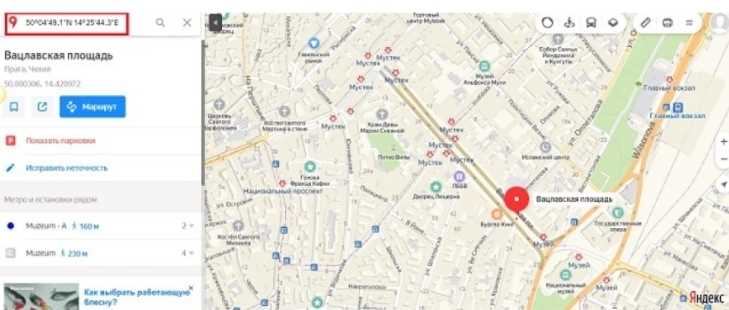
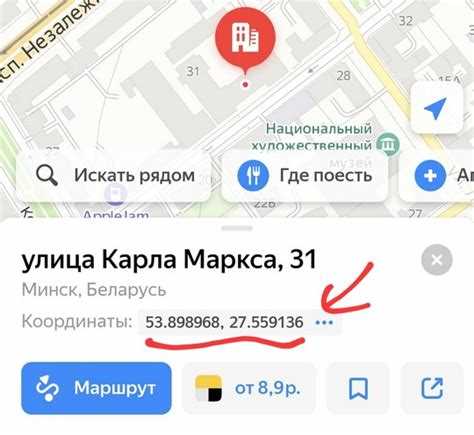
Перейдите на сайт Яндекс Карты и найдите интересующее вас место. После этого правой кнопкой мыши кликните на нужную точку карты. В появившемся контекстном меню выберите пункт «Что здесь?». На экране отобразится информация о месте, включая точные координаты в формате широта, долгота, которые можно скопировать.
Другой способ – использование геоинформационных сервисов, таких как GPS-координаты на мобильных устройствах. Для этого достаточно включить GPS и открыть приложение карт на смартфоне (например, Яндекс Карты или Google Maps). При нахождении нужного места в приложении, обычно в меню появляется возможность копировать координаты.
Если у вас есть конкретные адресные данные и вы хотите найти точные координаты, воспользуйтесь онлайн-сервисами, такими как GeoRator или CoordGenerator. Эти инструменты позволяют вводить адрес и получать точные GPS-координаты в различных форматах.
Также можно использовать GPS-устройства или специализированные приложения для измерения координат в реальном времени, что полезно при работе на местности.
Как правильно ввести координаты в строку поиска Яндекс карт

Для того чтобы Яндекс карты корректно интерпретировали координаты, важно соблюдать правильный формат ввода. Вот несколько рекомендаций, которые помогут вам ввести координаты правильно:
- Десятичные координаты: Введите координаты в виде двух чисел, разделённых запятой. Пример: 55.7558, 37.6173. Обратите внимание, что запятая используется для разделения широты и долготы. Убедитесь, что вы используете точку, а не запятую для разделения дробной части.
- Градусы, минуты, секунды: В этом формате необходимо вводить координаты с разделением градусов, минут и секунд. Пример: 55°45’00» N, 37°37’00» E. Если вводите координаты в этом формате, убедитесь, что все символы, включая знаки градуса (°), минуты (‘) и секунды («), введены корректно.
- Использование запятой или пробела: Яндекс карты поддерживают оба варианта разделения широты и долготы – запятую или пробел. Пример: 55.7558 37.6173 или 55.7558, 37.6173. Важно использовать только один из этих разделителей, не смешивая их.
- Проверка символов: Убедитесь, что в строке поиска нет лишних пробелов или символов. Например, в координатах не должно быть дополнительных пробелов перед или после запятой или пробела между числами.
После ввода координат нажмите клавишу «Enter», и карта автоматически покажет указанное местоположение. Если Яндекс карты не распознают координаты, скорее всего, был допущен форматный или синтаксический error.
Что делать, если Яндекс карты не распознают координаты

Если Яндекс карты не распознают введённые координаты, важно проверить несколько вещей, чтобы устранить проблему:
- Проверьте формат координат: Яндекс карты поддерживают два основных формата – десятичные координаты (например, 55.7558, 37.6173) и формат градусов, минут, секунд (например, 55°45’00» N, 37°37’00» E). Убедитесь, что координаты введены в одном из этих форматов и корректно разделены запятой или пробелом.
- Используйте правильный разделитель: Для десятичных координат используйте точку, а не запятую для отделения дробной части. Например, 55.7558, 37.6173, а не 55,7558, 37,6173.
- Проверьте на ошибки в символах: Убедитесь, что в координатах нет лишних символов или пробелов. Например, убедитесь, что нет дополнительных пробелов перед и после запятой или пробела, а также что символы градусов, минут и секунд в формате ГМС введены правильно.
- Используйте точные координаты: Иногда Яндекс карты не могут распознать слишком общие или приблизительные координаты. Попробуйте ввести более точные значения, если у вас есть такая возможность.
- Перезагрузите страницу: Иногда проблемы могут возникать из-за временных сбоев в работе Яндекс карт. Попробуйте обновить страницу или перезапустить браузер.
Если после этих шагов координаты всё равно не распознаются, попробуйте проверить их с помощью другого сервиса, например, Google Maps, чтобы убедиться в правильности ввода.
Как вводить координаты с точностью до минут и секунд
Для ввода координат с точностью до минут и секунд в Яндекс карты необходимо соблюдать строгий формат записи. Это важно, чтобы система правильно интерпретировала данные и отображала точку на карте.
Координаты в этом формате обычно записываются следующим образом: широта: 55°45’00» N, долгота: 37°37’00» E. Важно помнить следующие правила:
- Градусы, минуты, секунды: Каждое значение должно быть разделено символами ° для градусов, ‘ для минут и » для секунд. Например, 55°45’00» N для широты и 37°37’00» E для долготы.
- Пропуск знаков: Если одна из частей (градусы, минуты или секунды) равна нулю, её можно опустить. Например, можно записать 55°45′ N, 37°37′ E вместо 55°45’00» N, 37°37’00» E.
- Использование полных данных: Для точности желательно использовать все три компонента: градусы, минуты и секунды. Если указаны только градусы и минуты (например, 55°45′ N, 37°37′ E), Яндекс карты могут интерпретировать их как приближённые координаты.
- Запятые и пробелы: В Яндекс картам нужно вводить координаты с разделителем между широтой и долготой – пробелом или запятой. Например, 55°45’00» N, 37°37’00» E или 55°45’00» N 37°37’00» E.
Если при вводе координат с точностью до минут и секунд возникает ошибка, убедитесь, что все знаки и разделители введены правильно. Также проверьте, что символы градусов, минут и секунд не смешаны и используются в нужном порядке.
Как ввести координаты с использованием десятичных дробей

Пример корректного ввода: 55.7558, 37.6173. В этом примере широта 55.7558, а долгота 37.6173. Координаты должны быть точными, чтобы Яндекс карты корректно отобразили нужную точку.
| Тип координат | Пример записи | Описание |
|---|---|---|
| Десятичные координаты | 55.7558, 37.6173 | Широта и долгота записываются как числа с десятичной точкой. |
| Неправильный формат | 55,7558, 37,6173 | Запятая используется для разделения дробной части – это ошибка. Должна быть точка. |
При вводе координат в Яндекс карты следите за точностью чисел. Не используйте больше знаков после десятичной точки, чем необходимо для нужной точности. Например, для широты и долготы, заданных с точностью до десятичных знаков, достаточно 4 знаков после запятой.
Как использовать Яндекс карты для поиска по координатам

Яндекс карты позволяют легко искать местоположения по координатам. Чтобы найти место, достаточно ввести точные данные в строку поиска карты. Вот как это сделать:
- Ввод координат: Введите координаты в строку поиска Яндекс карт в одном из поддерживаемых форматов: десятичные координаты (например, 55.7558, 37.6173) или координаты в формате градусов, минут и секунд (например, 55°45’00» N, 37°37’00» E).
- Разделение чисел: Убедитесь, что между широтой и долготой стоит запятая или пробел, но не смешивайте оба разделителя одновременно. Например, 55.7558 37.6173 или 55.7558, 37.6173 – оба варианта подходят.
- Проверка точности: Введите координаты с нужной точностью. Чем точнее данные, тем более точное местоположение будет отображено на карте. Например, координаты с четырьмя знаками после запятой обычно дают достаточно точное отображение на карте.
После ввода координат нажмите «Enter» или кнопку поиска. Яндекс карты автоматически найдут указанное место, и карта отобразит точку на экране. Если координаты корректны, карта точно покажет нужное местоположение. В случае ошибок в формате координат система может не распознать запрос.
Этот способ особенно полезен для поиска редких мест, объектов без точных адресов или при использовании географических данных с карты или GPS-устройства.
Как исправить ошибку при вводе координат в Яндекс карты
Если Яндекс карты не распознают введённые координаты, нужно проверить и исправить несколько возможных ошибок:
- Проверьте разделители: Убедитесь, что между широтой и долготой стоит правильный разделитель – запятая или пробел. Не используйте оба одновременно. Например, 55.7558, 37.6173 или 55.7558 37.6173.
- Используйте точку для дробной части: В десятичных координатах дробную часть следует разделять точкой, а не запятой. Например, 55.7558, 37.6173, а не 55,7558, 37,6173.
- Проверьте правильность формата: Если вы вводите координаты в формате градусов, минут и секунд, убедитесь, что все символы правильно указаны. Например, 55°45’00» N, 37°37’00» E. Все части должны быть правильно разделены, а градусы, минуты и секунды – точно указаны.
- Удалите лишние пробелы: Убедитесь, что между числами нет лишних пробелов, особенно в десятичных координатах. Например, 55.7558, 37.6173, а не 55.7558, 37. 6173.
- Проверьте точность координат: Иногда Яндекс карты не распознают координаты с слишком низкой точностью. Убедитесь, что введены точные данные. Например, для широты и долготы лучше использовать хотя бы 4 знака после запятой.
Если ошибка сохраняется после исправления, попробуйте ввести координаты в другом формате или используйте другой источник для проверки данных.
Вопрос-ответ:
Как правильно ввести координаты в Яндекс карты?
Чтобы правильно ввести координаты в Яндекс карты, необходимо использовать два основных формата: десятичные координаты (например, 55.7558, 37.6173) или координаты в формате градусов, минут и секунд (например, 55°45’00» N, 37°37’00» E). Важно соблюдать разделитель — запятую или пробел между широтой и долготой. В десятичных координатах не забывайте использовать точку для отделения дробной части, а не запятую.
Яндекс карты не распознают координаты, что делать?
Если Яндекс карты не распознают введённые координаты, проверьте их формат. Убедитесь, что используете правильный разделитель (запятую или пробел). В десятичных координатах важно использовать точку, а не запятую для разделения дробной части. Также проверьте точность координат, если ошибка сохраняется, попробуйте ввести их в другом формате, например, градусы, минуты и секунды.
Можно ли вводить координаты с точностью до секунд в Яндекс карты?
Да, Яндекс карты поддерживают ввод координат с точностью до секунд. Такой формат записывается как градусы, минуты и секунды, например: 55°45’00» N, 37°37’00» E. Все символы должны быть введены корректно, включая символы градусов (°), минут (‘) и секунд («). Яндекс карты точно отобразят точку, если координаты введены правильно.
Какие ошибки могут возникнуть при вводе координат в Яндекс карты?
Наиболее частые ошибки при вводе координат в Яндекс карты — это использование неправильного разделителя (например, запятая вместо пробела), ошибка в точке десятичных координат (например, использование запятой вместо точки) или неправильный формат (например, забытые символы градусов, минут и секунд). Также стоит избегать лишних пробелов перед и после чисел.
Как найти координаты для ввода в Яндекс карты?
Для того чтобы получить координаты, можно воспользоваться картой Яндекс. Найдите нужное место, щёлкните правой кнопкой мыши по точке, затем выберите «Что здесь?». В появившемся окне отобразятся координаты, которые можно скопировать и использовать для поиска. Также можно использовать GPS-устройства или приложения для получения точных координат с мобильных устройств.
Как правильно ввести координаты в Яндекс карты?
Для ввода координат в Яндекс карты нужно использовать два формата: десятичные координаты и координаты в формате градусов, минут и секунд. В десятичных координатах необходимо разделять значения запятой, например, 55.7558, 37.6173. Если используется формат градусов, минут и секунд, то разделители — это символы градусов (°), минут (‘) и секунд («). Например, 55°45’00» N, 37°37’00» E.

 Загрузка...