Содержание статьи
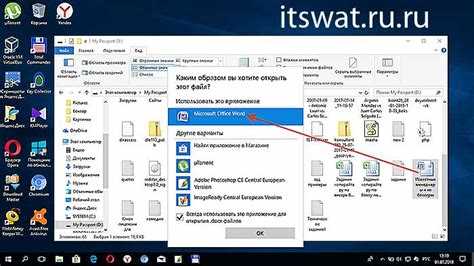
Jupyter Notebook позволяет напрямую работать с данными, хранящимися на локальном компьютере. Для начала необходимо определить рабочую директорию с помощью команды os.chdir() или выбрать путь через интерфейс, чтобы файлы открывались корректно без ошибок.
Для загрузки таблиц в формате CSV или Excel рекомендуется использовать библиотеку pandas. Файлы CSV открываются через pandas.read_csv(‘путь_к_файлу.csv’), а Excel – через pandas.read_excel(‘путь_к_файлу.xlsx’), с возможностью указания листа и диапазона данных.
Текстовые файлы открываются функцией open(‘путь_к_файлу’, ‘r’, encoding=’utf-8′), что обеспечивает правильное чтение символов и поддержку различных кодировок. Для больших файлов рекомендуется читать данные построчно, чтобы избежать перегрузки памяти.
Jupyter также поддерживает загрузку изображений и других мультимедийных файлов. Для работы с ними удобно использовать библиотеки PIL или OpenCV, что позволяет сразу отображать содержимое в Notebook и применять базовую обработку.
Важно учитывать возможные ошибки при открытии файлов: отсутствие файла, неверный путь или неправильная кодировка. Использование конструкции try-except помогает своевременно отловить исключения и корректно обработать данные без прерывания работы Notebook.
Выбор рабочей директории перед загрузкой файла
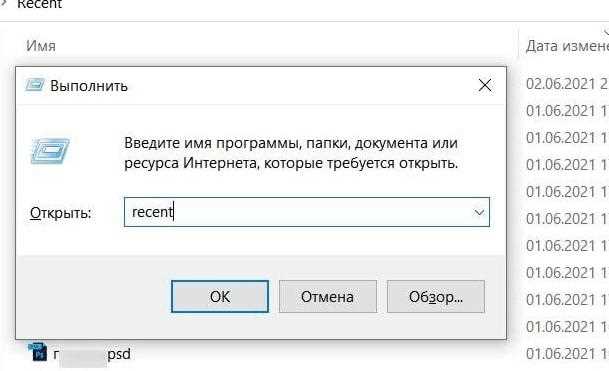
Рабочая директория определяет, где Jupyter Notebook будет искать файлы по умолчанию. Корректно настроенная директория сокращает ошибки при открытии данных и упрощает организацию проектов.
Для проверки текущей директории используйте:
- import os
- os.getcwd() – возвращает путь к текущей рабочей папке
Для смены директории применяются следующие шаги:
- Импортируйте модуль os: import os
- Установите путь к нужной папке: os.chdir(‘путь_к_директории’)
- Проверьте изменение с помощью os.getcwd()
Рекомендации по организации директории:
- Создавайте отдельные папки для данных, скриптов и результатов анализа
- Используйте понятные имена файлов без пробелов и специальных символов
- Сохраняйте Notebook и данные в одной корневой папке проекта
При работе с сетевыми или внешними дисками указывайте абсолютные пути, чтобы избежать ошибок при загрузке файлов. Для временных данных можно использовать относительные пути относительно Notebook.
Использование интерфейса Jupyter для загрузки локальных файлов
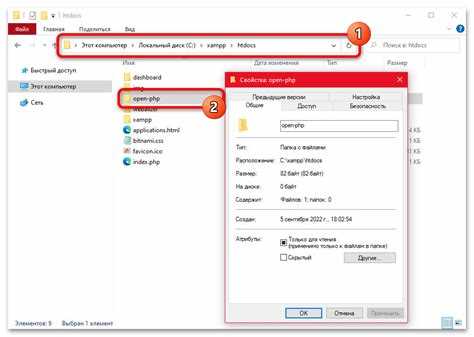
Jupyter Notebook предоставляет встроенный способ загрузки файлов через интерфейс браузера без использования кода. Для этого на панели инструментов выберите Upload, затем укажите нужный файл с компьютера и подтвердите загрузку кнопкой Open.
После загрузки файл появится в текущей рабочей директории Notebook и станет доступен для чтения через Python. Рекомендуется проверять размер файлов, чтобы избежать перегрузки памяти при работе с большими данными.
Особенности работы с файлами через интерфейс:
- Поддерживаются текстовые, CSV, Excel и изображения
- Файлы сохраняются в текущей директории, указанной командой os.getcwd()
- Для повторного использования рекомендуется создавать отдельную папку data в корне проекта
Для удаления загруженных файлов используйте интерфейс Jupyter или Python-команду os.remove(‘имя_файла’). Это помогает поддерживать чистоту проекта и предотвращает ошибки при повторной загрузке данных.
Открытие CSV и Excel файлов с помощью pandas
Библиотека pandas позволяет быстро загружать таблицы в Jupyter Notebook и работать с ними как с DataFrame. Для CSV файлов используется функция pandas.read_csv(‘путь_к_файлу.csv’, delimiter=’,’, encoding=’utf-8′), где можно указывать разделитель и кодировку.
Для Excel файлов применяются pandas.read_excel(‘путь_к_файлу.xlsx’, sheet_name=’Имя_листа’). Если необходимо открыть несколько листов, можно передать список имен или индексов листов.
При загрузке больших таблиц рекомендуется:
- Использовать параметр nrows для чтения первых строк перед полной загрузкой
- Указывать usecols для выбора нужных столбцов, чтобы уменьшить потребление памяти
- Проверять типы данных через DataFrame.dtypes и при необходимости задавать их вручную
После загрузки данных с помощью pandas их можно сразу фильтровать, объединять и анализировать внутри Notebook без дополнительной конвертации форматов.
Работа с текстовыми файлами: открытие и чтение
Для открытия текстовых файлов в Jupyter Notebook используется встроенная функция open(). Пример базовой команды: file = open(‘путь_к_файлу.txt’, ‘r’, encoding=’utf-8′), где параметр ‘r’ обозначает режим чтения.
Рекомендуется всегда указывать кодировку, чтобы корректно считывать символы на русском языке и избегать ошибок при обработке данных.
Методы чтения данных:
- read() – загружает весь текст в одну строку
- readlines() – возвращает список строк, что удобно для построчной обработки
- read(size) – считывает указанное количество символов, полезно для больших файлов
После завершения работы с файлом его необходимо закрывать командой file.close() или использовать конструкцию with open(…), которая автоматически освобождает ресурсы.
Для анализа больших текстов удобно объединять чтение по строкам с фильтрацией данных, например, через условные выражения или регулярные выражения, чтобы сразу извлекать только нужную информацию.
Загрузка изображений и мультимедийных файлов
Для работы с изображениями в Jupyter Notebook удобно использовать библиотеку PIL или OpenCV. Пример открытия изображения через PIL: from PIL import Image; img = Image.open(‘путь_к_файлу.jpg’).
Файлы можно отображать непосредственно в Notebook с помощью img.show() или интегрировать с библиотекой matplotlib для визуализации в ячейке: plt.imshow(img).
При загрузке мультимедийных файлов, таких как аудио или видео, рекомендуется использовать специализированные библиотеки: OpenCV для видео и IPython.display.Audio для аудио. Это позволяет сразу воспроизводить содержимое внутри Notebook.
Рекомендации по работе с медиафайлами:
- Использовать относительные пути относительно текущей рабочей директории
- Сохранять медиафайлы в отдельной папке, например, media
- Проверять размеры файлов перед загрузкой, чтобы не перегружать память
- При обработке большого количества изображений применять пакетную загрузку через циклы и списки
Обработка ошибок при открытии файлов в Notebook
При работе с файлами в Jupyter Notebook часто возникают ошибки из-за отсутствия файла, неверного пути или проблем с кодировкой. Для предотвращения сбоев рекомендуется использовать конструкцию try-except.
Пример обработки ошибок при открытии CSV файла:
import pandas as pd
try:
df = pd.read_csv(‘путь_к_файлу.csv’)
except FileNotFoundError:
print(«Файл не найден, проверьте путь»)
except UnicodeDecodeError:
print(«Ошибка кодировки, укажите правильную encoding»)
Для текстовых файлов можно применять аналогичный подход с функцией open(), проверяя корректность пути и кодировки. Это позволяет Notebook продолжать выполнение других ячеек без прерывания.
Рекомендации:
- Всегда проверяйте существование файла перед загрузкой через os.path.exists(‘путь_к_файлу’)
- Используйте явное указание кодировки для текстовых данных
- Добавляйте обработку нескольких типов ошибок для разных форматов файлов
- Логируйте возникающие ошибки для последующего анализа и исправления
Вопрос-ответ:
Как задать рабочую директорию в Jupyter Notebook перед открытием файла?
Для задания рабочей директории используется модуль os. Команда os.chdir(‘путь_к_директории’) изменяет текущую папку, а os.getcwd() позволяет проверить путь. Это помогает загружать файлы без ошибок, связанных с неверным расположением данных.
Можно ли загружать файлы через интерфейс Jupyter без написания кода?
Да, на панели инструментов есть кнопка Upload. После выбора файла и подтверждения загрузки он сохраняется в текущей директории Notebook и становится доступен для чтения через Python. Рекомендуется проверять размер файла, чтобы избежать перегрузки памяти.
Как открыть CSV или Excel файл в Notebook с помощью pandas?
Для CSV используется pandas.read_csv(‘путь_к_файлу.csv’, delimiter=’,’, encoding=’utf-8′), а для Excel — pandas.read_excel(‘путь_к_файлу.xlsx’, sheet_name=’Имя_листа’). При больших таблицах можно выбрать только нужные столбцы с помощью usecols или ограничить количество строк через nrows для уменьшения нагрузки на память.
Как безопасно открывать текстовые файлы и читать их содержимое?
Используется функция open(‘путь_к_файлу.txt’, ‘r’, encoding=’utf-8′). Для больших файлов удобно читать построчно через readlines() или использовать with open(…), чтобы автоматически закрывать файл после чтения и предотвращать утечку ресурсов.
Какие ошибки могут возникнуть при открытии файлов и как их обработать?
Основные ошибки — FileNotFoundError при отсутствии файла и UnicodeDecodeError при неправильной кодировке. Для обработки используется конструкция try-except, которая позволяет отлавливать ошибки, выводить сообщения и продолжать выполнение Notebook без прерывания работы.
Как открыть файл CSV в Jupyter Notebook и указать нужную кодировку?
Для открытия CSV файла используется библиотека pandas и функция pandas.read_csv(). Чтобы указать кодировку, добавьте параметр encoding, например: df = pd.read_csv(‘данные.csv’, encoding=’utf-8′). Это гарантирует корректное считывание символов, особенно при работе с русским текстом.
Что делать, если Jupyter Notebook не находит файл, который я загрузил?
Чаще всего проблема связана с рабочей директорией. Проверьте текущий путь через os.getcwd() и убедитесь, что файл находится в этой папке. Если нужно, измените директорию командой os.chdir(‘путь_к_папке’) или используйте абсолютный путь к файлу. Также проверьте правильность имени файла и расширение.

 Загрузка...