Содержание статьи

При создании выпадающих списков в Excel стандартно можно использовать не более 32 767 строк для одного списка. Однако для большинства пользователей этого ограничения недостаточно, особенно когда необходимо работать с большими объемами данных. В этом случае стандартных методов не всегда достаточно, и требуется применять дополнительные подходы для увеличения длины выпадающего списка.
Один из способов расширить список – это использование именованных диапазонов, которые позволяют работать с более гибкими и динамическими данными. С помощью динамических диапазонов, таких как формулы на базе функции OFFSET, можно автоматически расширять выпадающий список, добавляя новые элементы без необходимости вручную изменять диапазон.
Если в данных требуется учитывать изменения, например, при добавлении новых строк, можно использовать подключение внешних данных через запросы или веб-источники. В этом случае список будет автоматически обновляться, что существенно упростит процесс работы с данными и избавит от необходимости вручную вводить данные.
Для более сложных задач, когда стандартные возможности Excel не подходят, можно использовать макросы VBA. Они позволяют не только динамически менять диапазоны, но и управлять списками на основе пользовательских предпочтений и условий.
Как изменить максимальное количество элементов в выпадающем списке Excel

В Excel максимальное количество элементов, которые можно добавить в выпадающий список через стандартную функцию проверки данных, ограничено 32 767 строками. Однако, если вам нужно больше элементов, это ограничение можно обойти с помощью альтернативных методов.
Для увеличения длины выпадающего списка можно использовать следующие подходы:
- Именованные диапазоны: Создайте именованный диапазон с помощью функции OFFSET, который будет автоматически расширяться по мере добавления данных в таблицу. Такой подход позволяет динамично изменять размер списка, не ограничиваясь фиксированным диапазоном.
- Использование внешних источников данных: С помощью подключения к базе данных или внешним источникам данных (например, через Power Query) можно формировать выпадающий список, который будет обновляться при изменении данных в источнике.
- Использование VBA: Для создания длинных выпадающих списков, которые могут быть обновлены автоматически, можно использовать макросы VBA. Это позволяет программно добавлять элементы в список, минуя ограничения стандартных методов.
Для большинства случаев первым шагом является использование именованных диапазонов. В Excel можно настроить динамический диапазон через формулу OFFSET, которая будет отслеживать изменения в таблице и автоматически расширять диапазон значений для выпадающего списка.
В случае, если у вас есть обширные данные, подключение внешних источников (например, из базы данных или веб-источников) позволит вам избежать ограничений на количество элементов в списке. Power Query в Excel дает возможность загружать большие объемы данных и использовать их для формирования выпадающих списков.
Для максимально гибких решений можно написать макрос VBA, который будет управлять добавлением данных в выпадающий список и обеспечивать его автоматическое обновление. Это решение подходит для сложных задач, где стандартные методы не решают проблему с длиной списка.
Настройка длины выпадающего списка через диапазоны именованных ячеек

Использование именованных диапазонов для создания выпадающего списка в Excel позволяет гибко управлять его содержимым и увеличивать количество элементов без ограничений стандартных методов. Это решение также облегчает работу с динамическими данными, так как именованные диапазоны можно автоматически обновлять при добавлении новых данных.
Для настройки длины выпадающего списка с помощью именованных диапазонов выполните следующие шаги:
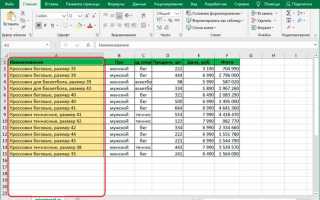
- Создание именованного диапазона: Выделите диапазон ячеек, которые будут использоваться для выпадающего списка. В строке формул введите имя для диапазона (например, Список_Элементов) и нажмите Enter.
- Использование функции OFFSET для динамического диапазона: Если данные в списке будут обновляться, используйте формулу OFFSET для создания динамического диапазона. Например, формула OFFSET(A1, 0, 0, COUNTA(A:A), 1) будет автоматически обновлять диапазон в зависимости от количества заполненных ячеек в столбце A.
- Настройка выпадающего списка: Перейдите в меню «Данные» -> «Проверка данных» и выберите «Список». В поле «Источник» введите имя диапазона, например =Список_Элементов или формулу с OFFSET.
Таким образом, при добавлении или удалении элементов в диапазоне, выпадающий список будет автоматически обновляться. Это решение особенно полезно, если вам нужно управлять большими объемами данных, которые часто изменяются.
Дополнительным преимуществом использования именованных диапазонов является возможность их повторного использования в разных частях документа. Вы можете создавать несколько списков, ссылаясь на один и тот же диапазон, что экономит время при настройке документов с множеством выпадающих списков.
Использование динамических диапазонов для расширения выпадающего списка
Для создания динамического диапазона, который будет изменяться в зависимости от количества строк в таблице, можно использовать функцию OFFSET вместе с COUNTA. Это решение идеально подходит для случаев, когда нужно добавлять или удалять данные, не меняя настройки самого выпадающего списка.
Пример создания динамического диапазона:
| Шаг | Описание |
|---|---|
| 1. Создание диапазона | Выберите ячейку, с которой начнется ваш диапазон, например A1. В строке формул введите имя диапазона, например Список_Элементов. |
| 2. Добавление формулы OFFSET | В строке формул введите следующее: =OFFSET(A1, 0, 0, COUNTA(A:A), 1). Эта формула создает диапазон, который будет расширяться в зависимости от количества значений в столбце A. |
| 3. Настройка выпадающего списка | Перейдите в «Данные» -> «Проверка данных» -> «Список» и в поле «Источник» введите =Список_Элементов. |
Такой подход позволяет динамически изменять длину выпадающего списка, добавляя новые элементы, когда появляются новые строки данных, и автоматически удаляя их, когда строки удаляются. Это исключает необходимость вручную обновлять диапазоны, что делает работу с большими таблицами гораздо удобнее.
Кроме того, с использованием динамических диапазонов можно работать не только с одним столбцом данных, но и с более сложными структурами, включая несколько столбцов или даже таблицы с разными категориями данных. Это особенно полезно в случаях, когда нужно иметь разные выпадающие списки для разных типов информации.
Ограничения по длине выпадающего списка и способы их обхода
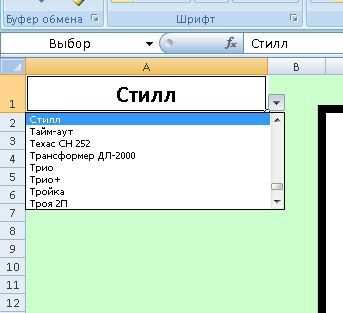
Excel имеет ограничение на количество элементов, которые могут быть включены в выпадающий список: не более 32 767 строк. Это ограничение может стать проблемой при работе с большими наборами данных. Однако существуют методы обхода этого ограничения, позволяющие расширить возможности использования выпадающих списков.
Основные способы обхода ограничений:
| Метод | Описание |
|---|---|
| Использование именованных диапазонов с динамическим расширением | Создайте именованный диапазон с функцией OFFSET, который будет автоматически расширяться при добавлении данных. Это позволяет работать с более чем 32 767 элементами, так как диапазон будет адаптироваться к изменяющимся данным. |
| Использование внешних источников данных | Подключите внешний источник данных (например, через Power Query) для создания выпадающего списка. Внешний источник не подвержен ограничениям Excel по количеству строк и может содержать огромное количество элементов. |
| Использование нескольких списков с фильтрацией | Если список слишком длинный, можно разделить его на несколько более коротких списков. При этом пользователь будет выбирать категорию, а затем фильтровать список на основе выбранной категории. Это позволяет избежать ограничения на 32 767 элементов. |
| Макросы VBA | Использование макросов позволяет создавать динамические выпадающие списки, которые могут содержать больше 32 767 элементов. Макросы управляют данными и подстраивают список в зависимости от входных данных. |
Для большинства пользователей наибольшее удобство представляет собой использование именованных диапазонов с динамическим расширением через функцию OFFSET. Это решение позволяет избавиться от ограничений по длине списка и обеспечивать его актуальность с минимальными усилиями. В случае работы с большими объемами данных, подключение внешних источников или использование макросов VBA также являются хорошими вариантами.
Независимо от выбранного метода, важно помнить, что при использовании длинных выпадающих списков пользовательский интерфейс может стать менее удобным, поэтому всегда стоит учитывать удобство работы с таким списком для конечных пользователей.
Как увеличить длину выпадающего списка через подключение внешних данных

Для этого потребуется использовать функцию Power Query или подключение к внешним базам данных, например, SQL или веб-источникам, чтобы загружать данные в Excel и формировать на их основе выпадающий список.
Алгоритм подключения внешних данных для выпадающего списка:
- Подключение к внешнему источнику данных: Перейдите в вкладку «Данные» и выберите «Получить данные» -> «Из базы данных» или «Из веба», в зависимости от того, откуда вы хотите получать данные (например, из SQL-сервера или веб-страницы).
- Формирование запроса: В Power Query выберите таблицу или диапазон данных, которые вы хотите использовать в выпадающем списке. Подготовьте и отфильтруйте данные по необходимости (удалите дубли, отсортируйте и т. д.).
- Загрузка данных в Excel: Нажмите «Закрыть и загрузить», чтобы получить данные в рабочий лист Excel. Эти данные будут обновляться при каждом изменении внешнего источника.
- Настройка выпадающего списка: После загрузки данных в Excel используйте функцию «Проверка данных» для создания выпадающего списка. В поле «Источник» укажите диапазон данных или таблицу, содержащую загруженные внешние данные.
Такой способ позволяет эффективно работать с большими объемами данных, автоматически обновляя выпадающий список каждый раз, когда внешний источник изменяется. Это особенно полезно для динамичных данных, таких как списки товаров, клиентов или других постоянно изменяющихся объектов.
Важно отметить, что подключение к внешним данным также позволяет использовать более сложные фильтры и настройки. Например, можно подключиться к нескольким источникам данных и объединить их в одном списке. В таком случае важно обеспечить правильную настройку и обработку данных, чтобы избежать ошибок в работе с выпадающим списком.
Автоматическое обновление содержимого выпадающего списка в Excel

При работе с большими данными, которые часто обновляются, важно, чтобы выпадающий список в Excel автоматически синхронизировался с изменениями в исходных данных. Это позволит избежать необходимости вручную обновлять список каждый раз при добавлении новых элементов или изменении существующих.
Для автоматического обновления содержимого выпадающего списка можно использовать несколько методов, которые обеспечат динамическое обновление списка при изменении данных.
Наиболее популярные способы:
- Использование динамических именованных диапазонов: С помощью функции OFFSET и COUNTA можно создать именованный диапазон, который будет автоматически расширяться или сокращаться в зависимости от количества строк в таблице. Например, формула =OFFSET(A1, 0, 0, COUNTA(A:A), 1) обновит диапазон списка при добавлении или удалении строк.
- Подключение к внешним данным: Подключение к базе данных или веб-источнику через Power Query позволяет автоматически обновлять список при изменении внешних данных. Данные можно загружать в Excel в виде таблицы, и они будут автоматически обновляться каждый раз при изменении источника.
- Использование макросов VBA: С помощью макросов можно настроить обновление выпадающего списка в зависимости от изменений в данных. Например, можно создать макрос, который будет проверять изменения в определенном диапазоне и обновлять выпадающий список при необходимости.
Для большинства случаев лучшим решением является использование динамических именованных диапазонов. Они автоматически обновляют список, не требуя дополнительных действий со стороны пользователя. Однако для работы с большими объемами данных, где требуется подключение к внешним источникам, Power Query и VBA могут предложить более гибкие возможности.
Также важно помнить, что автоматическое обновление данных в выпадающем списке с помощью динамических диапазонов или внешних источников значительно повышает удобство работы с Excel, устраняя необходимость вручную изменять список и минимизируя риски ошибок при вводе данных.
Проблемы при работе с длинными выпадающими списками и способы их решения
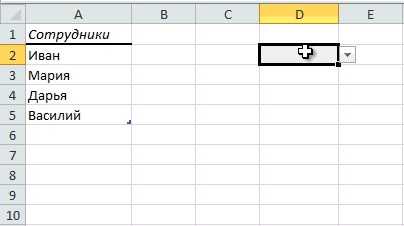
Длинные выпадающие списки в Excel могут вызывать несколько проблем, которые снижают удобство работы с ними. Основные трудности связаны с производительностью, пользовательским интерфейсом и ограничениями самого Excel. Рассмотрим наиболее распространенные проблемы и способы их решения.
1. Проблемы с производительностью
Когда выпадающий список содержит слишком много элементов, Excel может работать медленно, особенно если список динамически обновляется при изменении данных. Это происходит из-за перегрузки памяти и ресурсов программы, особенно при использовании больших именованных диапазонов или подключении внешних данных.
Решение: Разделите длинные списки на несколько более коротких. Например, если у вас есть список из нескольких тысяч элементов, можно организовать его по категориям и предоставить пользователю возможность сначала выбрать категорию, а затем фильтровать элементы внутри этой категории.
2. Проблемы с отображением данных
Если выпадающий список слишком длинный, пользователь может столкнуться с трудностями при его прокрутке. В некоторых случаях элементы списка могут не помещаться на экране, что ухудшает удобство выбора.
Решение: Используйте фильтрацию списка. Добавьте поле для поиска, чтобы пользователи могли быстрее находить нужный элемент. Например, можно применить автозаполнение, чтобы при вводе первых символов в поле поиска список автоматически фильтровался.
3. Проблемы с ошибками при вводе данных
Если список очень длинный, есть риск, что пользователи могут выбрать неправильный элемент или сделать ошибку при вводе данных вручную. Это особенно актуально, если список не обновляется автоматически, и старые или неактуальные элементы остаются в нем.
Решение: Настройте регулярное обновление данных для списка. Используйте динамические диапазоны или подключение к внешним источникам данных, чтобы данные всегда оставались актуальными и минимизировать возможность ошибок при выборе элемента.
4. Ограничения по количеству элементов в выпадающем списке
Excel накладывает ограничение на количество элементов в стандартном выпадающем списке – 32 767. Это может стать серьезной проблемой при работе с большими массивами данных.
Решение: Для обхода этого ограничения используйте подключение к внешним источникам данных или динамические диапазоны с формулами, которые автоматически обновляются и подстраиваются под изменяющиеся данные.
5. Проблемы с совместимостью
Если документ Excel с длинными выпадающими списками передается другим пользователям, могут возникнуть проблемы с отображением или функциональностью, особенно если версия Excel на другом компьютере не поддерживает некоторые функции, такие как Power Query.
Решение: Протестируйте файл на разных версиях Excel, чтобы убедиться в совместимости. В случае использования внешних источников данных стоит заранее настроить обновление и убедиться, что все пользователи имеют доступ к необходимым данным.
При работе с длинными выпадающими списками важно находить баланс между количеством данных и удобством их отображения. Использование динамических диапазонов, фильтрации и правильная организация данных помогают избежать большинства проблем и улучшить пользовательский опыт.
Использование VBA для динамического изменения размера выпадающего списка

В некоторых случаях стандартные методы обновления выпадающих списков в Excel, такие как динамические диапазоны, не обеспечивают достаточно гибкости. В этом случае можно использовать VBA (Visual Basic for Applications) для динамического изменения размера выпадающего списка, что особенно полезно при работе с постоянно изменяющимися данными.
С помощью VBA можно автоматизировать процесс обновления выпадающего списка, добавляя или удаляя элементы, а также изменяя диапазон, на который ссылается выпадающий список, в зависимости от изменений данных.
Основные шаги для создания динамического выпадающего списка с использованием VBA:
- Открытие редактора VBA: Для начала нажмите Alt + F11, чтобы открыть редактор VBA. В редакторе выберите Вставка → Модуль, чтобы создать новый модуль.
- Написание кода VBA: В модуле напишите следующий код, чтобы динамически изменять диапазон выпадающего списка в зависимости от данных в столбце:
Sub UpdateDropDownList()
Dim lastRow As Long
Dim ws As Worksheet
Dim dropDown As DropDown
' Указываем рабочий лист
Set ws = ThisWorkbook.Sheets("Sheet1")
' Находим последнюю строку в столбце с данными
lastRow = ws.Cells(ws.Rows.Count, "A").End(xlUp).Row
' Обновляем выпадающий список
Set dropDown = ws.DropDowns("DropDown1")
dropDown.ListFillRange = "Sheet1!A2:A" & lastRow
End Sub
Пояснение к коду:
- Переменная lastRow находит последнюю строку в столбце, где содержатся данные для списка. Это делается с помощью метода End(xlUp), который находит последнюю ячейку с данными.
- В переменной dropDown указывается объект выпадающего списка, который нужно обновить. Убедитесь, что вы указали правильное имя выпадающего списка (например, «DropDown1»).
- После этого с помощью свойства ListFillRange обновляется диапазон, на основе которого строится выпадающий список. Диапазон будет автоматически изменяться в зависимости от количества строк в столбце с данными.
3. Запуск макроса: После написания кода сохраните макрос и вернитесь в рабочую книгу Excel. Для запуска макроса используйте сочетание клавиш Alt + F8, выберите макрос UpdateDropDownList и нажмите «Выполнить».
4. Автоматическое обновление: Для автоматического обновления выпадающего списка при изменении данных можно привязать макрос к событию, например, при изменении содержимого ячеек. Для этого добавьте следующий код в модуль листа, чтобы макрос выполнялся при изменении данных в столбце:
Private Sub Worksheet_Change(ByVal Target As Range)
If Not Intersect(Target, Me.Range("A2:A100")) Is Nothing Then
UpdateDropDownList
End If
End Sub
Этот код автоматически запускает макрос при изменении данных в ячейках столбца A (с A2 по A100). Вы можете изменить диапазон ячеек в коде в зависимости от вашего набора данных.
Таким образом, использование VBA позволяет создать гибкий и динамический выпадающий список, который автоматически подстраивается под изменения в исходных данных. Это решение подходит для пользователей, которые хотят автоматизировать процесс обновления данных в Excel и улучшить пользовательский интерфейс без необходимости вручную изменять список.
Вопрос-ответ:
Почему мой выпадающий список в Excel не отображает все элементы, хотя я увеличил диапазон?
Одной из возможных причин может быть ограничение Excel по количеству элементов в выпадающем списке. Excel поддерживает не более 32 767 элементов для одного списка, что может быть причиной, если ваш список превышает это количество. Также возможно, что диапазон, на который ссылается выпадающий список, не обновляется автоматически, особенно если он был задан вручную. Чтобы исправить это, можно использовать динамические диапазоны с функцией OFFSET или подключить внешний источник данных.
Как использовать динамические диапазоны для увеличения длины выпадающего списка в Excel?
Для увеличения длины выпадающего списка с помощью динамических диапазонов нужно создать именованный диапазон, который будет автоматически расширяться или сужаться в зависимости от количества данных. Используйте функцию OFFSET вместе с COUNTA, чтобы создать диапазон, который подстраивается под изменяющееся количество строк. Например, формула =OFFSET(A1, 0, 0, COUNTA(A:A), 1) создаст диапазон, который будет охватывать все строки в столбце A с данными.
Могу ли я использовать макросы для динамически обновляемого выпадающего списка в Excel?
Да, с помощью макросов VBA можно динамически обновлять выпадающие списки. Например, можно написать макрос, который будет автоматически изменять диапазон списка в зависимости от количества элементов в данных. Такой макрос можно запускать вручную или привязать к событию, например, при изменении данных в исходных ячейках. Это позволяет автоматизировать процесс и избегать необходимости вручную обновлять список.
Какой метод лучше всего использовать для создания длинных выпадающих списков в Excel?
Лучший метод зависит от ваших данных и потребностей. Если вам нужно создать список из нескольких тысяч элементов, можно использовать динамические диапазоны, чтобы Excel автоматически подстраивал список под изменения в данных. Если список часто обновляется, подключение к внешним источникам данных через Power Query или использование VBA для автоматизации обновлений может быть более удобным вариантом. Важно также учитывать производительность — слишком длинные списки могут замедлять работу Excel, особенно если они обновляются в реальном времени.

 Загрузка...