Содержание статьи

Апостроф в Excel используется для того, чтобы программа воспринимала содержимое ячейки как текст, а не число или формулу. Этот знак особенно полезен при работе с кодами, артиклами, номерами, начинающимися с нуля, и другими данными, где важно сохранить исходный формат ввода.
Чтобы поставить апостроф, достаточно ввести перед значением символ ‘. Например, запись ‘0123 сохранит ноль в начале, тогда как без апострофа Excel преобразует число в 123. Такой приём помогает избежать автоматического форматирования данных при импорте или копировании из других источников.
Апостроф также применяют при работе с текстовыми формулами и CSV-файлами, где требуется сохранить точную структуру данных. Его можно вставлять вручную, с помощью формул или инструментов замены, в зависимости от объёма таблицы и поставленной задачи.
Что делает апостроф в ячейке Excel и зачем он нужен
Апостроф в Excel служит признаком того, что содержимое ячейки должно рассматриваться как текст, независимо от типа данных. Программа игнорирует этот символ при отображении, но использует его для фиксации текстового формата.
Основные случаи применения апострофа:
- при вводе чисел, начинающихся с нуля (например, ‘0075), чтобы Excel не удалял нули;
- для ввода артикулов, кодов и идентификаторов, которые не должны преобразовываться в числа;
- при сохранении форматирования данных, скопированных из CSV-файлов или текстовых документов;
- для корректного отображения значений, содержащих математические символы, например ‘=A1+B1, чтобы формула не выполнялась;
- в случаях, когда необходимо исключить автоматическое изменение формата даты или времени.
Если в ячейке установлен апостроф, Excel хранит данные как строку, и сортировка или вычисления с ними будут отличаться от числовых значений. Это важно учитывать при работе с большими таблицами и при подготовке данных для импорта или анализа.
Как поставить апостроф перед числом или текстом вручную
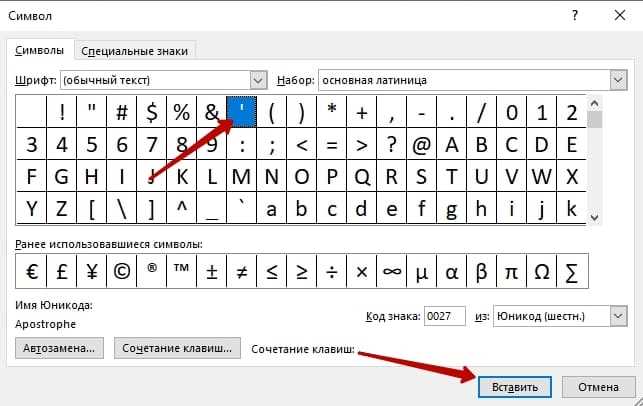
Чтобы вручную добавить апостроф в ячейку Excel, нужно встать в строку ввода, поставить символ ‘ перед числом или текстом и нажать Enter. Excel не покажет апостроф в ячейке, но сохранит его в формуле, и данные будут обработаны как текст.
Пример: если ввести ‘12345, то в ячейке отобразится 12345, но в строке формул останется апостроф. Такой способ используют для сохранения ведущих нулей, кодов или других значений, которые Excel обычно форматирует автоматически.
Если нужно добавить апостроф в несколько ячеек:
- Выделите нужную ячейку.
- Введите апостроф перед значением.
- Нажмите Enter для фиксации изменений.
При редактировании содержимого ячейки с апострофом следует вводить новый текст после символа ‘, чтобы сохранить текстовый формат и избежать его удаления при повторном вводе.
Как добавить апостроф с помощью формулы

Чтобы добавить апостроф через формулу, используется функция СЦЕПИТЬ или оператор &. Эти способы позволяют вставить символ перед значением без ручного ввода в каждую ячейку.
Пример с оператором &:
= «‘» & A1
Формула соединяет апостроф и содержимое ячейки A1. Результатом будет текст, который начинается с апострофа. При копировании формулы в другие ячейки символ автоматически добавляется ко всем значениям в диапазоне.
Аналогичный вариант через функцию СЦЕПИТЬ:
=СЦЕПИТЬ(«‘», A1)
Оба способа дают одинаковый результат. После применения формулы можно скопировать полученные значения и вставить их как текст, чтобы зафиксировать данные без зависимости от формул. Для этого выделяют диапазон, нажимают Ctrl+C, затем Ctrl+Alt+V и выбирают пункт Значения.
Как вставить апостроф перед каждым значением в диапазоне

Если нужно добавить апостроф сразу ко всем ячейкам в диапазоне, это можно сделать с помощью вспомогательного столбца и формул или приёма с автозаполнением.
Первый способ – через формулу:
- Рядом с исходными данными вставьте новый столбец.
- В первой ячейке нового столбца введите формулу = «‘» & A1, где A1 – первая ячейка исходного диапазона.
- Протяните формулу вниз до конца списка.
- Скопируйте полученные значения и вставьте их как текст, используя комбинацию Ctrl+Alt+V → Значения.
Второй способ – через автозаполнение:
- Вставьте пустой столбец рядом с диапазоном.
- В первой ячейке введите апостроф и нужное значение вручную.
- Выделите ячейку и перетащите маркер автозаполнения вниз – Excel скопирует формат с апострофом для всех элементов.
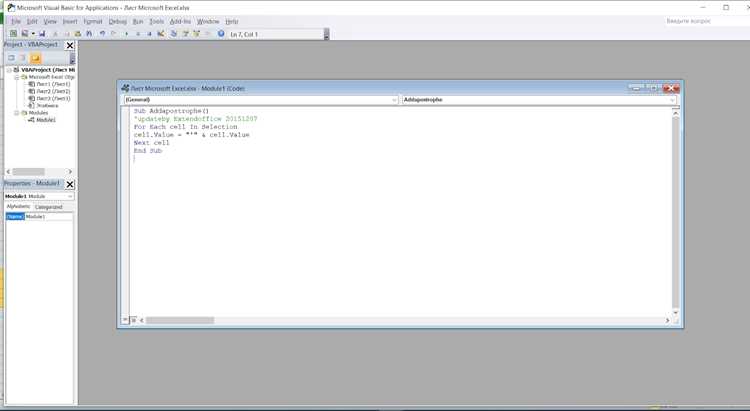
Если диапазон большой, удобнее использовать макрос VBA, который добавит апостроф автоматически ко всем ячейкам без создания вспомогательных столбцов.
Почему апостроф может не отображаться и как это исправить
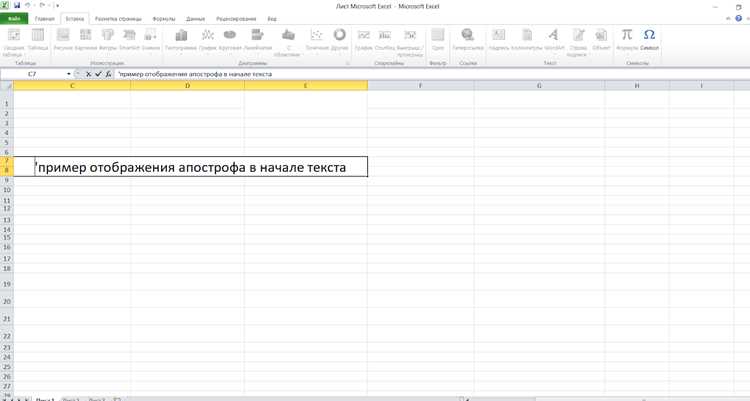
Апостроф в Excel не отображается в ячейке, потому что программа использует его как управляющий символ, а не часть текста. Он виден только в строке формул, где обозначает текстовый формат значения.
Если апостроф не выполняет свою функцию, возможны следующие причины:
- ячейка уже отформатирована как текст, и Excel не добавляет апостроф повторно;
- ввод выполнен через импорт данных, где символ был удалён при преобразовании формата;
- в ячейке присутствует скрытый символ, который мешает корректному отображению строки;
- при копировании из внешних источников используется символ, похожий на апостроф, но имеющий другой код (например, ` или ’ вместо ‘).
Чтобы исправить проблему:
- проверьте, отображается ли апостроф в строке формул;
- измените формат ячейки на Общий или Текстовый перед повторным вводом значения;
- замените символы с помощью функции ПОДСТАВИТЬ, указав правильный апостроф;
- если данные импортированы, выполните очистку с помощью команды Данные → Текст по столбцам и задайте формат как текстовый.
После этих действий Excel корректно распознает апостроф и применит текстовый формат к значениям.
Как удалить апостроф из ячеек Excel
Апостроф в ячейках Excel используется как индикатор текстового формата и не отображается на листе. Для удаления апострофа необходимо преобразовать текст в число или обычный текст без управляющего символа.
Основные методы удаления апострофа:
| Метод | Действия | Примечание |
|---|---|---|
| Изменение формата ячейки | Выделите диапазон → щелкните правой кнопкой → Формат ячеек → Общий → нажмите Enter | Апостроф исчезнет, а значения преобразуются в числа, если это возможно |
| Использование команды «Текст по столбцам» | Выделите диапазон → Данные → Текст по столбцам → Готово | Применяется к большим диапазонам, быстро удаляет управляющий апостроф |
| Использование формулы | В соседнем столбце введите =ЗНАЧЕН(A1) для чисел или =ПОДСТАВИТЬ(A1,»‘»,»») для текста | После вычисления скопируйте значения и вставьте как текст |
| Макрос VBA | Создать макрос, который удаляет апострофы во всем диапазоне | Удобно для больших таблиц и повторяющихся операций |
После применения любого метода рекомендуется проверить, что значения отформатированы правильно и апостроф полностью удалён, особенно при работе с кодами или номерами с ведущими нулями.
Как использовать апостроф при импорте данных из CSV-файла
При импорте CSV-файлов Excel автоматически пытается определить тип данных для каждой колонки, что может привести к удалению ведущих нулей или изменению формата дат. Апостроф помогает сохранить точное значение ячеек как текст.
Чтобы использовать апостроф при импорте:
- Откройте Excel и выберите Данные → Получить данные → Из текста/CSV.
- Выберите файл и нажмите Импорт.
- В мастере импорта задайте для нужных колонок формат Текстовый.
- Если CSV содержит данные с апострофом в начале, Excel сохранит их как текст. Для колонок без апострофа можно добавить его через формулу = «‘» & A1 после импорта.
- После импорта рекомендуется проверить строки на наличие лишних символов и корректность ведущих нулей.
Использование апострофа предотвращает автоматическую конвертацию чисел, дат и формул, что особенно важно при работе с кодами товаров, артикулов и идентификаторов из внешних источников.
Вопрос-ответ:
Зачем в Excel ставить апостроф перед числом?
Апостроф сообщает Excel, что значение следует рассматривать как текст, а не число. Это сохраняет формат чисел с ведущими нулями, предотвращает автоматическое преобразование длинных кодов и позволяет отображать значения, которые иначе Excel мог бы изменить на дату или формулу.
Как быстро добавить апостроф к большому диапазону ячеек?
Для большого диапазона удобно использовать вспомогательный столбец с формулой = «‘» & A1. Протянув формулу на все строки, можно скопировать полученные значения и вставить их как текст. Альтернативно, для постоянного применения можно использовать макрос VBA, который автоматически добавляет апостроф ко всем выбранным ячейкам.
Почему апостроф не виден в ячейке и можно ли это изменить?
Excel скрывает апостроф в ячейке, показывая его только в строке формул. Это стандартное поведение программы. Изменить его отображение в самой ячейке нельзя, но можно проверить наличие апострофа в строке формул или использовать формулы и функции для обработки текста.
Можно ли сохранить апостроф при импорте данных из CSV?
Да, для этого при импорте следует назначить формат текст для соответствующих колонок в мастере импорта. Если данные уже содержат апостроф, Excel сохранит их как текст. В случае отсутствия апострофа можно добавить его после импорта с помощью формулы = «‘» & A1, чтобы сохранить точное значение каждого элемента.

 Загрузка...