Содержание статьи

Для использования всех возможностей Office 2010 на Windows 11 важно правильно активировать продукт. В отличие от более новых версий Office, активация 2010 может быть сложнее из-за прекращения официальной поддержки, но это не означает, что она невозможна. В этой статье мы рассмотрим, как активировать Office 2010 с минимальными усилиями, включая различные способы и решение распространённых проблем.
Первый шаг – убедитесь, что у вас есть ключ продукта, который был предоставлен при покупке Office. Если ключ утерян, его можно попытаться восстановить через ваш аккаунт Microsoft или обратиться в техподдержку. Важно также проверить, что ваша версия Office 2010 соответствует требованиям Windows 11 для корректной работы.
Процесс активации может быть выполнен через интернет или по телефону. Каждый метод имеет свои особенности, и вам нужно будет выбрать тот, который удобнее в вашей ситуации. В следующей части статьи мы шаг за шагом рассмотрим оба варианта активации и разберём типичные ошибки, которые могут возникнуть на пути к успешной активации.
Проверка системных требований для установки Office 2010
Прежде чем начать установку и активацию Office 2010 на Windows 11, необходимо убедиться, что ваш компьютер соответствует минимальным системным требованиям для работы с этой версией пакета. Это поможет избежать проблем в процессе установки и использования программ.
Операционная система: Office 2010 поддерживает версии Windows, начиная с Windows XP и до Windows 10. Хотя Windows 11 не был официально включён в список поддерживаемых ОС, Office 2010 может работать на этой системе с учётом некоторых ограничений. Важно установить все доступные обновления для Windows 11, чтобы повысить совместимость.
Процессор: Для корректной работы Office 2010 потребуется процессор с тактовой частотой минимум 500 МГц. Однако для более стабильной работы рекомендуется использовать процессор с частотой 1 ГГц или выше. Это повысит общую производительность и ускорит запуск приложений.
Оперативная память: Минимальный объём оперативной памяти для 32-битной версии Office 2010 составляет 256 МБ, для 64-битной версии – 2 ГБ. Для комфортной работы с несколькими приложениями одновременно рекомендуется иметь не менее 4 ГБ оперативной памяти.
Место на диске: Для установки Office 2010 потребуется свободное пространство на жёстком диске от 1,5 ГБ до 3 ГБ в зависимости от типа установки и выбранных компонентов. Убедитесь, что на системном диске достаточно места для корректной установки и функционирования пакета.
Графическое оборудование: Для работы с графикой и видео в Office 2010, особенно в PowerPoint, рекомендуется наличие видеокарты с поддержкой DirectX 9.0c и драйверами, совместимыми с Windows 11. Это обеспечит плавную работу с мультимедийными материалами.
После проверки этих требований вы можете приступать к установке Office 2010 на Windows 11. Если ваш компьютер не соответствует некоторым из них, возможно, потребуется обновить оборудование или рассмотреть возможность использования более современной версии Office.
Загрузка и установка Office 2010 на Windows 11
Для установки Office 2010 на Windows 11 вам нужно будет выполнить несколько простых шагов. Убедитесь, что у вас есть ключ продукта и доступ к интернету для скачивания установочного файла.
Шаг 1: Скачивание установочного файла
Office 2010 больше не доступен на официальном сайте Microsoft для прямой загрузки. Однако, если у вас есть лицензия, вы можете скачать установочные файлы через ваш аккаунт Microsoft или найти их на сторонних ресурсах, предоставляющих легальные копии с соответствующими лицензиями. Важно выбирать проверенные источники, чтобы избежать скачивания заражённых файлов.
Шаг 2: Подготовка к установке
- Перед установкой убедитесь, что у вас достаточно места на диске (минимум 1,5 ГБ свободного пространства).
- Отключите антивирусные программы, которые могут вмешиваться в процесс установки.
- Рекомендуется временно закрыть все программы, чтобы установка прошла без сбоев.
Шаг 3: Запуск установочного файла
После того как установочный файл будет загружен, найдите его в папке «Загрузки» или в другом месте, куда вы его сохранили. Дважды щёлкните по файлу для начала установки.
Шаг 4: Выбор компонентов для установки
В процессе установки вам будет предложено выбрать, какие компоненты Office 2010 вы хотите установить. Вы можете установить полный набор программ, включая Word, Excel, PowerPoint и другие, или выбрать только те, которые вам нужны. Для минимальной установки достаточно выбрать только Word и Excel.
Шаг 5: Завершение установки
После завершения процесса установки перезагрузите компьютер, если это требуется. В противном случае можно сразу перейти к активации Office 2010, следуя дальнейшим инструкциям.
Шаг 6: Проверка работоспособности
После установки и активации Office 2010 откройте любое приложение (например, Word или Excel), чтобы проверить, что все работает корректно. Если приложение запрашивает активацию, переходите к следующему разделу, чтобы выполнить активацию продукта.
Как найти ключ продукта для активации Office 2010
Для активации Office 2010 на Windows 11 вам необходим ключ продукта, который предоставляется при покупке программы. Если вы не можете найти его, есть несколько способов его восстановить или извлечь из существующих данных.
Способ 1: Проверка упаковки или документации
Если вы покупали коробочную версию Office 2010, ключ продукта должен быть указан на наклейке на упаковке или в документах, которые прилагались к продукту. Это самый надёжный и быстрый способ найти ключ.
Способ 2: Восстановление ключа из аккаунта Microsoft
Если вы регистрировали Office 2010 в своём аккаунте Microsoft, ключ может быть доступен в истории покупок или в разделе «Продукты и услуги» на официальном сайте Microsoft. Для этого выполните следующие шаги:
- Перейдите на сайт account.microsoft.com/services.
- Войдите в свой аккаунт, используя адрес электронной почты и пароль.
- Найдите свой продукт в списке и проверьте доступность ключа продукта.
Способ 3: Извлечение ключа из установленных программ
Если Office 2010 уже установлен на вашем компьютере, ключ можно извлечь с помощью специальных утилит. Например, с помощью программы ProduKey от NirSoft:
- Скачайте программу с официального сайта NirSoft.
- Запустите её – ProduKey автоматически найдёт и отобразит ключи продуктов, установленных на вашем компьютере, включая Office 2010.
- Сохраните ключ продукта для дальнейшего использования.
Способ 4: Обращение в службу поддержки Microsoft
Если ни один из вышеописанных методов не помог, можно обратиться в службу поддержки Microsoft. Вам потребуется предоставить информацию о вашем продукте и лицензии, после чего вам могут выдать новый ключ.
Таблица: Источники получения ключа продукта для Office 2010
| Источник | Доступность | Описание |
|---|---|---|
| Коробочная версия | При покупке | Ключ продукта на наклейке в упаковке |
| Аккаунт Microsoft | Если зарегистрирован | Ключ доступен в разделе «Продукты и услуги» на сайте |
| Утилита ProduKey | Если установлен Office | Извлечение ключа из установленной программы |
| Служба поддержки Microsoft | При обращении | Получение нового ключа при утере |
После того как вы найдете ключ продукта, можете переходить к активации Office 2010, следуя дальнейшим инструкциям.
Использование Microsoft Office Activation Wizard
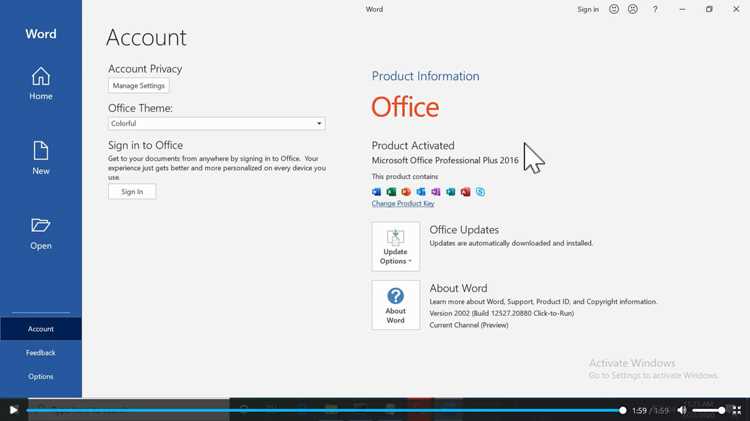
Шаг 1: Запуск Microsoft Office Activation Wizard
После установки Office 2010 и первого запуска любого приложения пакета, например, Word или Excel, автоматически откроется мастер активации. Если этого не произошло, вы можете запустить его вручную, выполнив следующие действия:
- Откройте любое приложение Office 2010.
- В появившемся окне активации выберите «Активировать Office».
- Выберите метод активации: через интернет или по телефону.
Шаг 2: Ввод ключа продукта
Если вы выбираете активацию через интернет, вам будет предложено ввести ключ продукта, который вы нашли ранее. Введите 25-значный ключ без пробелов и нажмите «Далее». Убедитесь, что ключ введён правильно, так как ошибка приведет к сбою активации.
Шаг 3: Выбор метода активации
Мастер активации предложит два варианта:
- Активация через интернет: Для этого потребуется подключение к интернету. После ввода ключа продукт будет автоматически активирован, если ключ действителен.
- Активация по телефону: Этот метод может быть полезен, если у вас нет стабильного интернет-соединения. Вам будет предложено позвонить в службу поддержки Microsoft для получения уникального кода активации.
Шаг 4: Активация через интернет
При выборе активации через интернет, Office 2010 подключится к серверам Microsoft и автоматически активирует продукт, если введённый ключ правильный. Этот процесс обычно занимает несколько минут. После успешной активации вы получите уведомление о завершении процесса.
Шаг 5: Активация по телефону
Если вы выбрали активацию по телефону, следуйте инструкциям мастера. Вам будет предложено позвонить в центр поддержки Microsoft, чтобы получить код активации. Этот код нужно ввести в мастер активации. После ввода кода продукт будет активирован.
Шаг 6: Завершение активации
После успешной активации любой из выбранных методов, нажмите «Готово». Ваш Office 2010 теперь полностью активирован и готов к использованию. Если возникли проблемы с активацией, мастер предложит дополнительные шаги для устранения неполадок.
Использование Microsoft Office Activation Wizard – это простой и быстрый способ активировать Office 2010, не требующий сложных настроек. Важно следить за правильностью ввода ключа и соблюдать инструкции на каждом этапе.
Что делать, если ошибка при активации Office 2010
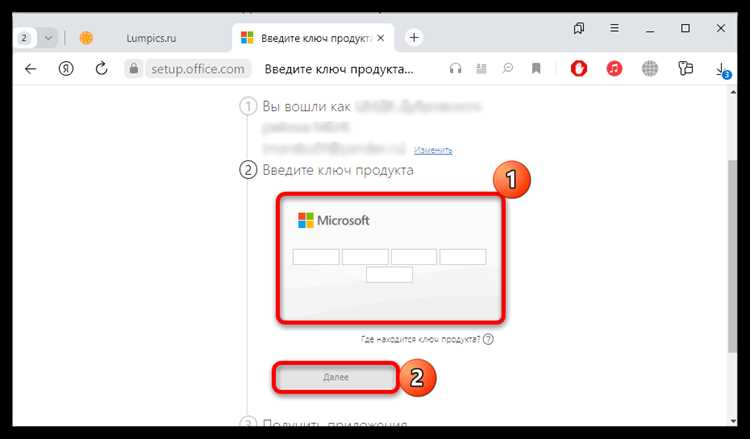
Для проверки состояния лицензии откройте командную строку с правами администратора и выполните команду cscript "C:\Program Files\Microsoft Office\Office14\OSPP.VBS" /dstatus. Она покажет текущий статус активации и ошибки.
Если ошибка связана с ограничением количества активаций, используйте телефонную активацию. Для этого запустите команду cscript "C:\Program Files\Microsoft Office\Office14\OSPP.VBS" /act и следуйте инструкциям для получения кода подтверждения через автоответчик Microsoft.
При проблемах с подключением к серверу активации проверьте дату и время системы, а также наличие интернет-соединения. В случае корпоративной лицензии убедитесь, что ваш ключ поддерживает тип активации KMS или MAK.
Ошибки типа 0xC004F074 и 0x8007007B указывают на невозможность связаться с сервером KMS или неправильный формат ключа. В таких случаях убедитесь, что ключ введён для правильной редакции Office (Home/Professional) и отключите временно брандмауэр для проверки соединения.
Если стандартные методы не помогают, рекомендуется удалить текущие лицензии командой cscript "C:\Program Files\Microsoft Office\Office14\OSPP.VBS" /unpkey:XXXXX и затем повторно ввести ключ с помощью /inpkey:XXXXX, после чего выполнить /act.
Для полной диагностики ошибок можно использовать журнал активации Office, расположенный в C:\Program Files\Microsoft Office\Office14\OfficeSetup.log, где фиксируются коды ошибок и шаги активации.
Как активировать Office 2010 через интернет
Для активации Office 2010 через интернет выполните следующие шаги:
- Откройте любое приложение Office 2010, например Word или Excel.
- Перейдите в меню Файл → Справка → Активировать продукт.
- Выберите вариант Использовать интернет для активации.
- Введите 25-значный ключ продукта, без пробелов и ошибок.
- Нажмите Далее для отправки запроса на сервер Microsoft.
- Дождитесь сообщения о успешной активации. В случае ошибок сохраните код ошибки для диагностики.
Если активация не проходит:
- Проверьте стабильность интернет-соединения и отсутствие блокировок через брандмауэр.
- Убедитесь, что дата и время системы установлены правильно.
- Для корпоративной версии используйте ключи KMS или MAK, соответствующие вашей редакции Office.
- При кодах ошибок 0xC004F074 или 0x8007007B проверьте, что введён правильный ключ для вашей редакции (Home/Professional/Enterprise).
Дополнительно можно проверить статус лицензии через командную строку с правами администратора:
cscript "C:\Program Files\Microsoft Office\Office14\OSPP.VBS" /dstatus
После успешной проверки повторите шаги активации через интернет при необходимости.
Пошаговая инструкция по активации через телефон
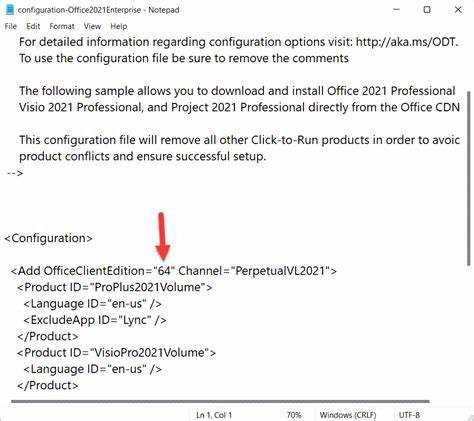
Для активации Office 2010 через телефон выполните следующие действия:
- Откройте любое приложение Office 2010 и перейдите в Файл → Справка → Активировать продукт.
- Выберите вариант Активировать по телефону.
- Выберите страну, в которой находитесь, чтобы получить корректный номер службы активации Microsoft.
- На экране появится идентификационный номер установки. Запишите его полностью, без пропусков и ошибок.
- Позвоните на указанный номер службы активации и следуйте голосовым инструкциям.
- Введите идентификационный номер установки, когда потребуется.
- После обработки запроса оператор или автоответчик предоставит код подтверждения.
- Введите код подтверждения в соответствующее поле в Office 2010 и нажмите Далее.
- Дождитесь сообщения о успешной активации.
Если активация не проходит:
- Проверьте, что номер идентификации введён полностью и без ошибок.
- Для корпоративных ключей убедитесь, что ключ поддерживает телефонную активацию.
- Если возникают повторные ошибки, используйте командную строку с правами администратора для удаления старых ключей:
cscript "C:\Program Files\Microsoft Office\Office14\OSPP.VBS" /unpkey:XXXXXи повторно введите ключ через/inpkey:XXXXX.
После успешного ввода кода подтверждения Office 2010 будет полностью активирован и готов к использованию.
Что делать при длительном процессе активации Office 2010
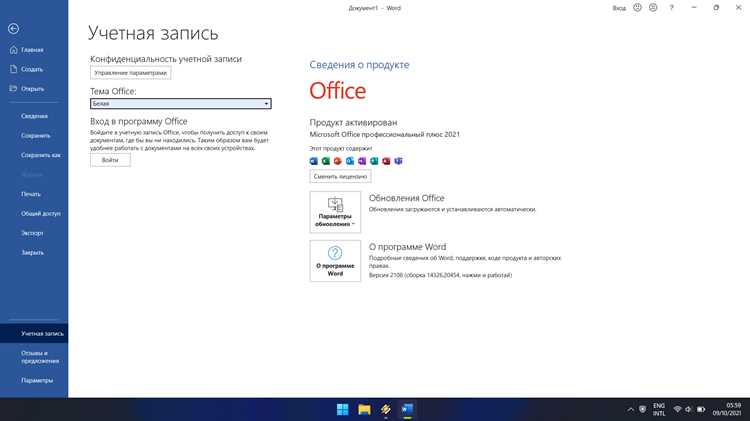
Если активация Office 2010 через интернет занимает больше 10–15 минут, проверьте соединение с серверами Microsoft. Используйте стабильное подключение и отключите VPN или прокси, которые могут блокировать трафик.
Проверьте дату и время системы: некорректные значения вызывают задержку при соединении с сервером активации.
Для диагностики откройте командную строку с правами администратора и выполните:
cscript "C:\Program Files\Microsoft Office\Office14\OSPP.VBS" /dstatus
Команда покажет текущий статус лицензии и возможные ошибки.
Если задержка сохраняется, очистите старые ключи командой:
cscript "C:\Program Files\Microsoft Office\Office14\OSPP.VBS" /unpkey:XXXXX
После этого введите действующий ключ с помощью:
cscript "C:\Program Files\Microsoft Office\Office14\OSPP.VBS" /inpkey:XXXXX
Для интернет-активации повторно выполните /act. Если процесс по-прежнему долгий, используйте телефонную активацию, позвонив на номер службы Microsoft и введя идентификационный номер установки.
Проверяйте журнал активации Office, расположенный в C:\Program Files\Microsoft Office\Office14\OfficeSetup.log, чтобы определить причину задержки и точный код ошибки.
Вопрос-ответ:
Как проверить, активирован ли Office 2010 на Windows 11?
Откройте любое приложение Office 2010, например Word, и перейдите в Файл → Справка. В разделе «Состояние активации» будет указано, активирован ли продукт. Также можно использовать командную строку с правами администратора и выполнить команду cscript "C:\Program Files\Microsoft Office\Office14\OSPP.VBS" /dstatus. Она покажет информацию о лицензии и возможные ошибки активации.
Почему Office 2010 не активируется через интернет?
Причины могут быть связаны с нестабильным интернет-соединением, блокировками брандмауэра или VPN, неправильной датой и временем системы, а также использованием ключа, не предназначенного для вашей редакции Office. Проверьте соединение, отключите VPN и брандмауэр, убедитесь, что ключ соответствует версии программы. При сохранении проблемы можно использовать телефонную активацию через службу Microsoft.
Как активировать Office 2010 по телефону на Windows 11?
Откройте приложение Office и выберите Файл → Справка → Активировать продукт → По телефону. Выберите страну, получите идентификационный номер установки, позвоните на указанный номер Microsoft и введите код через автоответчик. Система предоставит код подтверждения, который нужно ввести в Office 2010. После этого активация завершится успешно. Если возникают ошибки, убедитесь, что ключ подходит для телефонной активации, и вводите идентификатор точно.
Что делать, если процесс активации Office 2010 занимает слишком много времени?
Сначала проверьте стабильность интернет-соединения и правильность системного времени. Используйте команду cscript "C:\Program Files\Microsoft Office\Office14\OSPP.VBS" /dstatus для диагностики состояния лицензии. При необходимости удалите старый ключ командой /unpkey:XXXXX и введите новый /inpkey:XXXXX, затем выполните /act. Если интернет-активация не проходит, используйте телефонную активацию и проверьте журнал OfficeSetup.log для выявления ошибки.

 Загрузка...