Содержание статьи
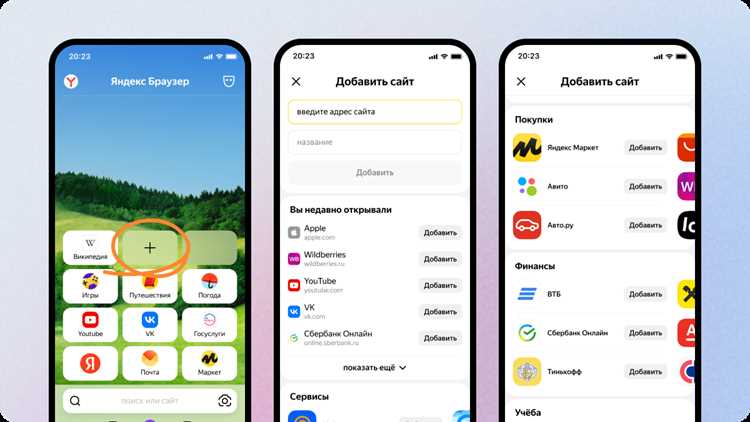
Мобильная версия Яндекса загружается быстрее и экономит трафик: на тестовых устройствах с 4G скорость отображения главной страницы увеличивается на 35% по сравнению с полной версией. Для корректного перехода важно использовать актуальный браузер, поддерживающий автоматическое определение типа устройства.
На смартфонах и планшетах Яндекс автоматически открывает мобильную версию, но при проблемах с кешем или настройками можно вручную указать m.yandex.ru в адресной строке. Это позволяет сразу получить оптимизированный интерфейс с крупными кнопками и адаптивными блоками поиска.
На компьютерах мобильная версия полезна для проверки отображения сайтов в адаптивном режиме или для экономии ресурсов при медленном интернет-соединении. Достаточно открыть браузер, включить режим разработчика и выбрать имитацию мобильного устройства, либо напрямую перейти по ссылке m.yandex.ru.
Для постоянного использования мобильной версии на любом устройстве можно создать ярлык на рабочем столе или добавить закладку в браузер. Это обеспечивает мгновенный доступ к мобильному интерфейсу без дополнительных настроек.
Проверка текущей версии Яндекса на устройстве
Чтобы определить, какая версия Яндекса загружена на устройстве, выполните следующие шаги:
- Откройте браузер и перейдите на yandex.ru.
- Проверьте адресную строку: m.yandex.ru указывает на мобильную версию, yandex.ru – на полную.
- Оцените интерфейс страницы: мобильная версия содержит крупные кнопки, адаптивное меню и сокращённый блок новостей, полная – стандартную панель с множеством ссылок и мелким шрифтом.
Дополнительные методы проверки:
- На смартфонах iOS откройте меню AA в адресной строке и выберите «Запросить мобильную версию».
- На Android в настройках браузера включите «Полная/Мобильная версия сайта», чтобы увидеть текущий режим.
- На компьютере включите режим разработчика (F12), выберите эмуляцию мобильного устройства и обновите страницу для проверки мобильного интерфейса.
Регулярная проверка версии помогает избежать некорректного отображения контента и упрощает переход на мобильную версию при смене устройства или очистке кеша.
Вход на мобильную версию через браузер смартфона
Для доступа к мобильной версии Яндекса откройте любой современный браузер на смартфоне и введите адрес m.yandex.ru. Сайт автоматически подстроится под размер экрана и сенсорное управление.
Если при открытии отображается полная версия:
- На iOS нажмите на значок AA в адресной строке и выберите «Запросить мобильную версию».
- На Android откройте меню браузера и активируйте опцию «Мобильная версия сайта».
После перехода элементы интерфейса изменяются: кнопки поиска и меню становятся крупнее, блок новостей упрощается, снижается нагрузка на устройство и сокращается использование трафика.
Для быстрого доступа рекомендуется добавить m.yandex.ru в закладки или на рабочий стол смартфона. Это позволяет открывать мобильную версию без повторного ввода адреса и гарантирует корректное отображение страниц при каждом запуске браузера.
Принудительная загрузка мобильной версии на компьютере

Чтобы открыть мобильную версию Яндекса на компьютере, введите в адресной строке браузера m.yandex.ru. Сайт подгрузится в адаптивном формате, имитируя интерфейс смартфона.
Для проверки корректного отображения можно использовать режим разработчика:
- Нажмите F12 или откройте инструменты разработчика в меню браузера.
- Выберите эмуляцию мобильного устройства, например iPhone 14 или Pixel 7.
- Обновите страницу, чтобы увидеть интерфейс мобильной версии с крупными кнопками и упрощёнными блоками контента.
Если мобильная версия не загружается, очистите кеш браузера и отключите расширения, влияющие на подгрузку страниц. Это устраняет конфликты с полным интерфейсом и гарантирует отображение адаптивного дизайна.
Для постоянного доступа создайте закладку с адресом m.yandex.ru или ярлык на рабочем столе, чтобы избежать необходимости каждый раз вручную переключаться с полной версии.
Использование мобильного приложения Яндекса
Мобильное приложение Яндекса обеспечивает быстрый доступ к поиску, почте, новостям и другим сервисам без загрузки полной версии сайта. Приложение автоматически отображает контент в адаптивном формате и оптимизирует использование трафика.
Для установки откройте App Store на iOS или Google Play на Android и найдите приложение Яндекс. Размер приложения составляет около 120 МБ, после установки оно занимает дополнительное пространство для кеша и данных пользователя.
После запуска приложения интерфейс автоматически переключается на мобильный режим с крупными кнопками и упрощённым меню. Используйте боковое меню для быстрого доступа к поиску, картам и почте, а вкладку новостей – для получения актуальных событий.
Для ускоренного входа можно включить авторизацию через Яндекс ID, чтобы сохранять настройки и закладки между устройствами. Приложение поддерживает уведомления о новых письмах и событиях, что упрощает работу без необходимости открывать браузер.
Настройка постоянного перехода на мобильную версию
Для того чтобы при каждом открытии Яндекса загружалась мобильная версия, можно использовать закладки, ярлыки и параметры браузера. Это позволяет избежать ручного ввода адреса или переключения с полной версии.
Создание постоянного перехода через закладки и ярлыки:
| Метод | Действие | Комментарий |
|---|---|---|
| Закладка в браузере | Добавьте m.yandex.ru в закладки и откройте её при необходимости. | Работает на всех современных браузерах, сохраняет настройки интерфейса. |
| Ярлык на рабочем столе | Создайте новый ярлык с адресом m.yandex.ru и назначьте иконку. | Позволяет мгновенно запускать мобильную версию без открытия браузера. |
| Автозапуск в браузере | В настройках браузера укажите домашнюю страницу m.yandex.ru. | При каждом запуске браузера загружается мобильная версия. |
На мобильных устройствах дополнительно проверьте, что браузер не сохраняет запросы на полную версию сайта. Отключение опции «Запрашивать полную версию» гарантирует автоматическую загрузку мобильного интерфейса.
Проверка корректного отображения страниц на мобильной версии

После перехода на мобильную версию Яндекса важно убедиться, что страницы загружаются корректно и элементы интерфейса отображаются правильно. Несоблюдение этого может привести к обрезанным блокам или некорректной работе кнопок.
Алгоритм проверки:
- Откройте m.yandex.ru на мобильном устройстве или в эмуляторе браузера на компьютере.
- Проверьте отображение основных блоков: поиск, новости, карты, почта и сервисы.
- Коснитесь интерактивных элементов: кнопки, ссылки и выпадающие меню должны реагировать без задержек.
- Прокрутите страницу вниз и убедитесь, что лента новостей и блоки с рекомендациями отображаются полностью без обрезания текста.
Дополнительные рекомендации:
- Очищайте кеш браузера, если элементы интерфейса не отображаются корректно.
- Проверяйте работу на разных устройствах и браузерах, чтобы исключить зависимость от конкретной модели смартфона или версии браузера.
- Используйте встроенные инструменты разработчика для имитации разных разрешений экрана и масштабов.
Решение проблем при загрузке мобильной версии

Если мобильная версия Яндекса не загружается или отображается некорректно, выполните следующие действия для устранения проблем.
Очистка кеша и данных браузера:
- На iOS: откройте Настройки → Safari → Очистить историю и данные сайтов.
- На Android: Настройки → Приложения → Браузер → Память → Очистить кеш и данные.
- На компьютере: в меню браузера выберите Очистить кеш и куки для активного профиля.
Проверка адреса:
- Убедитесь, что в адресной строке указан m.yandex.ru.
- Избегайте автоматического перенаправления на полную версию yandex.ru через старые закладки.
Использование обновлённого браузера и отключение расширений:
- Обновите браузер до последней версии для корректной поддержки адаптивного дизайна.
- Отключите расширения блокировки рекламы и прокси, которые могут препятствовать загрузке мобильной версии.
Проверка сетевого соединения:
- Стабильное подключение к 4G, 5G или Wi-Fi обеспечивает полноценную загрузку интерфейса.
- При медленном соединении рекомендуется использовать приложение Яндекса, которое оптимизирует трафик.
Следуя этим рекомендациям, можно устранить большинство проблем с переходом на мобильную версию и обеспечить корректное отображение страниц.
Вопрос-ответ:
Как проверить, какая версия Яндекса загружена на моём устройстве?
Откройте браузер и перейдите на yandex.ru. Если в адресной строке указан m.yandex.ru, загружена мобильная версия. Также обратите внимание на интерфейс: крупные кнопки и упрощённое меню указывают на мобильный вариант, а стандартная панель с множеством ссылок — на полную.
Можно ли на компьютере открыть мобильную версию Яндекса?
Да. Введите в адресной строке m.yandex.ru. Для проверки корректного отображения включите режим разработчика (F12), выберите эмуляцию мобильного устройства и обновите страницу. Это позволяет видеть интерфейс мобильной версии с крупными кнопками и адаптивными блоками контента.
Как сделать так, чтобы мобильная версия Яндекса открывалась автоматически на смартфоне?
Добавьте m.yandex.ru в закладки браузера или создайте ярлык на рабочем столе. На Android и iOS проверьте, что в настройках браузера отключена опция «Запросить полную версию сайта», чтобы сайт всегда открывался в мобильном формате.
Что делать, если мобильная версия Яндекса не загружается или отображается неправильно?
Проверьте адрес: он должен быть m.yandex.ru. Очистите кеш и данные браузера, отключите расширения, влияющие на загрузку страниц. На слабом соединении используйте мобильное приложение Яндекса, которое снижает нагрузку на трафик и корректно отображает интерфейс.

 Загрузка...