Содержание статьи
Excel по умолчанию пересчитывает все формулы при каждом изменении данных. При работе с небольшими таблицами это удобно, но при объёмных расчётах автоматический пересчет может значительно замедлить программу. Особенно это заметно, если книга содержит тысячи ячеек с зависимыми формулами или ссылки на внешние файлы.
Отключить автоматический пересчет можно через настройки Excel, выбрав ручной режим. В этом случае пересчет выполняется только по команде пользователя. Такой подход упрощает анализ данных, позволяет вносить изменения без задержек и контролировать, когда именно происходит обновление результатов.
Настройки пересчета доступны в разделе Параметры Excel – Формулы. Там можно задать режим пересчета для всей книги или конкретного листа. Также есть возможность использовать сочетания клавиш, чтобы пересчитывать только выделенные формулы или обновлять данные выборочно.
В этом материале подробно разобраны все способы управления пересчетом формул, включая временную приостановку обновлений и устранение ошибок, возникающих после изменения режима вычислений.
Как работает автоматический пересчет формул в Excel
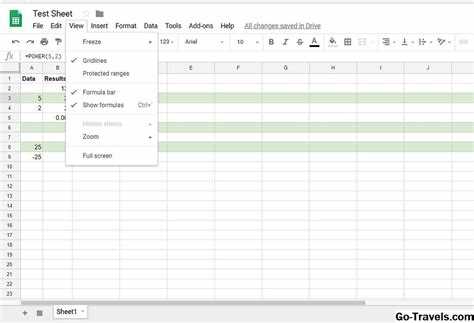
Автоматический пересчет в Excel запускается при любом изменении данных, влияющих на формулы. Программа отслеживает зависимости между ячейками и пересчитывает только те выражения, где изменились исходные значения. Этот механизм основан на системе дерева зависимостей, где каждая формула связана с другими ячейками по цепочке ссылок.
Excel использует три режима вычислений: Автоматически, Автоматически, кроме таблиц данных и Вручную. В автоматическом режиме обновляется каждая формула сразу после изменения исходных данных. Во втором варианте пересчет исключает таблицы данных, что снижает нагрузку на систему. Ручной режим позволяет выполнять пересчет только по запросу пользователя через клавишу F9 или комбинацию Shift + F9.
При больших массивах данных автоматический пересчет может занимать значительное время, особенно если используются функции ВПР, ИНДЕКС, ПОИСКПОЗ или ссылки на внешние книги. В таких случаях рекомендуется временно переходить на ручной режим и обновлять результаты только после завершения всех изменений.
Понимание механизма пересчета помогает оптимизировать работу с формулами, уменьшить задержки при редактировании и избежать ошибок при работе с зависимыми диапазонами.
Где находятся настройки пересчета формул в Excel

Настройки пересчета формул расположены в системных параметрах Excel и доступны из главного меню. Через них можно выбрать режим вычислений, определить, когда выполняется обновление формул и задать дополнительные условия пересчета для конкретной книги.
- Откройте вкладку Файл на верхней панели.
- Выберите пункт Параметры внизу списка.
- В открывшемся окне перейдите в раздел Формулы.
- Найдите блок Параметры вычислений. Здесь можно задать один из трёх режимов:
- Автоматически – пересчет выполняется при каждом изменении данных.
- Автоматически, кроме таблиц данных – исключает пересчет таблиц данных для ускорения работы.
- Вручную – пересчет запускается только по команде пользователя.
- При выборе ручного режима можно отметить опцию Пересчитывать книгу перед сохранением, чтобы обновлять формулы только при сохранении файла.
Эти параметры применяются ко всем открытым книгам, но при необходимости можно задать индивидуальные настройки для каждой из них. Это удобно при работе с файлами, содержащими большое количество формул или сложные связи между листами.
Пошаговое отключение автоматического пересчета в Excel для всей книги

Чтобы отключить автоматический пересчет формул во всей книге, необходимо изменить режим вычислений в параметрах Excel. Эти настройки действуют сразу для всех листов текущего файла и сохраняются после закрытия документа.
Пошаговая инструкция:
1. Откройте нужную книгу Excel.
2. Перейдите во вкладку Файл на ленте инструментов.
3. Выберите пункт Параметры в нижней части меню.
4. В открывшемся окне выберите раздел Формулы.
5. В блоке Параметры вычислений установите переключатель в положение Вручную.
6. При необходимости снимите флажок Пересчитывать книгу перед сохранением, если не хотите, чтобы Excel выполнял пересчет при каждом сохранении.
7. Нажмите ОК для применения изменений.
После выполнения этих действий Excel больше не будет автоматически пересчитывать формулы при изменении данных. Пересчет можно выполнять вручную с помощью клавиши F9 или комбинации Shift + F9, если требуется обновить только активный лист.
Такой подход особенно полезен при работе с крупными таблицами, где автоматические обновления замедляют выполнение операций и мешают анализу данных.
Как отключить пересчет формул только на одном листе

Excel не поддерживает прямое отключение пересчета формул только для одного листа, но можно добиться такого эффекта с помощью локальных настроек и вспомогательных инструментов. Основной способ – перевести формулы в значения на выбранном листе, сохранив вычисленные данные без дальнейших обновлений.
Пошаговый порядок действий:
1. Выделите диапазон ячеек, где необходимо зафиксировать результаты формул.
2. Нажмите Ctrl + C для копирования выбранных ячеек.
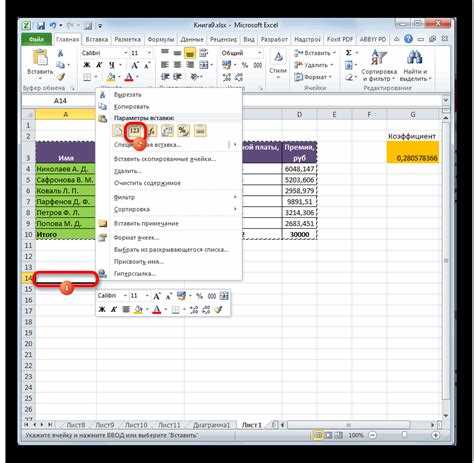
3. Щёлкните правой кнопкой мыши по тому же диапазону и выберите Специальная вставка → Значения.
4. Формулы будут заменены на их текущие результаты, и пересчет для этого диапазона больше не будет выполняться.
Для более гибкого управления можно использовать макрос, который отключает пересчет только на нужном листе. Пример VBA-кода:
Sub FreezeSheetCalculations()
With Worksheets("Лист1")
.EnableCalculation = False
End With
End Sub
|
После выполнения макроса Excel перестанет пересчитывать формулы на листе Лист1, но в остальных листах книги вычисления продолжат работать в обычном режиме. Чтобы вернуть пересчет, выполните обратный код с параметром True:
Sub ResumeSheetCalculations()
With Worksheets("Лист1")
.EnableCalculation = True
End With
End Sub
|
Такой подход позволяет контролировать нагрузку на Excel и сохранять динамическое обновление только там, где это действительно необходимо.
Настройка ручного пересчета через сочетания клавиш
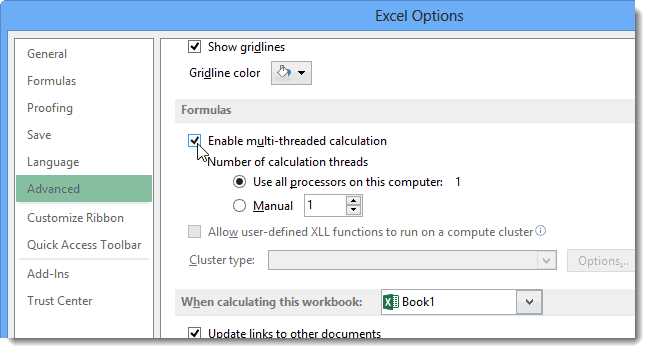
После отключения автоматического пересчета удобно использовать горячие клавиши для запуска вычислений вручную. Это позволяет обновлять результаты формул по необходимости без открытия меню и изменения настроек.
Основные сочетания клавиш для ручного пересчета:
F9 – пересчитывает все формулы во всех открытых книгах.
Shift + F9 – пересчитывает только активный лист.
Ctrl + Alt + F9 – выполняет полный пересчет всех формул, включая те, что Excel не считает изменёнными.
Ctrl + Alt + Shift + F9 – принудительно пересчитывает все зависимости и перестраивает связи между формулами.
Чтобы Excel реагировал на эти команды, необходимо включить ручной режим вычислений. Это делается через меню Файл → Параметры → Формулы, где в блоке Параметры вычислений выбирается пункт Вручную. После сохранения параметров сочетания клавиш активируются автоматически.
Для ускорения работы можно добавить кнопку пересчета на панель быстрого доступа. Для этого откройте меню Файл → Параметры → Панель быстрого доступа, выберите команду Пересчитать всё и добавьте её в список отображаемых элементов.
Использование клавиш пересчета позволяет управлять обновлением формул без снижения производительности при работе с большими таблицами и сложными ссылками.
Как временно приостановить пересчет при работе с большими таблицами
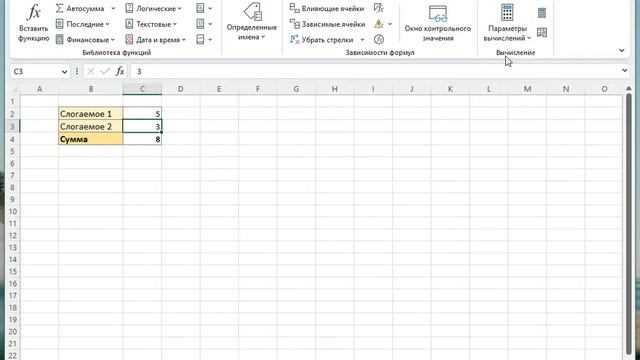
При работе с объёмными таблицами автоматический пересчет формул может замедлять выполнение операций. В таких случаях удобнее временно приостановить пересчет и запускать его вручную после завершения всех изменений.
Для временной приостановки пересчета выполните следующие шаги:
1. Перейдите в Файл → Параметры → Формулы.
2. В блоке Параметры вычислений выберите Вручную.
3. При необходимости снимите флажок Пересчитывать книгу перед сохранением – это предотвратит обновление формул при сохранении файла.
После установки ручного режима формулы не будут пересчитываться автоматически, независимо от изменений данных. Для обновления результатов используйте горячие клавиши:
F9 – пересчет всех формул во всех открытых книгах.
Shift + F9 – пересчет формул только на активном листе.
Если требуется временно отключить пересчет на отдельном листе, можно воспользоваться VBA-командой:
Worksheets(«Имя_Листа»).EnableCalculation = False – остановка пересчета формул на указанном листе.
Worksheets(«Имя_Листа»).EnableCalculation = True – восстановление пересчета.
Такой подход позволяет редактировать большие таблицы без задержек и контролировать, когда обновляются формулы, что ускоряет работу с данными и снижает нагрузку на Excel.
Что делать, если Excel всё равно пересчитывает формулы автоматически
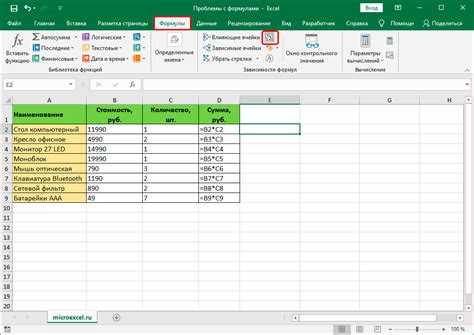
Даже после переключения на ручной режим пересчет формул может выполняться автоматически из-за наличия внешних ссылок, таблиц данных или макросов. В таких случаях необходимо проверить несколько факторов.
1. Внешние ссылки: формулы, ссылающиеся на другие книги, могут инициировать пересчет. Проверьте раздел Данные → Изменить связи и при необходимости отключите автоматическое обновление ссылок.
2. Таблицы данных: диапазоны, созданные через Данные → Таблица, пересчитываются даже в ручном режиме. Чтобы избежать этого, можно преобразовать таблицу в обычный диапазон через Преобразовать в диапазон.
3. Функции volatile: функции типа СЕГОДНЯ(), СЛЧИСЛ(), РАНД() пересчитываются при любом обновлении книги. Для контроля замените их на значения или используйте вспомогательные ячейки с фиксированными результатами.
4. Макросы и события: код VBA с обработчиками Workbook_Open или Worksheet_Change может запускать пересчет. Проверьте код и при необходимости отключите вызовы Calculate.
5. Перепроверка режима вычислений: убедитесь, что выбран Вручную через Файл → Параметры → Формулы, и установите флажок Пересчитывать книгу перед сохранением по необходимости.
Применение этих мер позволяет устранить непреднамеренный пересчет формул и полностью контролировать обновление данных в больших или сложных таблицах.
Вопрос-ответ:
Почему Excel продолжает пересчитывать формулы, даже когда я включил ручной режим?
Даже при ручном режиме Excel может инициировать пересчет из-за наличия внешних ссылок, таблиц данных или некоторых функций, таких как СЕГОДНЯ() и РАНД(). Также макросы или обработчики событий VBA могут запускать пересчет. Для устранения этой проблемы проверьте внешние ссылки через Данные → Изменить связи, преобразуйте таблицы в обычные диапазоны и временно отключите макросы, вызывающие Calculate.
Как приостановить пересчет формул только на одном листе без изменения всех других листов?
Для отдельного листа можно использовать VBA-команду Worksheets(«Имя_Листа»).EnableCalculation = False. Это отключит пересчет формул на указанном листе, в то время как остальные листы будут обновляться в обычном режиме. Чтобы восстановить пересчет, выполните обратный код с параметром True. Такой способ удобен при работе с крупными таблицами на отдельных листах.
Можно ли пересчитывать только выделенные ячейки вместо всей книги?
Да, для этого используйте сочетания клавиш. Shift + F9 пересчитывает формулы только на активном листе. Если нужно обновить все формулы во всех открытых книгах, применяется F9. Для полного принудительного пересчета всех зависимостей и функций Excel используют Ctrl + Alt + Shift + F9. Эти команды работают при ручном режиме вычислений, позволяя контролировать нагрузку при больших объемах данных.
Какие функции вызывают автоматический пересчет даже в ручном режиме?
Функции volatile, такие как СЕГОДНЯ(), ТДАТА(), СЛЧИСЛ(), РАНД() и РАНДМежду(), пересчитываются при каждом обновлении книги, независимо от выбранного режима вычислений. Если необходимо зафиксировать результаты, можно заменить их на значения через Специальная вставка → Значения или использовать вспомогательные ячейки, где вычисления выполняются один раз и фиксируются.

 Загрузка...