Содержание статьи
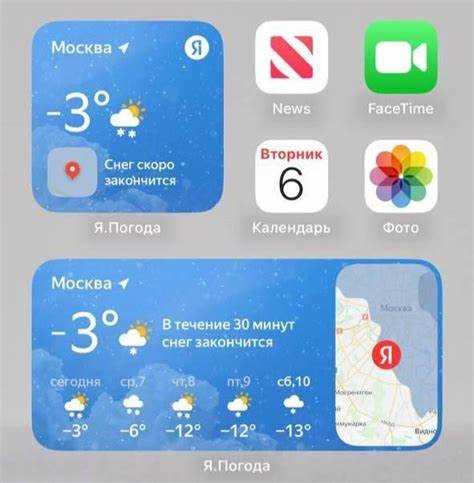
Яндекс Погода позволяет следить за изменениями погоды в конкретных районах без постоянного поиска. Закрепление района ускоряет доступ к прогнозу и отображает актуальные данные сразу после открытия приложения или сайта.
Для закрепления района важно сначала убедиться, что он корректно отображается в поиске. Используйте точное название города или микрорайона, чтобы приложение смогло определить правильное местоположение. Некорректное имя может привести к появлению похожих, но не тех районов.
После добавления района в список избранных можно закрепить его на главном экране приложения или на панели сайта. Это обеспечивает быстрый просмотр текущей температуры, осадков и прогноза на неделю без дополнительных кликов. Закрепленный район также сохраняется между устройствами при входе в аккаунт Яндекса.
Редактирование закрепленного района позволяет обновлять местоположение при переезде или временном посещении другого города. Важно проверять, что прогноз обновляется каждые 15–30 минут, чтобы данные оставались актуальными. Это особенно полезно для планирования поездок, прогулок и мероприятий на открытом воздухе.
Как найти нужный район в приложении Яндекс Погода
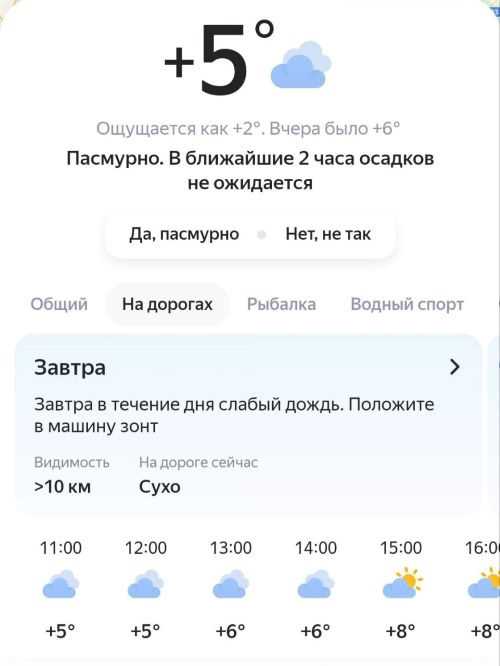
Для точного поиска района откройте приложение и нажмите на строку поиска в верхней части экрана. Вводите полное название города или микрорайона, включая улицы или жилые комплексы, если город большой. Приложение отображает список вариантов с расстоянием от текущего местоположения, чтобы легко выбрать нужный район.
Если район не отображается в списке, попробуйте альтернативные названия или сокращения. Например, для района «Северное Тушино» в Москве можно использовать «Тушино» или «Северное Тушино, Москва». После ввода имени приложение показывает карту с точным расположением района.
Для удобства можно использовать фильтры и автоподсказки. Ниже приведена таблица с основными шагами поиска и их результатами:
| Действие | Описание | Результат |
|---|---|---|
| Ввод названия района | Введите точное или частичное название в строке поиска | Список совпадений с отображением расстояния |
| Использование альтернативных названий | Пробуйте сокращения или официальные и неофициальные названия | Повышение точности поиска нужного района |
| Выбор из списка предложений | Нажмите на нужный вариант, чтобы открыть прогноз | Переход к информации о погоде в выбранном районе |
| Проверка на карте | Сверьтесь с географическим положением на карте приложения | Уверенность в корректности выбранного района |
Добавление района в список избранных

После того как нужный район найден, его можно добавить в список избранных для быстрого доступа. Это позволяет открыть прогноз без повторного поиска и отображать данные на главном экране приложения.
Пошаговая инструкция по добавлению района:
- Откройте страницу с прогнозом выбранного района.
- Найдите значок «звезда» или кнопку «Добавить в избранное» в верхней части экрана.
- Нажмите на значок, чтобы район сохранился в разделе Избранное.
- Проверьте список избранных, открыв меню приложения или свайпнув на экран с прогнозом.
Рекомендации по управлению избранными районами:
- Можно добавлять несколько районов, чтобы переключаться между ними без повторного поиска.
- Сортировка списка осуществляется перетаскиванием или с помощью кнопок управления в меню избранного.
- Для удаления района из избранного повторно нажмите на значок «звезда».
- При входе в аккаунт Яндекса избранные районы синхронизируются между устройствами автоматически.
Закрепление выбранного района на главном экране

Закрепление района на главном экране приложения Яндекс Погода позволяет мгновенно получать прогноз без открытия меню или поиска. Функция доступна как в мобильной версии, так и на веб-сайте Яндекса.
Пошаговое закрепление:
- Откройте страницу с прогнозом нужного района.
- Нажмите на значок «Закрепить на главном экране» или используйте опцию в меню дополнительных действий.
- Подтвердите закрепление, выбрав расположение виджета на экране устройства.
- Проверьте, что прогноз отображается сразу после запуска приложения или открытия вкладки Яндекс Погоды.
Рекомендации при использовании закрепленного района:
- Для нескольких районов создавайте отдельные виджеты, чтобы каждый отображался индивидуально.
- При смене местоположения обновляйте закрепленный район через меню приложения, чтобы прогноз оставался актуальным.
- Закрепленный район синхронизируется с аккаунтом Яндекса, что позволяет использовать один и тот же экран на разных устройствах.
Редактирование закрепленного района

Редактирование закрепленного района в Яндекс Погоде позволяет обновлять местоположение, менять название или порядок отображения на главном экране. Это важно при переезде или временном нахождении в другом районе.
Пошаговая инструкция редактирования:
- Откройте список закрепленных районов через меню приложения или раздел «Избранное».
- Выберите район, который нужно изменить, и нажмите на значок «Редактировать» или свайпните по элементу для вызова контекстного меню.
- Измените название района, замените его на новый или обновите координаты через поиск.
- Сохраните изменения, чтобы прогноз на главном экране автоматически обновился.
Рекомендации по редактированию:
- Для точности прогноза проверяйте, чтобы название совпадало с официальным наименованием района.
- При временном пребывании в другом районе можно добавить новый район в избранное и временно закрепить его на главном экране, не удаляя старый.
- Синхронизация с аккаунтом Яндекса обеспечивает одинаковый вид закрепленных районов на всех устройствах.
Удаление района из закрепленных
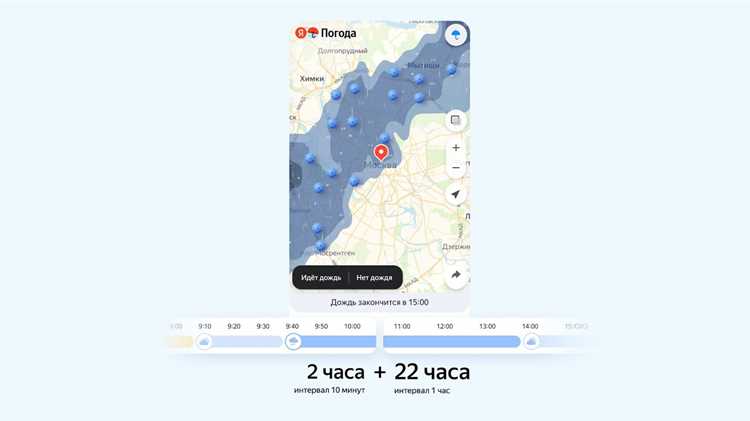
Удаление района из закрепленных в Яндекс Погоде освобождает место на главном экране и упрощает список избранного, если прогноз для этого района больше не нужен.
Пошаговое удаление:
- Откройте раздел Избранное или список закрепленных районов.
- Найдите район, который требуется удалить.
- Нажмите на значок «Удалить» или свайпните элемент влево/вправо для вызова контекстного меню.
- Подтвердите удаление, чтобы район исчез из закрепленных и больше не отображался на главном экране.
Рекомендации при удалении:
- Перед удалением убедитесь, что прогноз этого района больше не нужен, чтобы не потерять важные данные.
- Для временного отключения района используйте функцию «Скрыть», если она доступна, вместо полного удаления.
- Все изменения синхронизируются с аккаунтом Яндекса, что позволяет поддерживать одинаковый список закрепленных районов на всех устройствах.
Проверка обновлений погоды для закрепленного района
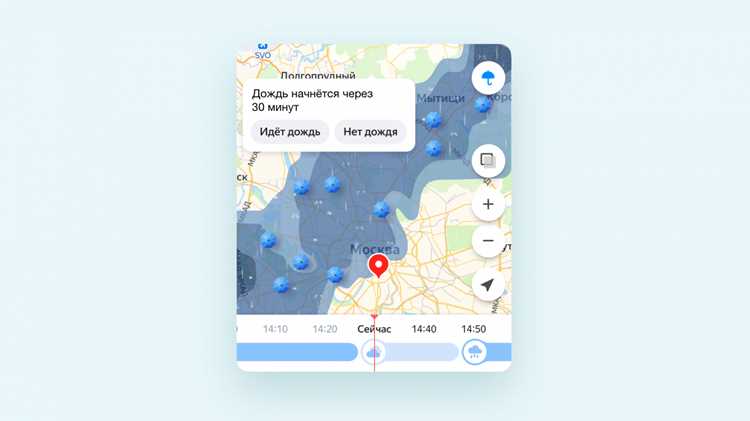
Закрепленный район в Яндекс Погоде получает регулярные обновления прогноза, чтобы отображать актуальные данные о температуре, осадках и ветре. Проверка обновлений позволяет убедиться, что информация на главном экране всегда точная.
Пошаговая проверка:
- Откройте закрепленный район на главном экране или в разделе Избранное.
- Проверьте дату и время последнего обновления, отображаемые в верхней части экрана.
- Для немедленного обновления проведите пальцем вниз (в мобильном приложении) или нажмите «Обновить» на веб-сайте.
- Убедитесь, что прогноз на ближайшие часы и дни соответствует текущей погоде в районе.
Рекомендации:
- Для точности прогнозов проверяйте обновления каждые 15–30 минут в случае активной смены погоды.
- Используйте стабильное интернет-соединение, чтобы данные загружались корректно и без задержек.
- При добавлении нескольких районов обновляйте их поочередно, чтобы главный экран отображал свежую информацию для всех закрепленных локаций.
Вопрос-ответ:
Как добавить свой район в Яндекс Погоду, чтобы он всегда был под рукой?
После поиска нужного района нажмите на значок «звезда» или кнопку «Добавить в избранное». Район сразу появится в разделе Избранное и будет доступен на главном экране приложения.
Можно ли закрепить несколько районов одновременно и как их переключать?
Да, Яндекс Погода позволяет добавлять несколько районов в список избранных. Для переключения откройте раздел Избранное и нажмите на нужный район. Прогноз обновится автоматически, отображая данные выбранного места.
Что делать, если закрепленный район отображается неверно или показывает другой район?
Проверьте название района в строке поиска и при необходимости измените его на более точное. Иногда помогает ввод официального названия города с указанием микрорайона. После корректировки обновите закрепление через меню редактирования.
Как убрать закрепленный район с главного экрана без удаления из избранного?
В мобильном приложении свайпните по элементу закрепленного района или откройте контекстное меню и выберите «Открепить». Район останется в списке избранного, но больше не будет отображаться на главном экране.
Как проверить, что прогноз для закрепленного района обновляется вовремя?
Откройте закрепленный район и обратите внимание на время последнего обновления в верхней части экрана. Для немедленного обновления проведите пальцем вниз или нажмите «Обновить». При стабильном интернет-соединении данные обновляются каждые 15–30 минут.

 Загрузка...