Содержание статьи

Сохранение фотографий в Яндекс Диске – удобный способ организовать свои снимки, но когда приходит время изменить порядок изображений, процесс может показаться не таким очевидным. В отличие от стандартных файлов, фотографии на облачном сервисе могут отображаться по-разному, в зависимости от выбранных настроек и сортировки. В этой статье мы подробно расскажем, как можно изменить порядок фото в Яндекс Диске, используя различные доступные методы.
На Яндекс Диске есть несколько способов организации фото. В стандартном режиме фотографии сортируются по дате загрузки или имени файла, что может не всегда устраивать пользователя. Чтобы изменить порядок, можно использовать перетаскивание изображений в альбомах, а также изменять параметры сортировки для всех файлов. Для мобильных пользователей доступны дополнительные функции, позволяющие быстро менять расположение фото прямо с устройства.
Если вы хотите, чтобы фотографии отображались в нужном вам порядке, вне зависимости от других критериев, вам нужно понять, как работает сортировка в Яндекс Диске и как правильно настроить интерфейс. В этой статье мы шаг за шагом покажем, как использовать эти возможности для быстрого и удобного изменения порядка ваших изображений.
Как перетаскивать фотографии в Яндекс Диске для изменения порядка
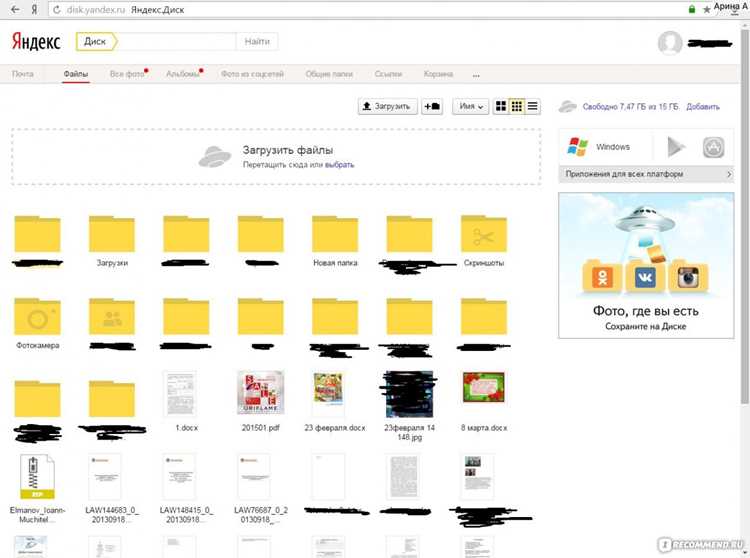
Для изменения порядка фотографий в Яндекс Диске с помощью перетаскивания, выполните следующие шаги:
1. Перейдите в раздел «Фотографии» или откройте нужный альбом на Яндекс Диске.
2. Включите режим просмотра фотографий, где отображаются миниатюры изображений. Это позволит вам увидеть все фото сразу и удобно работать с ними.
3. Наведите курсор на фотографию, которую хотите переместить. Зажмите левую кнопку мыши и удерживайте её.
4. Перетащите изображение в нужное место. Появится визуальный индикатор, показывающий, куда именно вы можете поместить фотографию. После того как выбрали место, отпустите кнопку мыши.
5. Фото перемещается в выбранную позицию, и порядок остальных изображений автоматически обновляется.
Примечание: Этот метод работает только в веб-версии Яндекс Диска, а также в мобильном приложении, где доступна функция перетаскивания. В некоторых случаях перемещение может быть ограничено, если изображения сгруппированы по альбомам или папкам с определённой сортировкой.
| Шаг | Действие |
|---|---|
| 1 | Откройте альбом или раздел «Фотографии» на Яндекс Диске. |
| 2 | Переведите фотографии в режим просмотра миниатюр. |
| 3 | Нажмите и удерживайте левую кнопку мыши на фотографии, чтобы начать её перетаскивать. |
| 4 | Перетащите фотографию в нужное место и отпустите кнопку мыши. |
| 5 | Проверьте, что порядок фотографий изменился согласно вашим действиям. |
Использование функции сортировки для изменения порядка фото в Яндекс Диске

Яндекс Диск предоставляет возможность сортировать фотографии автоматически по нескольким критериям. Для этого достаточно воспользоваться встроенными функциями сортировки, которые позволяют быстро изменить порядок изображений без необходимости перетаскивать их вручную.
Чтобы использовать функцию сортировки, выполните следующие шаги:
1. Откройте папку или альбом с фотографиями, которые нужно отсортировать.
2. В верхней части экрана найдите кнопку «Сортировка». Обычно она расположена рядом с кнопкой для переключения вида отображения (миниатюры или список).
3. Нажмите на кнопку «Сортировка». В открывшемся меню выберите один из доступных вариантов сортировки:
- По дате добавления – фотографии будут отсортированы от самых новых до самых старых или наоборот.
- По имени – фото будут упорядочены по алфавиту в порядке возрастания или убывания.
- По размеру – изображения сортируются в зависимости от их размера, от самых больших к самым маленьким или наоборот.
- По типу – файлы могут быть упорядочены в зависимости от их формата (например, .jpg, .png и т.д.).
4. После выбора нужного критерия сортировки, фотографии будут автоматически перераспределены по указанному порядку. Эта настройка сохранится до тех пор, пока вы не измените сортировку снова.
Функция сортировки полезна, если вам нужно организовать фотографии по определённому параметру, например, чтобы быстро найти изображение по дате загрузки или типу файла. Она удобна в случаях, когда нужно привести порядок фото в соответствие с конкретной логикой без ручного перемещения.
Как изменять порядок фотографий в альбомах Яндекс Диска
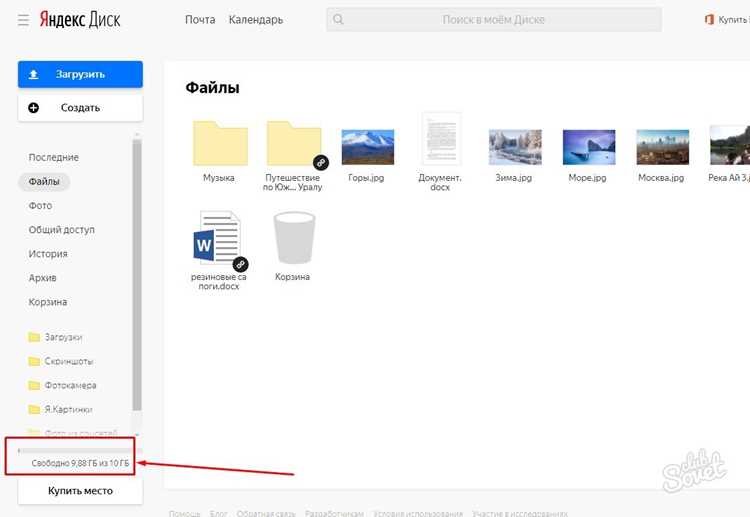
Изменить порядок фотографий в альбомах Яндекс Диска можно с помощью нескольких простых действий, которые позволяют организовать фотографии так, как вам удобно. Важно помнить, что изменения порядка в альбоме не влияют на порядок фотографий в других местах, например, в разделе «Фотографии». Для работы с порядком снимков в альбомах выполните следующие шаги:
1. Откройте альбом, в котором нужно изменить порядок фотографий.
2. Включите режим просмотра фотографий в виде миниатюр для удобства перетаскивания.
3. Для перемещения фотографий в альбоме используйте перетаскивание. Наведите курсор на фотографию, нажмите и удерживайте левую кнопку мыши, затем перетащите её в нужное место. Как только фотография окажется в нужной позиции, отпустите кнопку мыши.
4. Повторите этот процесс с другими фотографиями, чтобы упорядочить их по вашему желанию. Порядок будет сохраняться автоматически.
Если вы не хотите перетаскивать каждую фотографию вручную, воспользуйтесь функцией сортировки:
- Сортировка по дате загрузки – это позволяет упорядочить фотографии от самых старых к новым или наоборот.
- Сортировка по имени – фотографии будут расположены в алфавитном порядке.
5. Для применения сортировки выберите нужный критерий в меню сортировки в верхней части экрана.
Этот метод поможет вам быстро организовать фотографии в альбоме, не затрачивая много времени на ручное изменение их порядка.
Настройка отображения фотографий по дате на Яндекс Диске

Для удобства поиска и организации фотографий в Яндекс Диске можно настроить отображение снимков по дате. Это поможет быстро найти нужные изображения, отсортировав их в порядке загрузки или по дате создания.
Чтобы настроить отображение фотографий по дате, выполните следующие шаги:
- 1. Откройте раздел «Фотографии» или нужный альбом. Войдите в свой аккаунт на Яндекс Диске и выберите папку с фотографиями, которые хотите отсортировать по дате.
- 2. Нажмите на кнопку сортировки. Эта кнопка находится в верхней части экрана. Она позволяет выбрать, по какому критерию будут отображаться фотографии.
- 3. Выберите параметр «По дате загрузки» или «По дате создания». В меню сортировки выберите один из этих вариантов. Сортировка по дате загрузки покажет фотографии в порядке их добавления на Яндекс Диск, а сортировка по дате создания отсортирует снимки по времени их съемки.
- 4. Выберите направление сортировки. После выбора критерия сортировки, выберите, в каком порядке будут отображаться фотографии: от самых старых к новым или наоборот.
Теперь фотографии в выбранной папке или альбоме будут отображаться в соответствии с выбранной настройкой. Сортировка по дате удобна для быстрого нахождения фотографий, сделанных в определенный период времени.
Как восстановить порядок фотографий после случайных изменений в Яндекс Диске

Если вы случайно изменили порядок фотографий на Яндекс Диске и хотите вернуть его в исходное состояние, есть несколько способов для восстановления порядка. Это можно сделать вручную, используя функции сортировки или, в случае необходимости, через перетаскивание фотографий.
1. Используйте сортировку по дате:
- Откройте папку или альбом, где произошли изменения.
- Включите сортировку по дате в верхней части экрана. Выберите сортировку по дате загрузки или дате создания.
- Отсортируйте фотографии от самых старых к новым или наоборот, чтобы вернуть порядок в альбоме.
2. Если сортировка не решает проблему и фотографии располагаются случайным образом, используйте ручное перетаскивание:
- Перетащите фотографии в нужном порядке. Для этого выберите изображение, зажмите левую кнопку мыши и переместите фотографию в требуемое место.
- Сохраните изменения. Порядок фотографий изменится сразу после того, как вы отпустите кнопку мыши.
3. В случае, если вы хотите вернуться к прежнему состоянию альбома, попробуйте воспользоваться историей изменений, если она доступна для вашего аккаунта. Для этого:
- Перейдите в раздел «История» (если функция включена) и найдите версию, в которой фотографии были расположены в нужном порядке.
- Восстановите папку или альбом до предыдущего состояния, выбрав нужную версию.
Использование этих методов поможет вам вернуть порядок фотографий на Яндекс Диске после случайных изменений.
Как использовать мобильное приложение для изменения порядка фото в Яндекс Диске

Для изменения порядка фотографий на Яндекс Диске через мобильное приложение достаточно выполнить несколько простых шагов. Мобильное приложение позволяет удобно управлять фотографиями, даже когда вы находитесь вдали от компьютера.
Чтобы изменить порядок фотографий в мобильном приложении Яндекс Диск, выполните следующие шаги:
- Откройте мобильное приложение Яндекс Диска. Запустите приложение на своем смартфоне или планшете.
- Перейдите в нужный альбом. Найдите папку с фотографиями, которые вы хотите отсортировать.
- Переключитесь в режим просмотра миниатюр. Для удобства управления выберите отображение в виде миниатюр, чтобы лучше видеть фотографии.
- Используйте перетаскивание для изменения порядка. Нажмите на фотографию и, удерживая её, перетащите в нужное место. Порядок фотографий будет изменяться сразу по мере перетаскивания.
- Закрепите изменения. После того как фотография окажется в нужной позиции, отпустите её. Приложение автоматически сохранит изменения.
Если вам нужно отсортировать фотографии по другим критериям, например, по дате или имени, используйте функцию сортировки в мобильном приложении:
- Сортировка по дате загрузки или создания. Это позволяет быстро упорядочить фотографии в альбоме от самых старых к новым или наоборот.
- Сортировка по имени. Фотографии будут упорядочены по алфавиту, что удобно, если у вас много снимков с похожими именами.
Таким образом, мобильное приложение Яндекс Диск предоставляет гибкие возможности для изменения порядка фотографий и их сортировки, обеспечивая удобство работы с данными на ходу.
Вопрос-ответ:
Как изменить порядок фотографий в Яндекс Диске на компьютере?
Для того чтобы изменить порядок фотографий на компьютере, откройте нужный альбом на Яндекс Диске. Включите режим просмотра миниатюр и просто перетащите фотографии в нужное место. После этого порядок изменится, и фотографии будут отображаться в новом порядке.
Можно ли отсортировать фотографии в Яндекс Диске по дате загрузки?
Да, Яндекс Диск позволяет сортировать фотографии по дате. Для этого откройте папку или альбом, в правом верхнем углу нажмите на кнопку сортировки и выберите «По дате загрузки». Снимки будут расположены по порядку загрузки, от самых старых к новым или наоборот, в зависимости от выбранного направления сортировки.
Как можно изменить порядок фото в Яндекс Диске через мобильное приложение?
В мобильном приложении Яндекс Диска вы можете перетаскивать фотографии в альбомах для изменения их порядка. Для этого откройте нужный альбом, выберите фотографию, нажмите и удерживайте её, затем переместите в нужное место. После этого отпустите изображение, и порядок будет изменен.
Есть ли возможность вернуться к прежнему порядку фотографий, если я случайно изменил их расположение?
Если вы случайно изменили порядок фотографий, можно использовать функцию сортировки. Для этого вернитесь в альбом, выберите нужный критерий сортировки (по дате загрузки или имени) и порядок снимков будет восстановлен автоматически. Однако, если вы вручную перетаскивали фотографии, их старое расположение не восстанавливается автоматически, и вам нужно будет вернуть порядок вручную.
Как изменить порядок фотографий в Яндекс Диске, если они отображаются по алфавиту?
Если фотографии отображаются по алфавиту и вы хотите изменить их порядок, откройте меню сортировки и выберите другой критерий. Например, можно сортировать фотографии по дате загрузки или по дате создания, что позволит изменить их порядок. Если вам нужно изменить порядок вручную, используйте перетаскивание изображений в нужное место в альбоме.

 Загрузка...