Содержание статьи

От правильного выбора отчетного периода зависит точность анализа данных и корректность итоговых показателей. В Excel этот процесс можно организовать по-разному – от простого указания диапазона дат до автоматического определения периода по заданным условиям.
Для ручного выбора достаточно выделить нужные ячейки с датами и применить фильтр. Такой способ подходит для разовых расчетов и небольших таблиц. При работе с большими массивами данных удобнее использовать функции СЕГОДНЯ(), ДАТА(), МЕСЯЦ() или ГОД(), которые позволяют формировать динамические периоды, например, за текущий месяц или квартал.
При подготовке отчетов для руководства или автоматических сводных таблиц можно создать выпадающий список выбора периода. Это упрощает настройку фильтров и снижает риск ошибок при вводе дат. Такой инструмент особенно полезен при регулярной отчетности, когда данные обновляются по графику.
Ниже рассмотрены практические способы задания, изменения и сохранения отчетных периодов в Excel для разных типов задач – от простых таблиц до автоматизированных отчетов.
Как настроить даты начала и окончания отчетного периода

Для точного расчета показателей необходимо задать фиксированные границы отчетного периода. В Excel это можно сделать через отдельные ячейки, в которых указываются дата начала и дата окончания. Обычно для этого выделяют две ячейки в верхней части таблицы, например B1 и C1, и подписывают их как «Начало периода» и «Окончание периода».
Чтобы данные в таблице автоматически подстраивались под выбранные даты, применяется функция ЕСЛИ в сочетании с И. Пример формулы:
=ЕСЛИ(И(A2>=$B$1;A2<=$C$1);B2;"").
Она отображает значения только за заданный период и исключает строки вне диапазона.
При регулярной отчетности удобно использовать динамические значения. Например, формула =НАЧАЛОМЕСЯЦА(СЕГОДНЯ();0) задает первое число текущего месяца, а =КОНЕЦМЕСЯЦА(СЕГОДНЯ();0) – последнее. Такой подход избавляет от необходимости вручную изменять даты перед каждым обновлением данных.
Если таблица используется несколькими пользователями, рекомендуется добавить проверку данных для ячеек с датами. В разделе «Данные» → «Проверка данных» можно ограничить ввод только допустимыми датами, чтобы исключить ошибки при настройке периода отчета.
Как использовать фильтры по дате для выбора нужного диапазона
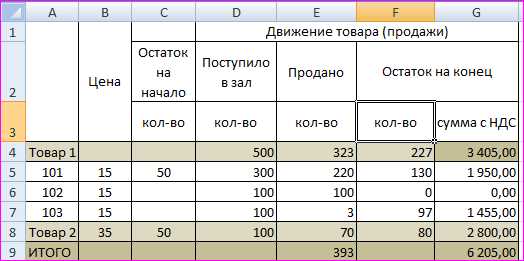
Фильтры по дате позволяют быстро выделить нужный временной интервал без изменения структуры таблицы. Такой способ удобен при работе с большими объемами данных, где требуется просмотреть только записи за определенный период.
Чтобы применить фильтр по дате:
- Выделите диапазон с заголовками таблицы.
- Перейдите на вкладку Данные и нажмите Фильтр.
- В столбце с датами откройте выпадающее меню и выберите пункт Фильтры по дате.
- Укажите нужный вариант: «За сегодня», «За прошлую неделю», «Между…» и задайте конкретные даты.
При выборе варианта «Между…» Excel предложит указать начальную и конечную дату. Этот режим удобен для ручного отбора данных за нестандартные периоды, например, с 15 по 27 число.
Для повторяющихся отчетов можно использовать автофильтр с сохранением параметров. После настройки фильтра сохраните файл без очистки условий – при следующем открытии Excel автоматически применит тот же диапазон.
Если в таблице используется формат даты с текстовыми значениями, фильтр может не сработать. В этом случае перед применением фильтра следует убедиться, что ячейки имеют числовой формат «Дата» через раздел Главная → Число.
- Используйте горячие клавиши Ctrl + Shift + L для быстрого включения и отключения фильтров.
- Перед экспортом данных в отчет проверяйте активные фильтры, чтобы избежать пропуска записей.
- Для сложных фильтров по кварталам или годам используйте группировку дат в сводных таблицах.
Как задать динамический период с помощью формул и функций
Динамические периоды позволяют обновлять отчет без ручного изменения дат. Excel поддерживает набор функций, которые автоматически вычисляют границы нужного диапазона в зависимости от текущей даты.
Для создания периода за текущий месяц:
Дата начала: =ДАТА(ГОД(СЕГОДНЯ());МЕСЯЦ(СЕГОДНЯ());1)
Дата окончания: =КОНЕЦМЕСЯЦА(СЕГОДНЯ();0)
Чтобы получить диапазон за прошлый месяц, используйте сдвиг в функции КОНЕЦМЕСЯЦА – значение -1. Тогда Excel рассчитает даты предыдущего отчетного периода автоматически.
Для построения отчетов по неделям подходят формулы:
Начало недели: =СЕГОДНЯ()-ДЕНЬНЕДЕЛИ(СЕГОДНЯ();2)+1
Конец недели: =СЕГОДНЯ()-ДЕНЬНЕДЕЛИ(СЕГОДНЯ();2)+7
Если необходимо задать квартальный отчет, можно использовать комбинацию функций ОКРУГЛВНИЗ и ДАТА:
Начало квартала: =ДАТА(ГОД(СЕГОДНЯ());ОКРУГЛВНИЗ((МЕСЯЦ(СЕГОДНЯ())-1)/3;0)*3+1;1)
Конец квартала: =КОНЕЦМЕСЯЦА(ДАТА(ГОД(СЕГОДНЯ());ОКРУГЛВНИЗ((МЕСЯЦ(СЕГОДНЯ())-1)/3;0)*3+3;1);0)
Для таблиц, где фильтрация строится по датам, удобно размещать эти формулы в отдельных ячейках, например B1 и C1, а затем ссылаться на них в условиях отбора через функции ЕСЛИ или ФИЛЬТР. Это делает отчет гибким и исключает необходимость обновления вручную при каждом новом периоде.
Как выбрать период отчета в сводной таблице
Сводная таблица в Excel позволяет быстро анализировать данные за нужный временной диапазон без изменения исходного набора. Для этого можно применить фильтр по дате или использовать группировку.
Чтобы настроить фильтр:
1. Щелкните по стрелке в поле с датами в области фильтров сводной таблицы.
2. Выберите пункт Фильтры по дате и задайте нужный диапазон, например «Между…».
3. Укажите даты начала и конца периода, которые должны отображаться в отчете.
Если требуется анализировать данные по месяцам, кварталам или годам, удобнее применить группировку:
1. Выделите любую ячейку с датой в сводной таблице.
2. На вкладке Анализ сводной таблицы выберите Группировать поле.
3. В открывшемся окне отметьте нужные интервалы – «Месяцы», «Кварталы», «Годы». Excel создаст вложенную структуру с возможностью быстрого разворачивания или сворачивания данных.
Если данные обновляются регулярно, можно использовать срезы (Срезы → Дата). Срез позволяет выбирать период визуально, без открытия меню фильтра. Это удобно при создании интерактивных отчетов, где период нужно менять одним кликом.
Для корректной работы фильтров и группировки убедитесь, что столбец с датами имеет числовой формат «Дата». Текстовые значения не будут восприниматься как временные данные и не попадут в фильтр по периоду.
Как автоматизировать выбор периода через выпадающий список

Для упрощения выбора отчетного периода можно создать выпадающий список с готовыми вариантами дат или периодов. Это снижает вероятность ошибок и ускоряет работу с таблицей.
Чтобы создать такой список, выполните следующие шаги:
1. Задайте перечень периодов в отдельном диапазоне ячеек, например, «Текущий месяц», «Прошлый месяц», «Текущий квартал», «Прошлый квартал» или конкретные даты.
2. Выделите ячейку, где будет расположено меню выбора, и перейдите в раздел Данные → Проверка данных.
3. В поле Тип данных выберите Список и укажите диапазон с периодами.
4. Для каждой опции из списка задайте соответствующие формулы в соседних ячейках, которые будут вычислять даты начала и конца периода. Например, для «Текущий месяц» использовать =ДАТА(ГОД(СЕГОДНЯ());МЕСЯЦ(СЕГОДНЯ());1) для начала и =КОНЕЦМЕСЯЦА(СЕГОДНЯ();0) для конца.
5. В основном диапазоне данных настройте фильтрацию или формулы, ссылаясь на ячейки с динамическими датами, связанными с выбранным пунктом списка.
Такой метод позволяет переключаться между разными периодами без ручного ввода дат, упрощая подготовку отчетов и минимизируя ошибки при вводе.
Как ограничить ввод дат с помощью проверки данных

Ограничение ввода дат снижает риск ошибок при выборе периода отчета. В Excel для этого используется инструмент «Проверка данных» с настройкой условий для допустимых значений.
Чтобы настроить ограничение:
1. Выделите ячейки, где будет вводиться дата начала или окончания периода.
2. Перейдите в меню Данные → Проверка данных.
3. В поле Тип данных выберите Дата.
4. В разделе Данные укажите условия, например:
- «больше или равно» для даты начала периода;
- «меньше или равно» для даты окончания;
- можно задать конкретные границы через фиксированные даты или ссылки на ячейки с контрольными значениями.
5. В разделе Сообщение об ошибке добавьте текст, который появится при вводе неправильного значения, например «Дата должна быть в пределах отчетного периода».
Использование проверки данных гарантирует, что в ячейки попадут только корректные даты, что повышает надежность формирования отчетов и упрощает последующую фильтрацию.
Как сохранить и повторно использовать настройки периода отчета

Чтобы не настраивать период отчета заново при каждом обновлении данных, можно сохранить параметры выбора и быстро применять их повторно.
Один из способов – создать таблицу с предустановленными вариантами периодов и соответствующими датами начала и окончания. Эта таблица выступит источником для выпадающего списка или формул в отчете.
| Период | Дата начала | Дата окончания |
|---|---|---|
| Текущий месяц | =ДАТА(ГОД(СЕГОДНЯ());МЕСЯЦ(СЕГОДНЯ());1) | =КОНЕЦМЕСЯЦА(СЕГОДНЯ();0) |
| Прошлый месяц | =ДАТА(ГОД(СЕГОДНЯ());МЕСЯЦ(СЕГОДНЯ())-1;1) | =КОНЕЦМЕСЯЦА(СЕГОДНЯ();-1) |
| Текущий квартал | =ДАТА(ГОД(СЕГОДНЯ());ОКРУГЛВНИЗ((МЕСЯЦ(СЕГОДНЯ())-1)/3;0)*3+1;1) | =КОНЕЦМЕСЯЦА(ДАТА(ГОД(СЕГОДНЯ());ОКРУГЛВНИЗ((МЕСЯЦ(СЕГОДНЯ())-1)/3;0)*3+3;1);0) |
Для повторного использования настройте в отчете ссылки на ячейки с этими формулами или используйте выпадающий список для выбора нужного периода из таблицы. При сохранении файла Excel сохраняет все формулы и значения, что позволяет быстро переключаться между периодами.
Для передачи настроек другим пользователям достаточно отправить файл с предустановленной таблицей периодов и формулами. Это упрощает согласованность отчетности и исключает необходимость повторной настройки при каждом открытии.
Вопрос-ответ:
Как задать период отчета, чтобы данные автоматически обновлялись каждый месяц?
Для автоматического обновления отчета за текущий месяц используйте формулы с функцией СЕГОДНЯ(). Например, для даты начала периода введите =ДАТА(ГОД(СЕГОДНЯ());МЕСЯЦ(СЕГОДНЯ());1), а для окончания — =КОНЕЦМЕСЯЦА(СЕГОДНЯ();0). Эти формулы будут обновляться при каждом открытии файла, подставляя актуальные даты.
Можно ли ограничить выбор дат для отчетного периода, чтобы избежать ошибок?
Да, с помощью инструмента Проверка данных можно задать допустимый диапазон дат. Для этого выберите ячейки с датами, откройте Данные → Проверка данных, выберите тип «Дата» и задайте условия, например, чтобы дата была не меньше и не больше определенных значений. В случае ввода неверной даты появится сообщение об ошибке.
Как выбрать период отчета в сводной таблице без ручного ввода дат?
В сводной таблице можно использовать фильтр по дате с предустановленными вариантами, такими как «Этот месяц», «Прошлый квартал» и т.д. Для этого нажмите на стрелку фильтра в столбце с датами, выберите «Фильтры по дате» и выберите нужный вариант. Кроме того, можно сгруппировать данные по месяцам, кварталам или годам через функцию «Группировать поле».
Как сделать так, чтобы пользователи могли выбирать период отчета из списка?
Создайте в отдельном диапазоне ячейки с вариантами периодов, например, «Текущий месяц», «Прошлый месяц» и т.д. Затем в нужной ячейке настройте Проверку данных с типом «Список», указав диапазон с этими вариантами. В соседних ячейках разместите формулы, которые по выбранному пункту автоматически подставляют даты начала и конца периода.
Как сохранить настройки периодов для регулярного использования в отчетах?
Создайте таблицу с наименованиями периодов и формулами, рассчитывающими даты начала и окончания для каждого из них. Затем используйте эту таблицу как источник данных для выпадающих списков и ссылок в отчетах. При сохранении файла все настройки сохраняются, что позволяет быстро переключаться между периодами без дополнительной настройки.

 Загрузка...