Содержание статьи

История прослушивания в Яндекс Музыке позволяет быстро найти недавно звучавшие треки и оценить музыкальные предпочтения за определённый период. В приложении и на сайте доступ к этой информации организован через отдельный раздел, который обновляется в реальном времени после каждого воспроизведения.
Для просмотра истории достаточно перейти в соответствующий раздел меню, где отображается список треков с датой и временем их воспроизведения. В мобильной версии можно получить доступ к истории с помощью специальной вкладки, а на веб-платформе – через пользовательский профиль. При этом важно учитывать, что подробности и объем доступных данных зависят от типа аккаунта и настроек приватности.
Удаление отдельных треков из истории возможно, что помогает очистить список от нежелательных записей. Однако полное восстановление удалённой истории невозможно без резервных копий. В статье подробно описаны способы доступа к истории, её ограничения и рекомендации по работе с этими данными.
Где найти раздел с историей прослушиваний в мобильном приложении Яндекс Музыка

Для доступа к истории прослушиваний откройте приложение Яндекс Музыка на смартфоне. В нижней части экрана нажмите на значок «Библиотека» – он обозначен иконкой в виде книги или списком. В разделе «Библиотека» прокрутите вниз до блока «История».
Если раздел «История» не отображается сразу, нажмите на три горизонтальные линии в левом верхнем углу, чтобы открыть боковое меню. В списке найдите пункт «История прослушиваний» и выберите его.
В открывшемся разделе отображаются треки в хронологическом порядке с указанием даты и времени воспроизведения. Для удобства поиска можно использовать фильтр по времени, доступный в верхней части экрана. Обновление списка происходит автоматически после каждого нового прослушивания.
В некоторых версиях приложения доступ к истории может ограничиваться в бесплатной подписке. Для полного просмотра всех записей требуется активная подписка Яндекс Плюс или Яндекс Музыка Премиум.
Как открыть историю прослушивания на сайте Яндекс Музыки через браузер
Для просмотра истории на веб-версии Яндекс Музыки выполните следующие действия:
- Перейдите на официальный сайт music.yandex.ru и авторизуйтесь под своим аккаунтом Яндекса.
- В правом верхнем углу нажмите на иконку профиля, чтобы открыть меню пользователя.
- В выпадающем списке выберите пункт «История прослушиваний». Если этот пункт отсутствует, нажмите на «Библиотека», затем в левой колонке найдите раздел «История».
- Откроется страница с хронологическим списком треков, которые вы слушали, с указанием даты и времени воспроизведения.
Особенности работы с историей на сайте:
- Список обновляется автоматически после каждого нового воспроизведения.
- Можно прокручивать историю на несколько страниц назад для просмотра более ранних треков.
- Для удаления отдельных записей наведите курсор на трек и нажмите на появившийся значок корзины.
- История доступна только при активной авторизации под вашим аккаунтом.
- Если вы используете бесплатный тариф, часть истории может быть недоступна.
Можно ли увидеть историю прослушивания за конкретный период времени

В приложении можно прокручивать список прослушанных треков вручную, чтобы найти записи за нужный период, но это занимает время и не позволяет быстро выделить конкретные даты.
Веб-версия Яндекс Музыки также не предоставляет инструменты для фильтрации истории по датам. Единственный способ – пролистывать страницы с историей назад, ориентируясь на даты в списке.
Рекомендации:
- Для отслеживания прослушиваний за определённый период рекомендуется регулярно сохранять или экспортировать трек-листы вручную.
- Используйте сторонние приложения или скрипты, которые могут анализировать историю аккаунта, если необходим точный отчет по времени.
- Следите за обновлениями Яндекс Музыки – функция фильтрации истории может появиться в будущих версиях.
Какие данные отображаются в истории прослушивания Яндекс Музыки
История прослушивания содержит список треков, воспроизведённых пользователем, с указанием ключевой информации для быстрого ориентирования.
- Название трека – отображается полное имя композиции.
- Исполнитель – указано имя артиста или группы.
- Дата и время – фиксируется момент воспроизведения с точностью до минуты.
- Альбом – при наличии показывается название альбома, к которому относится трек.
- Обложка – миниатюрное изображение обложки альбома или сингла рядом с названием.
В мобильной версии доступна сортировка по времени, а в веб-версии предусмотрена постраничная навигация для удобства просмотра большой истории.
История не содержит информации о продолжительности прослушивания трека, рейтингах или комментариях. Для удаления трека из списка предусмотрена функция удаления, которая помогает управлять видимыми данными.
Как удалить отдельные треки из истории прослушивания

Для удаления конкретного трека из истории прослушиваний откройте раздел с историей в мобильном приложении или на сайте Яндекс Музыки.
В мобильном приложении:
- Найдите нужный трек в списке истории.
- Нажмите и удерживайте запись, пока не появится меню действий.
- Выберите пункт «Удалить из истории».
На сайте через браузер:
- Наведите курсор на трек в истории.
- Справа появится значок корзины или крестик.
- Нажмите на него для удаления записи.
После удаления трек исчезает из истории на всех устройствах, связанных с вашим аккаунтом. Это действие необратимо, поэтому перед удалением стоит убедиться, что запись больше не понадобится.
Удаление помогает очистить историю от случайных или нежелательных воспроизведений и улучшить рекомендации музыкального сервиса.
Возможности восстановления истории после удаления или очистки
В Яндекс Музыке отсутствует функция автоматического восстановления удалённой истории прослушиваний. После удаления отдельных треков или полной очистки восстановить записи стандартными средствами невозможно.
Если история была удалена случайно, проверить наличие резервных копий внутри приложения нельзя. Данные хранятся исключительно на серверах Яндекса и привязаны к аккаунту пользователя.
Рекомендации для минимизации потери данных:
- Регулярно экспортируйте важные треки или создавайте плейлисты с понравившимися композициями.
- Используйте сторонние сервисы или приложения для мониторинга и сохранения истории прослушиваний, если необходим полный архив.
- Избегайте массовой очистки истории без предварительного сохранения нужной информации.
Поддержка Яндекса не предоставляет возможность восстановить историю по запросу, поскольку данные удаляются безвозвратно.
Какие ограничения существуют при просмотре истории прослушивания
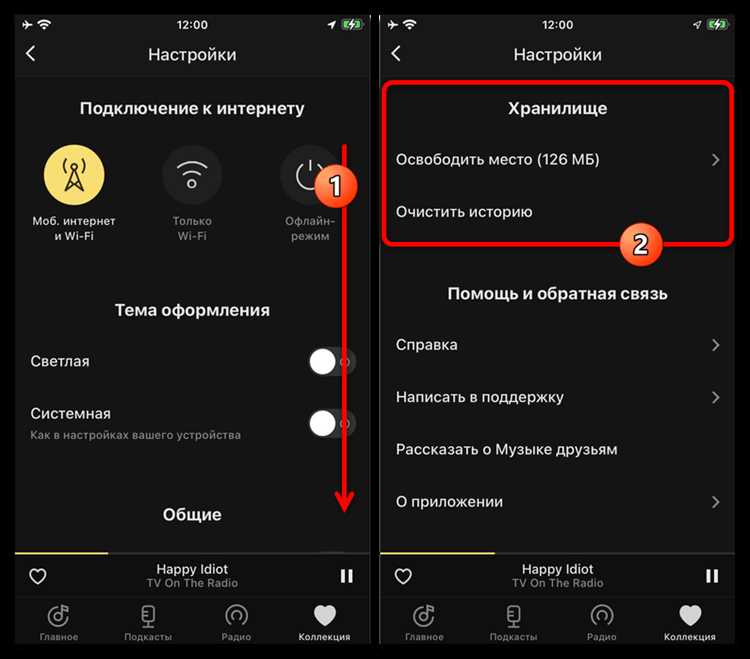
История прослушивания в Яндекс Музыке ограничена по объёму и доступности данных в зависимости от типа подписки и настроек аккаунта.
Пользователи с бесплатным тарифом могут видеть только ограниченное количество последних треков, обычно не более нескольких сотен записей. Полный архив доступен только подписчикам Яндекс Плюс или Музыка Премиум.
История не позволяет фильтровать записи по конкретным датам или временным промежуткам, что затрудняет быстрый поиск нужных треков.
Удалённые или очищенные записи восстановить нельзя – они исчезают навсегда, включая синхронизированные устройства.
При использовании нескольких устройств история синхронизируется, но возможны задержки обновления до нескольких минут, что может создавать временные расхождения в данных.
Некоторые треки, проигранные в режиме офлайн, могут не попадать в историю до следующей синхронизации с сервером.
Способы синхронизации истории прослушивания между устройствами

История прослушивания в Яндекс Музыке синхронизируется автоматически при условии использования одного аккаунта на разных устройствах. Для корректной работы необходимо обеспечить стабильное интернет-соединение и актуальную версию приложения или браузера.
Основные параметры синхронизации можно сравнить в таблице:
| Устройство | Способ синхронизации | Требования | Особенности |
|---|---|---|---|
| Мобильное приложение (iOS, Android) | Автоматическая через сервер Яндекса | Авторизация в аккаунте, интернет | История обновляется после каждого трека, возможна задержка до нескольких минут |
| Веб-браузер | Синхронизация через профиль пользователя | Вход в аккаунт, интернет | История доступна сразу после загрузки страницы, задержек практически нет |
| Оффлайн-режим на мобильных устройствах | Локальное сохранение с последующей синхронизацией | Периодическое подключение к интернету | История обновляется при подключении, треки могут не отображаться мгновенно |
Для ускорения синхронизации рекомендуется вручную обновлять приложение и не выходить из аккаунта на устройствах, где важно сохранить актуальные данные.
Вопрос-ответ:
Где в приложении Яндекс Музыка можно посмотреть историю прослушиваний?
В мобильном приложении история прослушиваний находится в разделе «Библиотека». Нужно открыть приложение, нажать на иконку «Библиотека» в нижнем меню, затем найти и выбрать пункт «История». В этом разделе отображаются недавно проигранные треки с датами и временем воспроизведения.
Можно ли посмотреть историю прослушиваний на сайте Яндекс Музыки?
Да, на сайте music.yandex.ru необходимо войти в аккаунт, нажать на иконку профиля в правом верхнем углу и выбрать пункт «История прослушиваний». Если такого пункта нет, нужно перейти в раздел «Библиотека», где также отображается история с возможностью пролистывать список треков по дате.
Можно ли выбрать и посмотреть историю прослушивания за конкретный период времени?
В приложении и на сайте Яндекс Музыки отсутствует функция фильтрации истории по конкретным датам. История выводится в хронологическом порядке, поэтому для поиска за определённый период приходится вручную прокручивать список и ориентироваться по датам, указанным рядом с треками.
Как удалить отдельные треки из истории прослушиваний в Яндекс Музыке?
Чтобы удалить трек, откройте историю прослушиваний, найдите нужный трек, затем в мобильном приложении нажмите и удерживайте запись, выберите «Удалить из истории». На сайте наведите курсор на трек и нажмите появившийся значок удаления. После этого запись исчезнет из истории на всех устройствах, связанных с аккаунтом.
Можно ли восстановить историю прослушиваний после её удаления?
Восстановить удалённую историю стандартными средствами невозможно. Яндекс Музыка не хранит резервных копий истории прослушиваний. Если важные данные удалены, восстановить их не получится, поэтому рекомендуется заранее сохранять нужные треки в плейлисты или использовать сторонние сервисы для архивации.
Где в приложении Яндекс Музыка можно найти историю прослушиваний?
В приложении история прослушиваний расположена в разделе «Библиотека». Чтобы открыть её, нужно нажать на соответствующую иконку в нижнем меню, затем прокрутить страницу вниз и выбрать пункт «История». Там отображаются недавно воспроизведённые треки с указанием даты и времени.
Можно ли восстановить удалённую историю прослушивания в Яндекс Музыке?
После удаления треков из истории вернуть их стандартными средствами нельзя. Яндекс Музыка не создаёт резервных копий истории, поэтому восстановить удалённые записи невозможно. Для сохранения важных треков рекомендуется создавать плейлисты или экспортировать списки воспроизведения заранее.

 Загрузка...