Содержание статьи

Сортировка данных по алфавиту в Excel – это один из базовых и часто используемых инструментов для упорядочивания информации в таблицах. Особенно полезно это для работы с текстовыми данными, когда необходимо быстро организовать список в алфавитном порядке. В Excel существует несколько методов сортировки, и в этой статье мы рассмотрим их, включая базовую сортировку по алфавиту, сортировку с учётом регистра и многократную сортировку по нескольким столбцам.
Для сортировки столбца по алфавиту достаточно выделить нужный диапазон данных и выбрать соответствующую команду на панели инструментов. Важно помнить, что если данные содержат несколько связанных столбцов, необходимо будет использовать дополнительные параметры, чтобы не нарушить связи между строками. В этом случае сортировка будет проводиться по всему диапазону, включая соседние ячейки.
При работе с большими таблицами важно заранее определить, хотите ли вы отсортировать данные по возрастанию или убыванию. Также в Excel есть опция сортировки с учётом регистра, что позволяет корректно отсортировать данные, где прописные и строчные буквы могут иметь разные приоритеты. Выбирайте сортировку в зависимости от конкретных требований.
Данный процесс не ограничивается только текстовыми данными. Сортировка также актуальна для числовых значений и дат. Для этих типов данных Excel предложит дополнительные опции сортировки, которые помогут вам быстро навести порядок в таблице.
Как отсортировать столбец по алфавиту в Excel
Чтобы отсортировать столбец по алфавиту в Excel, выполните следующие шаги:
1. Выделите ячейки, которые вы хотите отсортировать. Для этого просто щелкните по первой ячейке столбца и, удерживая левую кнопку мыши, протяните до последней ячейки, которая содержит данные.
2. Перейдите на вкладку Данные на ленте инструментов в верхней части окна Excel.
3. В разделе Сортировка и фильтр выберите один из двух вариантов сортировки:
— По возрастанию (A → Я) – сортирует данные в алфавитном порядке, начиная с самой первой буквы.
— По убыванию (Я → A) – сортирует данные в обратном порядке.
4. Если необходимо отсортировать несколько столбцов, выберите параметр Дополнительные параметры сортировки, чтобы выбрать, по какому столбцу будет выполняться сортировка. В открывшемся диалоговом окне укажите нужный столбец, а также порядок сортировки.
5. Для точной сортировки с учётом регистра используйте дополнительные параметры. В диалоговом окне сортировки можно выбрать опцию Сортировка с учётом регистра, что поможет различать строчные и прописные буквы.
После завершения этих шагов Excel автоматически упорядочит данные в выбранном столбце в соответствии с вашим запросом.
Как изменить порядок сортировки в Excel: по возрастанию или убыванию

Для изменения порядка сортировки в Excel необходимо выбрать, какой из двух типов сортировки использовать: по возрастанию или по убыванию. Эти два варианта позволяют вам упорядочить данные как в алфавитном, так и в обратном порядке.
1. Выделите диапазон данных, который хотите отсортировать. Это могут быть как отдельные ячейки в одном столбце, так и весь столбец или таблица.
2. Перейдите на вкладку Данные в верхней части экрана. В разделе Сортировка и фильтр находятся две основные кнопки:
— По возрастанию (A → Я) – сортировка от первой буквы алфавита к последней, если это текст, или от наименьшего к наибольшему, если это числа.
— По убыванию (Я → A) – сортировка от последней буквы алфавита к первой или от наибольшего к наименьшему для чисел.
3. Если вы хотите изменить порядок сортировки после уже выполненной операции, просто нажмите на одну из этих кнопок повторно. Excel автоматически переключит порядок: если ранее был выбран порядок по возрастанию, нажмите По убыванию, чтобы изменить его, и наоборот.
4. Для более сложной сортировки, когда нужно комбинировать несколько уровней, используйте кнопку Дополнительные параметры сортировки. В появившемся диалоговом окне вы можете добавить дополнительные столбцы и указать для каждого столбца отдельный порядок сортировки (по возрастанию или по убыванию).
Как отсортировать несколько столбцов одновременно в Excel

Чтобы отсортировать несколько столбцов в Excel одновременно, выполните следующие шаги:
1. Выделите весь диапазон данных, который включает все столбцы, которые нужно отсортировать. Убедитесь, что данные в других столбцах, которые связаны с основными, также выделены, чтобы избежать нарушения связи между строками.
2. Перейдите на вкладку Данные на ленте инструментов и нажмите на кнопку Сортировка. В открывшемся диалоговом окне будет доступна возможность выбора сортировки для каждого столбца.
3. В диалоговом окне сортировки выберите первый столбец, по которому будет выполняться сортировка. Укажите, по какому параметру (по возрастанию или убыванию) должны быть отсортированы данные в этом столбце.
4. Нажмите Добавить уровень, чтобы добавить второй столбец для сортировки. Укажите порядок сортировки для второго столбца. Excel будет сначала сортировать по первому столбцу, а затем по второму в случае одинаковых значений в первом столбце.
5. Повторяйте шаг 4, если необходимо добавить еще столбцы для сортировки. Важно, чтобы столбцы, добавляемые в сортировку, были правильно упорядочены по важности.
6. Нажмите ОК, и Excel отсортирует данные, учитывая порядок сортировки для каждого столбца, начиная с первого и далее по остальным.
Этот метод позволяет эффективно управлять сложными таблицами с несколькими уровнями сортировки и сохранять правильные связи между данными в разных столбцах.
Как отсортировать данные по алфавиту без изменения связанных строк

При сортировке данных по алфавиту в Excel важно сохранить связи между строками, чтобы информация в других столбцах не была нарушена. Чтобы избежать ошибок и изменений в данных, выполните следующие шаги:
1. Выделите весь диапазон данных, включая все столбцы, которые связаны с основным столбцом, по которому вы хотите отсортировать информацию. Это нужно для того, чтобы Excel отсортировал данные в строках целиком, а не только в одном столбце.
2. Перейдите на вкладку Данные и нажмите на кнопку Сортировка.
3. В диалоговом окне выберите столбец, по которому будет производиться сортировка, и укажите порядок сортировки (по возрастанию или убыванию).
4. Убедитесь, что внизу диалогового окна выбран параметр Расширить выделение. Этот вариант гарантирует, что данные в других столбцах, связанные с отсортированным, будут перемещаться вместе с ним, и порядок строк останется неизменным.
5. Нажмите ОК, и Excel отсортирует данные по алфавиту, сохраняя правильные связи между всеми строками и столбцами.
Этот метод предотвращает случайные изменения в таблице, обеспечивая целостность данных при сортировке.
Как удалить пустые строки перед сортировкой данных в Excel
Перед тем как отсортировать данные в Excel, важно удалить пустые строки, чтобы не создать ненужные пробелы в таблице. Чтобы сделать это, выполните следующие шаги:
- Выделите весь диапазон данных, который содержит пустые строки.
- Перейдите на вкладку Главная и выберите команду Найти и выделить в правой части панели инструментов.
- В меню выберите Перейти к…, затем нажмите Специально….
- В открывшемся диалоговом окне выберите Пустые ячейки и нажмите ОК. Это выделит все пустые ячейки в выбранном диапазоне.
- Теперь, с выделенными пустыми ячейками, нажмите правой кнопкой мыши на одну из них и выберите Удалить….
- В диалоговом окне выберите Сдвиг вверх, чтобы удалить пустые строки, сдвинув остальные данные вверх.
- Нажмите ОК, и пустые строки будут удалены.
Теперь, когда пустые строки удалены, вы можете безопасно отсортировать данные, не создавая пустых промежутков в таблице.
Как использовать фильтры для сортировки данных в Excel
Использование фильтров в Excel позволяет не только быстро сортировать данные, но и ограничивать отображение информации по определённым критериям. Чтобы настроить фильтры для сортировки, выполните следующие шаги:
- Выделите диапазон данных, который вы хотите отсортировать, включая заголовки столбцов.
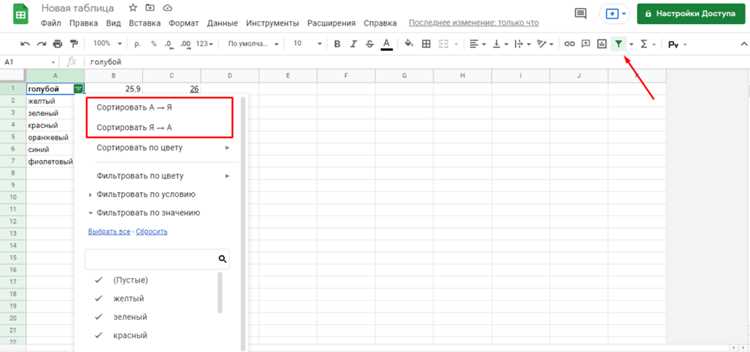
- Перейдите на вкладку Данные и нажмите на кнопку Фильтр. В верхней части каждого столбца появятся стрелки для фильтрации.
- Нажмите на стрелку фильтра в заголовке столбца, по которому хотите выполнить сортировку.
- В открывшемся меню выберите Сортировка по возрастанию или Сортировка по убыванию, в зависимости от ваших предпочтений.
- После применения сортировки, данные в выбранном столбце будут отсортированы, и фильтры позволят вам ограничить видимость только нужной информации.
Для более детальной сортировки по нескольким столбцам используйте опцию Сортировка по пользовательскому списку в меню фильтра. Это позволяет упорядочить данные не только по алфавиту, но и по другим параметрам, например, по категориям или датам.
Фильтры в Excel – это мощный инструмент для управления большими объемами данных, который позволяет не только сортировать, но и быстро находить нужную информацию, исключая все остальное.
Вопрос-ответ:
Как отсортировать столбец по алфавиту в Excel?
Чтобы отсортировать столбец по алфавиту в Excel, выделите ячейки, которые нужно отсортировать, затем перейдите на вкладку «Данные» и выберите команду «Сортировка». В открывшемся окне выберите порядок сортировки — по возрастанию (A → Я) или по убыванию (Я → A), в зависимости от ваших нужд.
Можно ли отсортировать несколько столбцов одновременно в Excel?
Да, для сортировки нескольких столбцов одновременно, откройте окно «Сортировка» через вкладку «Данные». В нем добавьте уровни сортировки: сначала по одному столбцу, затем по другому. Важно, чтобы все данные в таблице оставались связаными при сортировке.
Как удалить пустые строки перед сортировкой данных в Excel?
Для удаления пустых строк перед сортировкой в Excel, выделите данные и перейдите в «Главное» > «Найти и выделить» > «Перейти к» > «Специально». Выберите «Пустые ячейки» и удалите их, сдвигая строки вверх, чтобы данные не были нарушены.
Как использовать фильтры для сортировки данных в Excel?
Чтобы использовать фильтры для сортировки, выберите диапазон данных и включите фильтры через вкладку «Данные». Нажмите на стрелку в заголовке столбца и выберите «Сортировка по возрастанию» или «Сортировка по убыванию». Это даст возможность не только сортировать, но и фильтровать данные по заданным критериям.
Как отсортировать данные по алфавиту, не изменяя порядок строк?
Если вам нужно отсортировать только один столбец, но при этом сохранить порядок строк в других столбцах, выделите весь диапазон данных перед сортировкой. Включите опцию «Расширить выделение» в диалоговом окне сортировки, чтобы данные в строках оставались связанными.
Как отсортировать данные по алфавиту в Excel, чтобы сохранить порядок строк?
Для того чтобы отсортировать данные по алфавиту в Excel, не изменяя порядок строк, нужно выделить весь диапазон данных, включая все столбцы, которые связаны с основным столбцом. После этого перейдите на вкладку «Данные» и выберите «Сортировка». В диалоговом окне сортировки убедитесь, что выбран параметр «Расширить выделение», чтобы все строки остались на своих местах при изменении порядка данных в столбце.

 Загрузка...