Содержание статьи
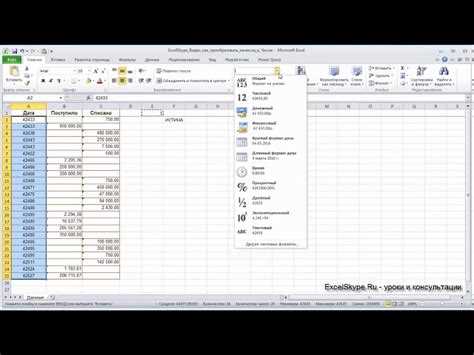
Excel позволяет связать текстовые данные с числовыми показателями, что удобно при анализе анкет, рейтингов, категориальных данных и других форм текстовых ответов. Например, можно задать значение “Да” = 1, “Нет” = 0, чтобы использовать эти данные в формулах, диаграммах или сводных таблицах.
На практике такие операции применяются при обработке опросов, учёте статусов заказов или классификации данных. Без присвоения числовых значений текстовые элементы нельзя корректно суммировать, фильтровать или сортировать. Преобразование текста в числа открывает доступ к статистическим функциям и логическим формулам.
В Excel существует несколько способов сопоставить слова с числами: через таблицу соответствий и функцию ВПР, с помощью ЕСЛИ и вложенных условий, а также через инструменты Power Query. Каждый метод подходит для разных задач – от простого кодирования ответов до масштабной автоматизации обработки данных.
Использование функции ВПР для сопоставления слов и чисел
Функция ВПР позволяет автоматически подставлять числовое значение вместо текста на основе заранее созданной таблицы соответствий. Такой подход удобен, если необходимо обрабатывать большие объёмы данных, где одно и то же слово встречается многократно.
Для настройки потребуется вспомогательная таблица с двумя столбцами: в первом размещаются слова, во втором – их числовые аналоги. Например:
- “Высокий” – 3
- “Средний” – 2
- “Низкий” – 1
Далее в основной таблице используется формула:
=ВПР(A2;$E$2:$F$4;2;ЛОЖЬ)
Здесь A2 – ячейка с текстом, диапазон $E$2:$F$4 – таблица соответствий, число 2 указывает на столбец с числовыми значениями, а ЛОЖЬ задаёт точное совпадение.
Рекомендации по использованию:
- Закрепляйте диапазон таблицы соответствий с помощью знаков $, чтобы формула корректно копировалась вниз.
- Следите, чтобы текст в основной таблице полностью совпадал с записями в справочнике – Excel чувствителен к пробелам и регистру.
- При большом объёме данных заменяйте ВПР на XПР (XLOOKUP) – она работает быстрее и не зависит от порядка столбцов.
Такой способ позволяет быстро превратить набор слов в числовые коды и использовать их в формулах, фильтрах и диаграммах без ручного ввода.
Создание таблицы соответствий слов и чисел для автоматизации расчётов
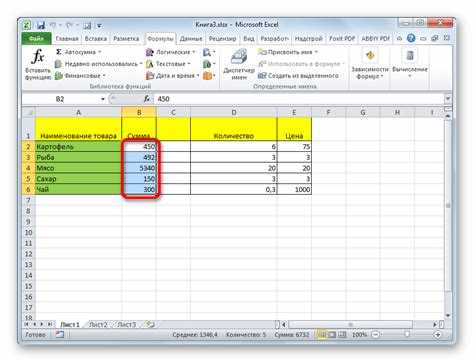
Таблица соответствий служит основой для автоматического преобразования слов в числовые значения. Она упрощает анализ данных, где категории или текстовые ответы нужно использовать в формулах и статистических расчётах.
Для создания таблицы откройте новый лист и введите в первый столбец слова, а во второй – присвоенные им числа. Пример структуры:
Столбец A: Категория
Столбец B: Числовое значение
Пример данных:
A2: «Положительно» – B2: 1
A3: «Нейтрально» – B3: 0
A4: «Отрицательно» – B4: -1
Рекомендации по настройке таблицы:
- Все слова должны быть записаны одинаково, без лишних пробелов и разного регистра.
- Не используйте повторяющиеся текстовые значения – это приведёт к ошибкам при поиске.
- Закрепите диапазон с таблицей (например, $A$2:$B$10), чтобы формулы ссылались на него корректно при копировании.
- При необходимости создайте именованный диапазон, например Справочник, чтобы обращаться к нему в формулах ВПР или XПР.
После подготовки таблицы её можно использовать для автоматической подстановки чисел по словам в разных листах и документах, что исключает ручные ошибки и ускоряет обработку данных.
Применение функции СЧЁТЕСЛИ для подсчёта значений по словам
Функция СЧЁТЕСЛИ используется для подсчёта количества ячеек, содержащих заданное слово, и помогает преобразовать текстовые данные в числовую форму через логику расчётов. Она особенно полезна при анализе опросов, категорийных ответов и текстовых статусов.
Базовый синтаксис:
=СЧЁТЕСЛИ(диапазон; «слово»)
Например, формула =СЧЁТЕСЛИ(A2:A20; «Да») подсчитает, сколько раз в диапазоне встречается ответ “Да”.
Чтобы присвоить числовое значение каждому слову, можно использовать несколько формул:
- =СЧЁТЕСЛИ(A2:A20; «Да»)*1 – заменяет слово “Да” на значение 1.
- =СЧЁТЕСЛИ(A2:A20; «Нет»)*0 – задаёт числовое значение 0 для слова “Нет”.
Для обработки нескольких условий одновременно удобно применять комбинацию функций:
=СЧЁТЕСЛИ(A2:A20; «Положительно»)*3 + СЧЁТЕСЛИ(A2:A20; «Нейтрально»)*2 + СЧЁТЕСЛИ(A2:A20; «Отрицательно»)*1
Практические рекомендации:
- Используйте абсолютные ссылки на диапазоны ($A$2:$A$20), чтобы сохранить корректность формул при копировании.
- Создайте отдельный лист с ключевыми словами и значениями, если нужно быстро менять веса категорий.
- Комбинируйте СЧЁТЕСЛИ с функциями СУММ и ЕСЛИ для построения более гибких расчётов.
Такой подход позволяет выполнять количественный анализ текстовых данных без ручного пересчёта, что делает работу с таблицами быстрее и точнее.
Преобразование текста в число с помощью функции ПОИСКПОЗ
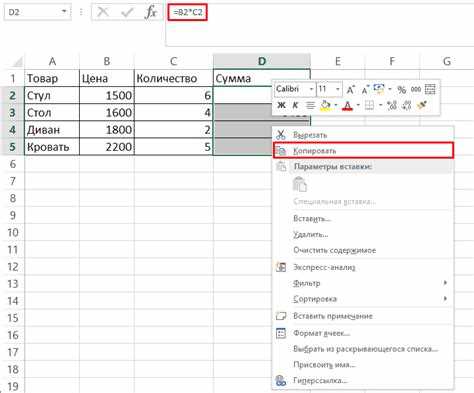
Функция ПОИСКПОЗ позволяет определить позицию слова в списке и использовать этот номер как числовое значение. Такой метод удобен, если категории располагаются в фиксированном порядке и не требуют отдельной таблицы соответствий.
Синтаксис функции:
=ПОИСКПОЗ(значение; диапазон; 0)
Пример: формула =ПОИСКПОЗ(A2; {«Низкий»;»Средний»;»Высокий»}; 0) вернёт число 1, 2 или 3 в зависимости от того, какое слово указано в ячейке A2.
Пошаговое применение:
- В ячейке введите формулу с массивом слов в фигурных скобках, соблюдая порядок от минимального к максимальному значению.
- Если список длинный, вынесите его в отдельный диапазон, например D2:D10, и используйте формулу =ПОИСКПОЗ(A2;D2:D10;0).
- Для автоматической подстановки чисел при добавлении новых слов замените массив ссылкой на именованный диапазон, например Категории.
Функция ПОИСКПОЗ возвращает не само значение, а позицию, что делает её подходящей для создания простых кодировок без использования ВПР. Комбинируя её с функцией ИНДЕКС, можно связать текст с любыми числовыми коэффициентами, хранящимися в отдельной таблице.
Использование формул с ЕСЛИ для назначения чисел отдельным словам
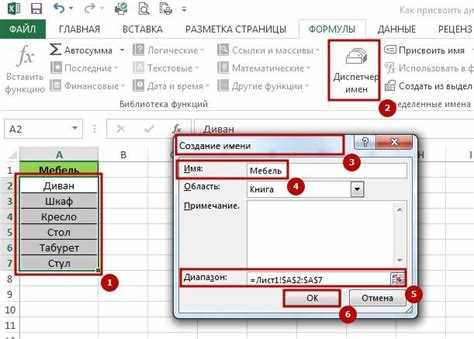
Функция ЕСЛИ позволяет присваивать числовые значения текстовым словам через логические условия. Метод удобен, когда количество категорий невелико и требуется точная настройка под каждое слово.
Пример использования с тремя категориями:
=ЕСЛИ(A2=»Высокий»;3;ЕСЛИ(A2=»Средний»;2;ЕСЛИ(A2=»Низкий»;1;0)))
Формула проверяет значение в ячейке A2 и присваивает соответствующее число. Если текст не совпадает ни с одной категорией, возвращается 0.
Для наглядности и удобства проверки можно использовать таблицу соответствий прямо в листе:
| Слово | Число |
|---|---|
| Высокий | 3 |
| Средний | 2 |
| Низкий | 1 |
Рекомендации по работе с формулами ЕСЛИ:
- Для более чем 5 категорий лучше использовать вложенные ЕСЛИ или сочетать с ВПР, чтобы формула оставалась читаемой.
- Проверяйте точное совпадение текста, включая пробелы и регистр, иначе формула вернёт значение по умолчанию.
- Для обновления значений достаточно изменить числа в справочной таблице и адаптировать формулу под новые параметры.
Автоматизация присвоения чисел словам с помощью Power Query
Power Query позволяет массово преобразовывать текст в числа без ручного ввода формул в ячейках. Этот инструмент особенно полезен для больших таблиц с повторяющимися словами или категориями.
Пошаговая инструкция:
- Выделите таблицу с текстовыми данными и выберите Данные → Получить и преобразовать → Из таблицы/диапазона.
- В Power Query создайте отдельную таблицу соответствий слов и чисел или импортируйте существующую.
- Используйте Объединение запросов (Merge Queries) по столбцу с текстом для подстановки числовых значений.
- Выберите тип объединения Left Join, чтобы каждая строка исходной таблицы получила соответствующее число.
- После объединения разверните столбец с числовыми значениями и закройте редактор, применив изменения.
Рекомендации:
- Для динамического обновления данных используйте именованные диапазоны или отдельные таблицы как источник соответствий.
- Если слова могут повторяться с разными регистрами, примените функцию Text.Lower для унификации перед объединением.
- Power Query сохраняет все преобразования, что позволяет при добавлении новых данных автоматически получать числовые значения без ручного вмешательства.
Использование Power Query упрощает обработку больших объёмов текстовых данных и интеграцию их в расчёты, сводные таблицы и отчёты Excel.
Вопрос-ответ:
Можно ли присвоить числовое значение слову без создания отдельной таблицы соответствий?
Да, это возможно с помощью функций ЕСЛИ или ПОИСКПОЗ. Например, формула =ЕСЛИ(A2=»Да»;1;ЕСЛИ(A2=»Нет»;0;»» )) присвоит числовое значение слову напрямую. Для небольшого количества категорий такой способ удобен, но при большом числе слов или повторяющихся данных его использование становится громоздким.
Как избежать ошибок при использовании функции ВПР для замены слов на числа?
Функция ВПР чувствительна к пробелам и регистру текста. Чтобы исключить ошибки, убедитесь, что слова в исходной таблице точно совпадают со словами в справочной таблице. Рекомендуется закреплять диапазон таблицы с помощью знаков $ и использовать параметр ЛОЖЬ для точного совпадения.
Можно ли автоматически обновлять числовые значения при добавлении новых слов?
Да, с Power Query или с помощью именованных диапазонов в таблице соответствий. В Power Query при обновлении исходных данных новые слова автоматически сопоставляются с числами, если они добавлены в справочную таблицу. Это позволяет избегать ручного редактирования формул для каждой новой категории.
В каких случаях лучше использовать функцию СЧЁТЕСЛИ для присвоения чисел?
СЧЁТЕСЛИ удобна, когда нужно подсчитать количество повторений конкретного слова и сразу получить числовой результат для расчётов. Например, для анализа опросов можно использовать формулу =СЧЁТЕСЛИ(A2:A50;»Да»)*1, чтобы автоматически получить сумму всех ответов “Да”. Для нескольких категорий формулы можно комбинировать с оператором сложения.
Как связать текстовые категории с произвольными числовыми коэффициентами?
Для этого можно использовать комбинацию функций ПОИСКПОЗ и ИНДЕКС. Создайте диапазон с категориями и отдельный столбец с числовыми коэффициентами. Формула =ИНДЕКС(B2:B10;ПОИСКПОЗ(A2;A2:A10;0)) вернёт число, соответствующее слову в ячейке A2. Такой подход удобен, если числа не следуют порядку слов, а имеют индивидуальные значения.
Можно ли присвоить числовое значение слову с помощью одной формулы без вспомогательных таблиц?
Да, для небольшого числа категорий это удобно. Например, формула =ЕСЛИ(A2=»Высокий»;3;ЕСЛИ(A2=»Средний»;2;ЕСЛИ(A2=»Низкий»;1;0))) присваивает числовое значение каждому слову напрямую. Такой метод работает на ограниченном наборе слов, но при увеличении количества категорий формула становится громоздкой и трудной для редактирования.
Как использовать Power Query для автоматического присвоения чисел словам при обновлении данных?
В Power Query создайте таблицу соответствий с текстовыми словами и числовыми значениями. Затем объедините исходную таблицу с этой справочной таблицей по текстовому столбцу, выбрав тип объединения Left Join. После разворачивания столбца с числами все слова в исходной таблице получат соответствующие значения. При добавлении новых данных в исходную таблицу Power Query автоматически подставит числа, если новые слова есть в справочной таблице.

 Загрузка...