Содержание статьи

Яндекс Диск предоставляет возможность хранения и совместной работы с файлами в облаке. Однако защита данных, особенно в таблицах, является важным аспектом безопасности. Для того чтобы гарантировать конфиденциальность информации в таблице, важно использовать методы шифрования ячеек, доступные в Яндекс Диске.
На данный момент в Яндекс Диске нет встроенной функции шифрования отдельных ячеек таблицы в привычном понимании этого процесса. Однако можно использовать несколько способов защиты данных. Один из них – это защита документа паролем, что предотвратит доступ к таблице без правильного ввода пароля. Важно, чтобы этот пароль был надежным, с комбинацией букв, цифр и символов.
В случае необходимости защиты только части данных внутри таблицы можно воспользоваться специальными программами или инструментами, такими как создание защищённых архивов с паролем или использование сторонних сервисов для работы с данными. Эти методы подходят для тех, кто хочет ограничить доступ к определённым ячейкам или столбцам таблицы без применения универсальных защитных мер.
В этой статье мы рассмотрим практичные шаги, которые помогут вам зашифровать ячейки таблицы в Яндекс Диске, используя доступные инструменты и методы. Мы сосредоточимся на проверенных способах, которые обеспечат надежную защиту ваших данных и позволят вам минимизировать риски утечек информации.
Как создать защищённую таблицу в Яндекс Диске
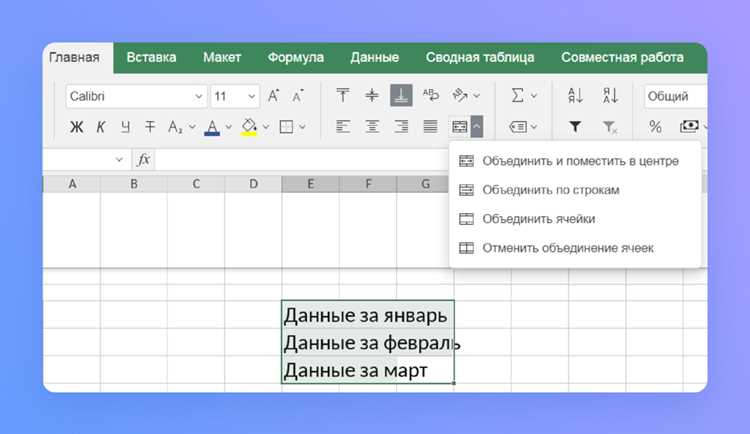
Для того чтобы создать защищённую таблицу в Яндекс Диске, необходимо применить несколько шагов, которые обеспечат безопасность ваших данных. На данный момент Яндекс Диск не предоставляет прямого метода шифрования отдельных ячеек, но можно использовать доступные инструменты для защиты всей таблицы.
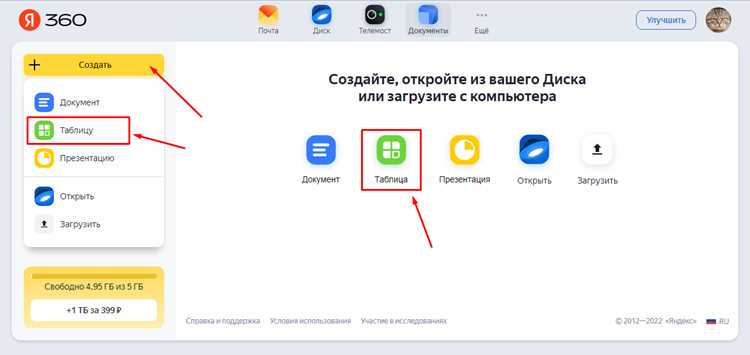
Первым шагом является создание таблицы в Яндекс Диске. Для этого откройте Яндекс Диск, выберите раздел «Документы» и создайте новый файл в формате Google Таблицы или Microsoft Excel. После этого таблица будет доступна для редактирования и использования.
Следующим шагом является защита таблицы паролем. Для этого воспользуйтесь настройками доступа к документу. Перейдите в меню «Поделиться» и установите параметр доступа «Только для определённых людей». Введите адреса электронных почт пользователей, которым вы хотите предоставить доступ, и активируйте опцию «Ограничить доступ». Таким образом, только те, кто получит специальный доступ, смогут работать с таблицей.
Для усиленной защиты документа можно создать архив с паролем, в который будет упакована таблица. Для этого загрузите таблицу на свой компьютер и используйте архиватор, поддерживающий защиту паролем (например, WinRAR). После этого загрузите архив обратно на Яндекс Диск, и доступ к содержимому таблицы будет ограничен паролем, который нужно будет вводить для его распаковки.
Также можно ограничить права на редактирование документа для других пользователей. В разделе «Поделиться» выберите параметр «Только просмотр». Это предотвратит любые изменения в таблице без вашего разрешения. Для изменения данных вам нужно будет вручную изменять права доступа.
Таким образом, даже если таблица будет доступна для общего просмотра, её данные останутся защищёнными от несанкционированных изменений. Также стоит помнить, что для максимальной безопасности рекомендуется использовать сложные пароли и обновлять их периодически.
Какие методы шифрования доступны для таблиц в Яндекс Диске
Яндекс Диск не предоставляет встроенной функции для шифрования отдельных ячеек таблицы. Однако существует несколько методов защиты данных в целом, которые можно использовать для обеспечения конфиденциальности.
Первый метод – это защита документа паролем. При создании или редактировании таблицы в Яндекс Диске можно ограничить доступ к документу, установив пароль. Для этого нужно зайти в настройки документа и в разделе «Поделиться» выбрать параметр «Ограниченный доступ». При этом доступ к таблице будет возможен только после ввода пароля, что защитит её от посторонних глаз.
Второй метод – создание зашифрованного архива. Для защиты файла таблицы можно использовать архиваторы, такие как WinRAR или 7-Zip, которые поддерживают шифрование содержимого с использованием пароля. После создания архива, его можно загрузить на Яндекс Диск. Это обеспечит защиту данных, так как доступ к файлу будет возможен только после ввода пароля для распаковки архива.
Кроме того, можно использовать сторонние программы для шифрования файлов, например, VeraCrypt. С помощью этой программы можно создать виртуальный защищённый диск, на который можно поместить файл таблицы. Доступ к этому диску будет ограничен паролем, и все данные, размещённые на виртуальном диске, будут зашифрованы.
Важный момент – Яндекс Диск сам по себе не предоставляет возможности для шифрования отдельных ячеек таблицы или их скрытия с помощью встроенных средств. Для этого потребуется использовать сторонние инструменты, такие как защиту в виде паролей или архивирование файлов. Шифрование на уровне ячеек таблицы пока остаётся невозможным без использования дополнительных программ.
Как установить пароль для доступа к таблице в Яндекс Диске
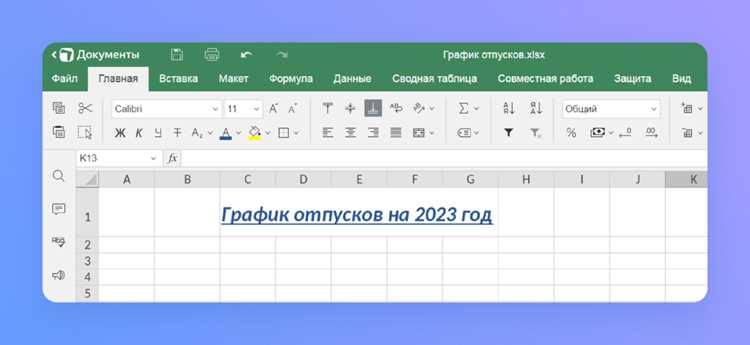
Для защиты таблицы в Яндекс Диске паролем, необходимо воспользоваться функцией ограничения доступа к файлу. Это предотвратит несанкционированное открытие и редактирование документа. В Яндекс Диске нельзя напрямую установить пароль на саму таблицу, но можно ограничить доступ с помощью настроек общей безопасности.
Шаги для установки пароля на таблицу следующие:
- Откройте Яндекс Диск и найдите файл, для которого вы хотите установить защиту.
- Нажмите на файл правой кнопкой мыши и выберите Поделиться.
- В открывшемся окне выберите Настройки доступа.
- Установите параметр «Доступ по ссылке» в положение «Только для выбранных пользователей».
- Введите адреса электронной почты тех пользователей, которым вы хотите предоставить доступ.
- Для добавления дополнительной защиты, установите настройку «Требовать пароль» и задайте его в соответствующем поле.
После того как вы установите пароль, доступ к файлу будет ограничен, и только те, кто имеет пароль, смогут открыть таблицу. Пароль можно изменить в любое время, если это необходимо.
Если вам нужно предоставить доступ нескольким пользователям, но при этом сохранить безопасность, вы можете ограничить права доступа для каждого из них. Например, предоставить только возможность просмотра без редактирования или скачивания.
Также можно использовать другие методы защиты, такие как создание зашифрованного архива с паролем для самого файла, если вы хотите добавить дополнительный уровень безопасности.
Как скрыть содержимое ячеек с помощью функции шифрования
В Яндекс Диске нет встроенной функции для шифрования отдельных ячеек таблицы, но существуют альтернативные способы, которые позволяют скрыть или защитить данные в ячейках от посторонних глаз.
Один из методов – это использование защищённых архивов. Сначала нужно скачать таблицу на компьютер и создать зашифрованный архив с паролем. Для этого можно воспользоваться архиватором, например, WinRAR или 7-Zip. После создания архива с паролем, файл можно загрузить обратно на Яндекс Диск. Теперь доступ к таблице можно будет получить только после ввода пароля для распаковки архива.
Другой способ – это использование сторонних сервисов или приложений для работы с таблицами, которые поддерживают шифрование содержимого. Например, вы можете использовать Google Sheets для работы с таблицами и включить двухфакторную аутентификацию для дополнительной безопасности. Хотя Яндекс Диск напрямую не поддерживает шифрование ячеек, использование таких сервисов позволит вам более гибко управлять доступом к данным.
Кроме того, можно скрыть данные в ячейках таблицы с помощью простых методов форматирования. Например, установить текстовый цвет ячеек таким образом, чтобы он совпадал с фоном таблицы, или использовать функцию защиты листа, чтобы предотвратить редактирование данных. Однако эти методы не обеспечат настоящую защиту данных, так как опытный пользователь всё равно сможет восстановить скрытое содержимое.
Для реальной защиты данных в ячейках таблицы лучше использовать метод шифрования на уровне архива или внешнего сервиса, который поддерживает шифрование данных. Важно помнить, что такие меры обеспечат защиту только при условии надёжного пароля и правильной настройки доступа.
Как проверить, что ячейки таблицы защищены в Яндекс Диске
В Яндекс Диске нет прямой функции для шифрования отдельных ячеек таблицы, однако можно проверить, что таблица защищена от несанкционированного доступа с помощью доступных методов. Это можно сделать через несколько шагов, которые обеспечат контроль над доступом к файлу или его части.
Для проверки защиты таблицы в Яндекс Диске, выполните следующие действия:
- Откройте таблицу в Яндекс Диске.
- Перейдите в раздел Поделиться и проверьте настройки доступа. Убедитесь, что доступ к документу ограничен только теми пользователями, которым вы хотите его предоставить.
- Если таблица защищена паролем, убедитесь, что пароль установлен правильно и что вы сохранили его в надёжном месте. Для этого воспользуйтесь функцией «Требовать пароль для доступа» в настройках доступа.
- Если вы использовали архивирование таблицы с паролем, попробуйте открыть архив без ввода пароля. Убедитесь, что доступ к содержимому невозможен без правильного пароля.
- Проверьте настройки прав доступа для пользователей, чтобы убедиться, что они ограничены только на просмотр или на редактирование с нужными вам правами.
Если вы использовали методы защиты таблицы, такие как шифрование архива или скрытие содержимого ячеек, важно удостовериться, что эти защиты работают корректно. Например, после создания зашифрованного архива с таблицей, попробуйте открыть его без ввода пароля и убедитесь, что содержимое остаётся недоступным.
Для защиты информации в таблице на уровне Яндекс Диска, важно регулярно проверять настройки доступа и обновлять пароли для обеспечения дополнительной безопасности.
| Шаг | Что нужно проверить |
|---|---|
| 1 | Проверьте настройки доступа в разделе «Поделиться». |
| 2 | Убедитесь, что для документа установлен пароль. |
| 3 | Проверьте права доступа для пользователей (только просмотр или редактирование). |
| 4 | Если использовался архив с паролем, проверьте, что его содержимое невозможно открыть без пароля. |
Как восстановить доступ к зашифрованной таблице в Яндекс Диске
Если вы потеряли доступ к зашифрованной таблице на Яндекс Диске, важно соблюдать несколько шагов для восстановления. В зависимости от используемого метода защиты, процесс может варьироваться. Рассмотрим основные способы восстановления доступа.
1. Восстановление пароля для документа с паролем:
- Перейдите в раздел Поделиться для документа, который вы хотите восстановить.
- Если документ защищён паролем, но вы забыли его, единственный способ восстановить доступ – это воспользоваться резервными паролями, которые вы могли сохранить, или обратиться к владельцу документа, если вы не являетесь его создателем.
- Яндекс Диск не позволяет восстановить пароль непосредственно через систему, поэтому важно заранее позаботиться о его сохранности.
2. Восстановление доступа к архиву с паролем:
- Если таблица была заархивирована с паролем (например, с помощью WinRAR или 7-Zip), восстановление доступа возможно только через правильный ввод пароля для архива.
- Если пароль был утерян, существуют программы для восстановления паролей для архивов, такие как RAR Password Cracker или 7-Zip, но их эффективность зависит от сложности пароля.
3. Обращение в поддержку Яндекс Диска:
- Если вы не можете восстановить доступ к документу по вышеописанным методам, попробуйте обратиться в службу поддержки Яндекс Диска.
- Опишите свою проблему и приложите как можно больше информации о файле и методах защиты, которые использовались. Яндекс может помочь с восстановлением доступа, если это возможно.
4. Использование резервных копий:
- Если у вас есть резервная копия таблицы, восстановите её, загрузив обратно на Яндекс Диск.
- Регулярное создание копий файлов помогает минимизировать риски потери доступа к важным данным.
Важно помнить, что для обеспечения безопасности данных необходимо использовать сложные, но легко запоминаемые пароли, а также регулярно обновлять их и хранить в надёжных местах, таких как менеджеры паролей.
Как удалить защиту с ячеек таблицы в Яндекс Диске
Если вы хотите удалить защиту с ячеек таблицы в Яндекс Диске, в первую очередь необходимо понимать, как была установлена защита. В Яндекс Диске нет встроенной функции для шифрования отдельных ячеек, но можно использовать различные методы ограничения доступа, такие как защита документа паролем или скрытие содержимого. Рассмотрим, как снять защиту с таблицы в разных случаях.
1. Удаление защиты паролем:
- Откройте таблицу на Яндекс Диске и перейдите в раздел Поделиться.
- Найдите настройки доступа и убедитесь, что активирована опция Требовать пароль для доступа.
- Чтобы удалить пароль, просто снимите галочку с опции «Требовать пароль» и сохраните изменения.
Теперь доступ к таблице будет открыт для всех пользователей, без необходимости ввода пароля.
2. Удаление защиты с ячеек с помощью скрытого текста:
- Если для защиты данных использовался метод скрытия текста (например, с помощью совпадения цвета текста и фона), просто измените цвет текста или фона ячеек, чтобы сделать его видимым.
- Для этого выберите ячейку или диапазон ячеек, затем откройте меню форматирования и измените цвет текста или фона на контрастный, чтобы данные стали видимыми.
3. Удаление защиты с ячеек в защищённом листе:
- Если таблица была защищена с помощью функции защиты листа (например, в Google Sheets), откройте настройки документа и перейдите к разделу «Защита листа».
- Здесь можно отключить защиту для всего листа или для отдельных ячеек. Для этого нужно снять отметку с опции «Защищённые ячейки» или ввести пароль для удаления защиты.
4. Удаление защиты через архив с паролем:
- Если таблица была заархивирована с паролем, откройте архив с помощью архиватора, такого как WinRAR или 7-Zip.
- После ввода пароля для распаковки архива, извлеките файл на компьютер. Если необходимо, создайте новый архив без пароля.
Важно помнить, что для восстановления полного доступа к таблице необходимо убедиться, что все методы защиты (пароль, скрытие данных или защита листа) были сняты, и данные стали доступны для редактирования.
Вопрос-ответ:
Можно ли зашифровать ячейки таблицы прямо в Яндекс Диске?
На данный момент Яндекс Диск не предоставляет функционала для шифрования отдельных ячеек в таблице. Однако можно ограничить доступ к таблице через пароль или воспользоваться методами защиты, такими как архивирование файла с паролем.
Как установить пароль для таблицы на Яндекс Диске?
Чтобы установить пароль на таблицу, откройте её в Яндекс Диске, перейдите в раздел «Поделиться» и выберите настройки доступа. Там можно активировать опцию «Требовать пароль», чтобы защитить файл. Этот пароль будет требоваться для открытия документа.
Есть ли возможность скрыть данные в ячейках таблицы на Яндекс Диске?
Для скрытия данных в ячейках таблицы на Яндекс Диске можно использовать различные методы, такие как изменение цвета текста или фона ячеек. Однако такие способы не обеспечат настоящую защиту данных, так как они могут быть легко отменены. Для более надёжной защиты стоит использовать шифрование файла через архив с паролем.
Как проверить, что ячейки таблицы защищены в Яндекс Диске?
Для проверки защиты таблицы необходимо зайти в раздел «Поделиться» и убедиться, что доступ ограничен паролем или определёнными пользователями. Также важно проверить права доступа, чтобы убедиться, что редактирование и просмотр ограничены только теми, кому это нужно.
Как восстановить доступ к зашифрованной таблице на Яндекс Диске, если я забыл пароль?
Если вы забыли пароль для доступа к таблице, и это был пароль, установленный для документа через Яндекс Диск, восстановить доступ можно только при помощи другого пользователя, который имеет права на редактирование. Если использовался архив с паролем, можно попробовать восстановить пароль с помощью специальных программ для восстановления паролей, но этот процесс может занять много времени.

 Загрузка...