Содержание статьи

При работе с большими таблицами в Excel нередко требуется уменьшить размер ячеек, чтобы уместить больше данных на экране или подготовить компактную распечатку. Управление размерами строк и столбцов позволяет сделать таблицу наглядной и удобной для анализа.
Изменение ширины и высоты выполняется несколькими способами: вручную с помощью мыши, через параметры на вкладке Главная → Формат, а также с использованием автоматического подбора по содержимому. Каждый метод подходит для разных задач – от точной настройки одной ячейки до массового изменения всей области.
При уменьшении размеров важно учитывать видимость текста и чисел. Слишком узкие столбцы могут скрывать значения, заменяя их символами ###. Чтобы избежать этого, полезно комбинировать регулировку размеров с изменением шрифта, переносом текста и настройкой выравнивания.
Ниже рассмотрены проверенные способы уменьшения ячеек в Excel без потери читаемости и структуры данных.
Как изменить ширину столбцов вручную с помощью мыши
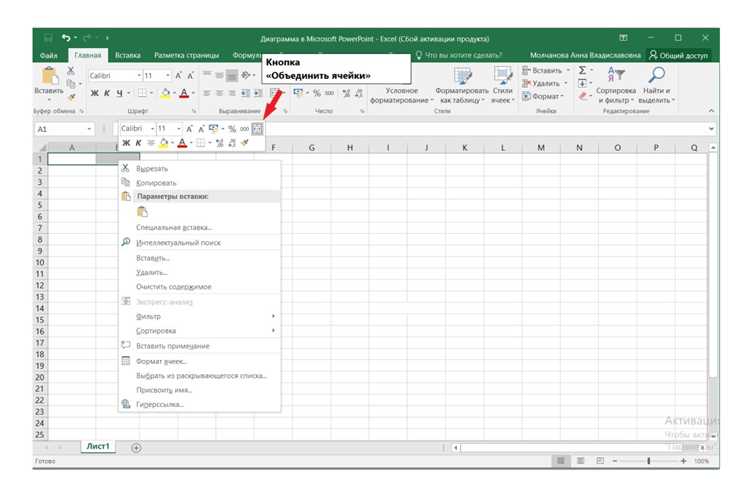
Самый быстрый способ уменьшить ширину столбца в Excel – использовать границу заголовка. Наведите курсор на линию между буквами столбцов в верхней части таблицы. Когда указатель примет форму двойной стрелки ↔, зажмите левую кнопку мыши и переместите границу влево до нужного размера.
Если требуется изменить несколько столбцов одновременно, выделите их перед изменением. После выделения перемещение границы одного из заголовков применится ко всем выбранным столбцам. Этот приём помогает быстро привести таблицу к нужным пропорциям без обращения к меню.
Для точной настройки полезно наблюдать подсказку с числовым значением ширины в пикселях или единицах Excel, которая появляется во время перетаскивания. Так можно задать одинаковую ширину для разных участков таблицы, сохранив визуальную симметрию.
Если нужно вернуть исходный вид, выполните двойной щелчок по границе заголовка – Excel автоматически подберёт ширину по самому длинному содержимому в столбце.
Как задать точную ширину столбца через меню Формат
Для установки точной ширины столбца откройте вкладку Главная и нажмите кнопку Формат в группе Ячейки. В раскрывающемся списке выберите пункт Ширина столбца. В появившемся окне введите числовое значение и подтвердите выбор нажатием клавиши Enter или кнопки ОК.
Единицей измерения ширины в Excel является количество символов стандартного шрифта, которые помещаются в одной ячейке. Например, значение 8,43 соответствует ширине, достаточной для восьми символов шрифта Calibri размером 11 пунктов. Чтобы уменьшить размер ячеек, введите меньшее значение, например 5 или 6.
Если требуется задать одинаковую ширину нескольким столбцам, выделите их перед открытием меню Формат. Введённое значение применится ко всем выбранным элементам, что удобно при подготовке таблицы к печати или экспорту.
При работе с числовыми данными рекомендуется проверять видимость всех значений после уменьшения ширины. Если часть цифр скрывается, можно уменьшить шрифт или включить перенос текста, сохранив компактный вид без потери информации.
Как уменьшить высоту строк в параметрах таблицы

Для изменения высоты строк выделите нужные области и откройте вкладку Главная. В группе Ячейки нажмите кнопку Формат и выберите пункт Высота строки. Введите числовое значение, соответствующее требуемой высоте в пунктах, например 10 или 14, и подтвердите действие.
Если нужно изменить несколько строк одновременно, выделите их заранее – Excel применит заданное значение ко всем выбранным. Это особенно полезно при настройке таблиц с плотной структурой, где важна равномерность строк.
Перед уменьшением стоит проверить, используется ли в ячейках перенос текста. При активном переносе часть содержимого может скрыться. Чтобы избежать этого, временно отключите перенос или уменьшите размер шрифта до подходящего значения.
Когда требуется добиться точного выравнивания визуальной сетки, можно воспользоваться сочетанием клавиш Alt + H + O + H – оно открывает окно установки высоты строки без перехода к панели инструментов.
Как быстро выровнять размеры ячеек по содержимому

Excel позволяет автоматически подогнать ширину и высоту ячеек под текст или числа без ручной настройки. Это удобно при работе с неравномерными данными и таблицами, где важно сохранить читаемость без лишних пустых областей.
- Выделите нужные столбцы или строки.
- На вкладке Главная откройте меню Формат в группе Ячейки.
- Выберите пункт Автоподбор ширины столбца или Автоподбор высоты строки в зависимости от задачи.
Альтернативный способ – двойной щелчок по границе между заголовками столбцов или строк. Excel автоматически рассчитает оптимальный размер на основе самого длинного содержимого в диапазоне.
Если требуется применить автоподбор ко всей таблице, выделите её полностью сочетанием клавиш Ctrl + A и выполните двойной щелчок по любой границе. Этот метод подходит для выравнивания крупных листов с большим количеством данных.
Для сохранения аккуратного вида таблицы рекомендуется проверять результат после автоподбора: иногда из-за формул или скрытых пробелов ширина может быть установлена больше, чем нужно.
Как уменьшить размер всех ячеек сразу в выделенной области
Чтобы изменить размеры всех ячеек одновременно, выделите необходимый диапазон. Для выделения нескольких строк и столбцов используйте мышь или сочетание клавиш Shift и Ctrl для расширения выбора.
После выделения откройте вкладку Главная → Формат → Ширина столбца и укажите нужное значение в единицах Excel. Аналогично через Формат → Высота строки задайте высоту для всех выбранных строк.
Этот метод позволяет сохранить одинаковую ширину и высоту во всей области, что особенно важно при создании таблиц для печати или отчётов с регулярной сеткой.
Если необходимо, можно совместить с функцией Автоподбор для каждого столбца или строки: выделите диапазон, дважды щелкните границу заголовка, и Excel подстроит размер под самое длинное содержимое, одновременно применяя единообразие ко всей выделенной области.
Как вернуть стандартные размеры ячеек после изменений
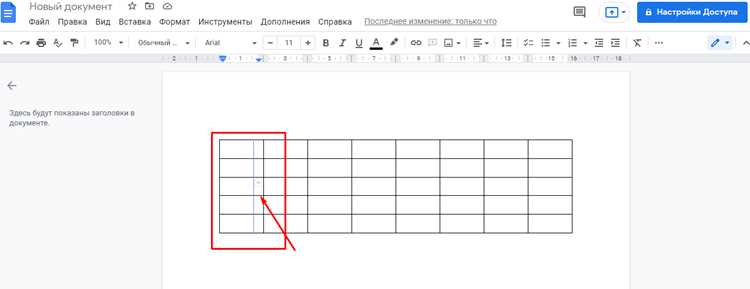
Чтобы восстановить исходные размеры ячеек, выделите нужные строки или столбцы. Для столбцов откройте вкладку Главная → Формат → Ширина столбца и введите стандартное значение 8,43, используемое по умолчанию в Excel.
Для строк откройте Формат → Высота строки и установите стандартное значение 15 пунктов. Эти параметры применяются ко всем выделенным ячейкам, возвращая таблице исходную сетку.
Если изменения были внесены через автоподбор, можно быстро восстановить стандартную ширину или высоту с помощью двойного щелчка по границе заголовка с удержанием Alt – Excel вернёт размеры по умолчанию, игнорируя индивидуальные подстроенные значения.
После восстановления рекомендуется проверить видимость содержимого: иногда текст или числа могут частично выходить за границы ячеек при возврате к стандартным размерам.
Вопрос-ответ:
Как уменьшить ширину столбца до конкретного размера?
Выделите столбец, перейдите на вкладку Главная → Формат → Ширина столбца и введите точное числовое значение. Excel отобразит число символов стандартного шрифта, которое помещается в ячейке. Этот метод удобен для точной подгонки таблицы под печатные или экранные форматы.
Можно ли уменьшить высоту нескольких строк одновременно?
Да, выделите все нужные строки и через Главная → Формат → Высота строки задайте значение в пунктах. Excel применит одно значение ко всем выбранным строкам, что позволяет сохранить равномерность таблицы без ручной подгонки каждой строки.
Как быстро подогнать ячейки под текст, не изменяя каждую вручную?
Выделите столбцы или строки и используйте функцию Автоподбор ширины столбца или Автоподбор высоты строки в меню Формат. Также можно дважды щелкнуть по границе заголовка, и Excel автоматически подстроит размер под самое длинное содержимое.
Можно ли уменьшить все ячейки сразу в одной выделенной области?
Да, выделите диапазон и через Формат → Ширина столбца и Формат → Высота строки задайте нужные значения. Все выбранные столбцы и строки примут одинаковый размер, что ускоряет настройку больших таблиц.
Как вернуть стандартные размеры ячеек после изменений?
Для столбцов установите ширину 8,43, а для строк высоту 15 через меню Формат. Также можно использовать двойной щелчок по границе заголовка с удержанием Alt, чтобы Excel вернул размеры по умолчанию без сохранения индивидуальных подстроек.
Как уменьшить ширину столбца, чтобы текст полностью помещался в ячейке?
Чтобы столбец не занимал лишнее место, выделите его и откройте Главная → Формат → Ширина столбца. Введите значение, которое позволит тексту полностью отображаться без обрезки. Если текст слишком длинный, можно включить перенос текста через Формат ячеек → Выравнивание → Перенос текста, чтобы уменьшить ширину, не теряя видимости содержимого.
Можно ли уменьшить высоту строк для всей таблицы сразу?
Да, выделите весь диапазон или используйте Ctrl + A для выделения всей таблицы. Затем через Главная → Формат → Высота строки установите нужное значение в пунктах. Excel применит одинаковую высоту ко всем выделенным строкам. Если строки содержат текст с переносом, убедитесь, что выбранная высота позволяет видеть все содержимое.

 Загрузка...