Содержание статьи
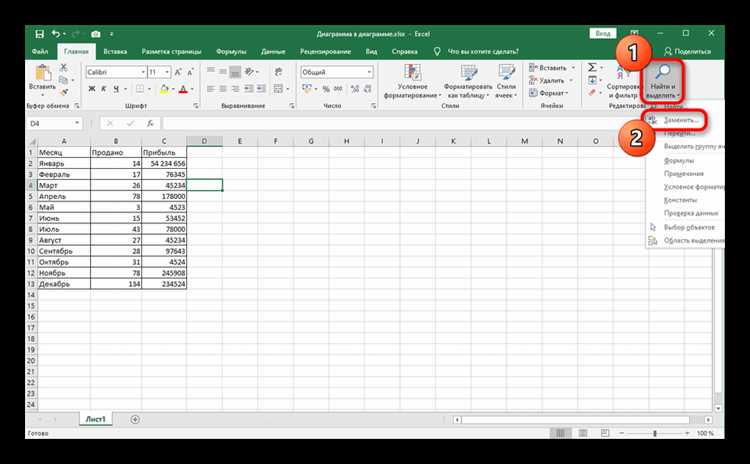
При работе с таблицами Excel нередко требуется оставить только часть текста после определённого символа – например, после двоеточия, пробела или дефиса. Такая задача часто возникает при обработке выгрузок, списков артикулов, адресов или e-mail-адресов, где данные разделены знаками или пробелами.
В Excel это можно сделать с помощью функций ПСТР, НАЙТИ и ДЛСТР, а также инструментов «Найти и заменить», Power Query или VBA-макросов. Каждый из способов подходит для своих случаев: формулы удобны при работе с несколькими ячейками, Power Query – при массовой обработке, а макрос – при регулярных автоматизированных операциях.
Далее рассмотрены конкретные приёмы для удаления символов до нужного знака. Примеры содержат готовые формулы и шаги, которые можно сразу применить в своей таблице.
Удаление текста до определённого символа с помощью формулы ПСТР
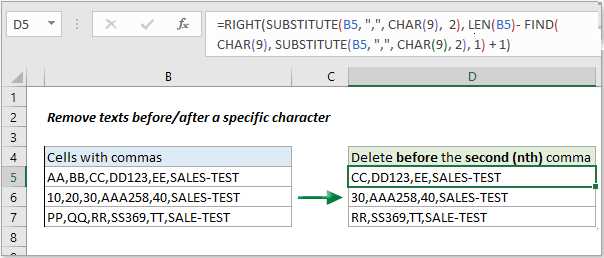
Формула ПСТР позволяет извлечь часть текста из ячейки, начиная с указанного символа. Чтобы удалить всё до нужного знака, нужно определить позицию этого знака и начать извлечение текста с неё.
Пример: в ячейке A1 записано “Код-12345”. Чтобы оставить только цифры после дефиса, используйте формулу:
=ПСТР(A1;НАЙТИ("-";A1)+1;ДЛСТР(A1))
Функция НАЙТИ вычисляет позицию дефиса, а ПСТР извлекает символы, начиная с позиции, следующей за ним. ДЛСТР задаёт длину всей строки, чтобы формула обрабатывала тексты разной длины.
Если в ячейке содержится несколько одинаковых символов, и нужно обрезать текст по последнему из них, примените функцию ПОИСКП или используйте замену последнего знака на уникальный символ перед вычислением позиции.
Формулу можно копировать вниз по столбцу, чтобы обработать сразу весь диапазон. Для удобства рекомендуется создавать отдельный столбец с результатами, чтобы сохранить исходные данные.
Использование функции НАЙТИ для определения позиции нужного знака
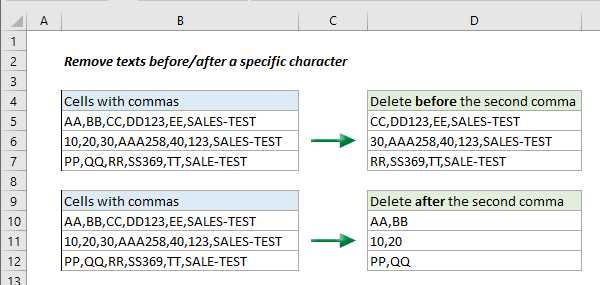
Функция НАЙТИ помогает определить порядковый номер символа, по которому требуется обрезать текст. Результат используется в формулах с ПСТР или другими функциями обработки строк.
Синтаксис функции:
=НАЙТИ(искомый_текст;просматриваемый_текст;[нач_позиция])
Пример: если в ячейке A1 записано “Адрес: Москва”, а нужно определить позицию двоеточия, введите формулу:
=НАЙТИ(":";A1)
Результат – число 7, что означает, что двоеточие находится на седьмой позиции. Это значение можно использовать в других формулах для извлечения текста после нужного символа.
| Пример текста | Формула | Результат |
|---|---|---|
| Имя: Иван | =НАЙТИ(«:»;A1) | 5 |
| Код-458 | =НАЙТИ(«-«;A2) | 4 |
| mail@example.com | =НАЙТИ(«@»;A3) | 5 |
Если в тексте встречается несколько одинаковых символов, можно найти второе или последующее вхождение, указав начальную позицию поиска. Например, =НАЙТИ("-";A1;НАЙТИ("-";A1)+1) определяет положение второго дефиса.
При работе с данными, содержащими разные типы разделителей, полезно проверять результат функции через ЕСЛИОШИБКА, чтобы избежать появления сообщений об ошибках, если нужный символ отсутствует.
Комбинация ПСТР и НАЙТИ для автоматического обрезания текста
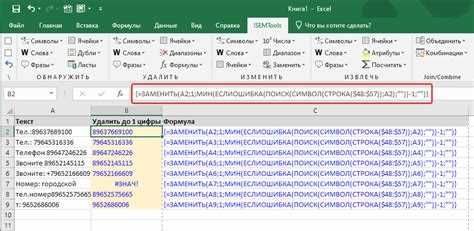
Совместное использование функций ПСТР и НАЙТИ позволяет удалить всё до определённого символа и оставить нужную часть строки без ручной правки. Такой подход подходит для автоматической обработки больших массивов данных.
Базовая формула имеет вид:
=ПСТР(A1;НАЙТИ(":";A1)+1;ДЛСТР(A1))
Порядок действий при применении формулы:
- Выбрать ячейку с исходным текстом, например A1.
- Определить символ-разделитель, после которого нужно сохранить текст (двоеточие, дефис, пробел и т.д.).
- Использовать НАЙТИ для определения позиции символа.
- Передать полученное значение в ПСТР и добавить +1, чтобы исключить сам знак из результата.
- Применить ДЛСТР для
Удаление символов до знака через инструмент «Найти и заменить»
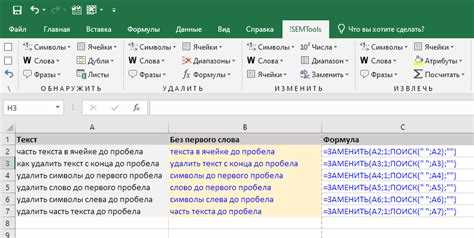
Инструмент «Найти и заменить» подходит для удаления текста до нужного символа без формул. Метод удобен, если нужно быстро обработать ограниченный диапазон ячеек.
Порядок действий:
1. Выделить столбец или диапазон с текстом.
2. Нажать Ctrl + H, чтобы открыть окно «Найти и заменить».
3. В поле «Найти» ввести шаблон, включающий все символы до нужного знака. Для работы с разным количеством символов можно использовать подстановочный знак *.
Например, чтобы удалить всё до дефиса, введите в поле «Найти» выражение
*-, а поле «Заменить на» оставьте пустым.4. Нажать «Заменить всё». Excel удалит все символы, включая сам разделитель.
Если нужно сохранить знак, используйте замену поэтапно: сначала заменить всё до нужного символа на уникальный маркер, затем вернуть сам знак через повторное использование «Найти и заменить».
Для текстов с несколькими разделителями рекомендуется предварительно скопировать диапазон на отдельный лист, чтобы контролировать изменения и избежать случайной потери данных.
Этот способ особенно удобен, когда нужно очистить короткие списки без необходимости писать формулы или использовать макросы.
Применение Power Query для обработки строк по разделителю

Power Query позволяет удалить часть текста до нужного знака без формул и ручного редактирования. Метод подходит для массивов данных и регулярных преобразований строк.
Последовательность действий:

- Выделить диапазон данных и выбрать Данные → Получить и преобразовать → Из таблицы/диапазона.
- В открывшемся редакторе Power Query убедиться, что столбец с текстом выбран правильно.
- Открыть вкладку Преобразование и выбрать команду Разделить столбец → По разделителю.
- Указать символ-разделитель (двоеточие, дефис, пробел и т.д.).
- В параметрах разделения выбрать вариант «По первому встречающемуся разделителю».
- Удалить столбец с частью текста до знака и оставить столбец с нужной частью строки.
- Нажать Закрыть и загрузить, чтобы вернуть данные в Excel.
Power Query сохраняет шаги преобразования, поэтому при обновлении исходных данных результат обновится автоматически. Это удобно при регулярных отчётах или работе с выгрузками.
- Метод поддерживает разные разделители и не зависит от длины текста.
- При изменении структуры данных можно отредактировать шаг разделения в редакторе Power Query без пересоздания запроса.
- Для сохранения исходных данных рекомендуется создать копию столбца перед разделением.
Удаление символов до нужного знака с помощью VBA-макроса

VBA-макрос позволяет автоматически обрезать текст до заданного символа в выбранном диапазоне, что удобно при регулярной обработке больших массивов данных.
Пример макроса:
Sub УдалитьДоЗнака()

  Dim rng As Range, cell As Range

  Dim разделитель As String

  разделитель = "-" 'укажите нужный символ

  Set rng = Selection

  For Each cell In rng

    If InStr(cell.Value, разделитель) > 0 Then

      cell.Value = Mid(cell.Value, InStr(cell.Value, разделитель) + 1)

    End If

  Next cell

End Sub
Пошаговое использование:
- Выделить диапазон ячеек с текстом.
- Открыть Alt + F11 для запуска редактора VBA.
- Вставить код макроса в модуль.
- Изменить переменную разделитель на нужный символ.
- Запустить макрос, нажав F5 или через Excel.
Макрос обрабатывает все выбранные ячейки, удаляя символы до указанного знака и сохраняя остаток строки. Если нужный символ отсутствует, значение ячейки остаётся без изменений.
Использование VBA удобно для повторяющихся задач и обработки данных, где стандартные формулы или инструменты Excel требуют слишком много ручной работы.
Вопрос-ответ:
Как удалить все символы до дефиса в Excel для большого списка товаров?
Для массовой обработки используйте формулу =ПСТР(A1;НАЙТИ(«-«;A1)+1;ДЛСТР(A1)). В этой формуле НАЙТИ определяет позицию дефиса, а ПСТР извлекает оставшийся текст. Формулу можно скопировать на весь столбец, чтобы обработать все строки одновременно.
Можно ли удалить текст до определённого символа без использования формул?
Да, инструмент «Найти и заменить» позволяет удалить символы до заданного знака. В поле «Найти» используйте подстановочный знак * перед символом, например
*-, а поле «Заменить на» оставьте пустым. Эта операция удаляет все символы, включая указанный знак, во всех выбранных ячейках.Как работать с текстом, если нужный разделитель встречается несколько раз в строке?
Если в строке несколько одинаковых символов, формула с НАЙТИ по умолчанию обрежет текст по первому встречному знаку. Чтобы использовать последний знак, можно заменить его временно на уникальный символ или использовать макрос VBA с функцией InStrRev, которая ищет символ с конца строки.
Можно ли удалить часть текста до знака с использованием Power Query?
Да, в Power Query выделите столбец, выберите Разделить столбец → По разделителю и укажите нужный символ. В параметрах разделения выберите вариант «По первому встречающемуся разделителю». После этого можно удалить столбец с частью текста до знака и оставить нужный фрагмент. Результат обновляется автоматически при изменении исходных данных.
Как автоматизировать удаление символов до нужного знака для регулярных операций?
Для регулярных операций удобно использовать макрос VBA. Пример: выбрать диапазон, вставить код макроса с функцией Mid и InStr, указать символ-разделитель и запустить макрос. Все выбранные ячейки будут обработаны автоматически, а значения без указанного знака останутся без изменений.
Как удалить все символы до двоеточия в столбце с разными значениями?
Чтобы удалить текст до двоеточия в Excel для всего столбца, используйте формулу =ПСТР(A1;НАЙТИ(«:»;A1)+1;ДЛСТР(A1)). Функция НАЙТИ определяет позицию двоеточия, а ПСТР извлекает оставшуюся часть текста. Для строк, где двоеточие отсутствует, формулу можно обернуть в ЕСЛИОШИБКА, чтобы избежать ошибок:
=ЕСЛИОШИБКА(ПСТР(A1;НАЙТИ(":";A1)+1;ДЛСТР(A1));A1). Таким образом, все строки будут обработаны корректно, а исходные данные не потеряются.

 Загрузка...