
Содержание статьи
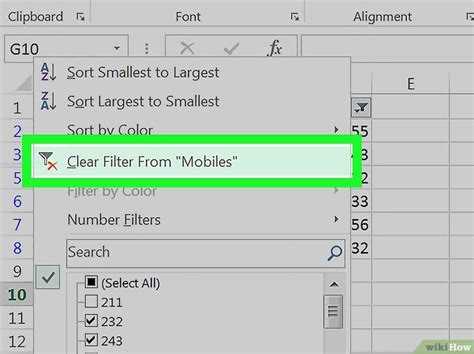
При работе с большими таблицами фильтры помогают временно скрыть ненужные данные, но после анализа их нужно отключить, чтобы вернуть полный набор строк. Если фильтров много, снимать каждый вручную неудобно и занимает время.
Excel предлагает несколько способов убрать фильтрацию сразу со всех столбцов. Самый простой вариант – использовать кнопку «Очистить» на вкладке «Данные», которая возвращает таблицу в исходный вид. Альтернативой служит сочетание клавиш Alt + D + F + S, позволяющее быстро снять фильтры без мыши.
Иногда фильтры не снимаются из-за особенностей форматирования или активных структурированных таблиц. В таких случаях помогают дополнительные действия – отключение автофильтра на уровне листа или проверка диапазона данных.
Далее рассмотрены все доступные способы очистки фильтров, их различия и ситуации, когда каждый из них применим.
Где находятся инструменты для работы с фильтрами на ленте Excel
Все команды, связанные с фильтрацией данных, расположены на вкладке «Данные» в группе «Сортировка и фильтр». Здесь можно включить или отключить автофильтр, очистить все фильтры на листе и изменить порядок сортировки значений. Эти функции работают как для обычных диапазонов, так и для таблиц Excel.
Основные элементы панели управления фильтрами:
| Кнопка | Назначение | Расположение |
|---|---|---|
| Фильтр | Активирует или выключает стрелки фильтрации в заголовках столбцов | Данные → Сортировка и фильтр |
| Очистить | Снимает все активные фильтры, не удаляя их настройки | Данные → Сортировка и фильтр |
| Сортировка по возрастанию / убыванию | Позволяет быстро упорядочить значения в выделенном столбце | Данные → Сортировка и фильтр |
Для ускорения работы можно использовать комбинацию клавиш Alt + D + F + F – она включает или отключает автофильтр без перехода по ленте. Это особенно удобно при частом переключении между режимами отображения данных.
Как снять все фильтры с помощью кнопки «Очистить» на вкладке «Данные»
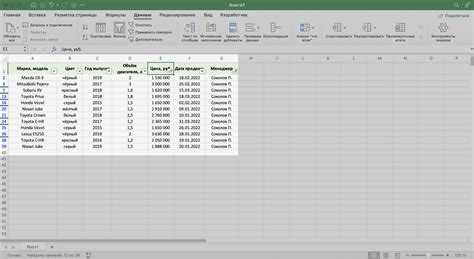
Функция «Очистить» на вкладке «Данные» позволяет мгновенно убрать все активные фильтры на листе, сохранив при этом сами параметры фильтрации. Это удобно, когда нужно снова отобразить все строки без повторной настройки фильтров.
Чтобы воспользоваться этой возможностью, выделять ячейки не требуется. Достаточно открыть вкладку «Данные» и нажать кнопку «Очистить» в группе «Сортировка и фильтр». После этого все отфильтрованные записи станут видимыми, а стрелки фильтров в заголовках останутся активными.
Команда не удаляет сам автофильтр, поэтому при необходимости можно сразу применить новые условия без повторного включения функции. Это сокращает количество действий при регулярной работе с большими таблицами.
Если кнопка «Очистить» неактивна, значит на листе нет действующих фильтров. В этом случае проверить наличие автофильтра можно по стрелкам в заголовках столбцов или через сочетание клавиш Ctrl + Shift + L, которое включает и выключает фильтрацию.
Удаление фильтров через меню автофильтра в заголовках таблицы
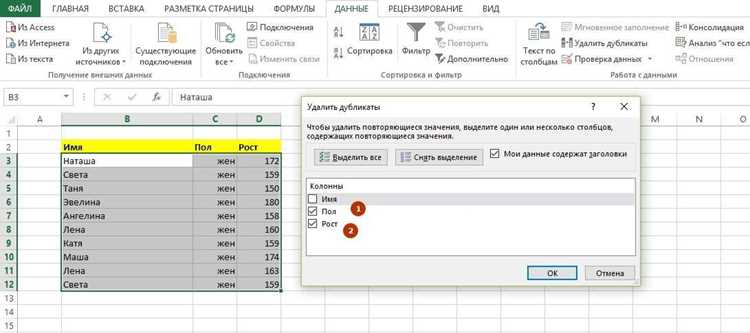
Автофильтр позволяет снимать фильтры напрямую из заголовков столбцов без обращения к ленте. Такой способ подходит, если фильтрация применена выборочно и требуется очистить только определённые поля.
- Найти заголовок столбца с активным фильтром – стрелка на его кнопке изменяет цвет.
- Щёлкнуть по стрелке, чтобы открыть меню автофильтра.
- Выбрать команду «Очистить фильтр из [название столбца]».
После выполнения действия Excel отображает все строки, относящиеся к выбранному столбцу, но не трогает остальные фильтры. Это удобно при анализе данных, когда нужно временно вернуть полный список значений только по одному критерию.
- Если фильтрация установлена на нескольких полях, очистку можно выполнить последовательно для каждого.
- В структурированных таблицах меню фильтра содержит пункт очистки автоматически после любого применения условий отбора.
- Чтобы проверить, где остались активные фильтры, стоит просмотреть заголовки – стрелка активного фильтра всегда выделена цветом.
Такой способ подходит для частичной очистки фильтров, не влияя на структуру таблицы и настройки сортировки.
Как снять фильтры со всего листа с помощью сочетаний клавиш
Сочетания клавиш позволяют быстро отключить фильтры без перехода к меню и вкладкам. Это особенно удобно при работе с большими таблицами, где важно сократить количество действий.
Главная комбинация – Ctrl + Shift + L. Она включает и выключает автофильтр на всём листе. Если фильтры были активны, Excel сразу показывает все строки, сохраняя исходные данные и структуру таблицы. Повторное нажатие той же комбинации снова активирует фильтры.
При использовании Excel в старых версиях (до 2007) для аналогичного действия применяется комбинация Alt + D + F + F. Она выполняет ту же функцию, но работает в последовательном режиме с вызовом командной панели.
Если фильтрация активирована на нескольких листах, сочетание клавиш применяется только к текущему. Чтобы снять фильтры в других листах, нужно переключиться между ними и повторить команду.
Для пользователей, часто работающих с клавиатурой, эти комбинации позволяют контролировать фильтрацию без обращения к мыши и панели инструментов, что значительно ускоряет обработку данных.
Очистка фильтров через параметры фильтрации в таблицах Excel
В структурированных таблицах Excel фильтры можно очистить через меню параметров фильтрации, что позволяет сохранить форматирование и настройки таблицы.
Чтобы снять фильтры:
- Выделить любую ячейку внутри таблицы.
- Перейти на вкладку «Данные» и убедиться, что автофильтр активен.
- Щёлкнуть по стрелке фильтра в заголовке столбца.
- В открывшемся меню выбрать «Очистить фильтр из [название столбца]» для конкретного столбца или «Выбрать все» для возврата всех значений.
При очистке фильтров через параметры таблицы Excel оставляет стрелки автофильтра активными, что позволяет сразу применять новые условия отбора без повторного включения функции. Это сокращает количество действий при работе с таблицами большого объёма.
Если необходимо убрать фильтры со всех столбцов одновременно, удобнее использовать кнопку «Очистить» на вкладке «Данные» или сочетания клавиш Ctrl + Shift + L.
Как быстро отключить фильтры при работе с несколькими листами

При работе с книгой Excel, содержащей несколько листов, фильтры могут быть активны на каждом из них. Чтобы быстро снять их, нужно действовать по листам или использовать группировку.
- Перейти на первый лист с активными фильтрами.
- Использовать кнопку «Очистить» на вкладке «Данные» или сочетание клавиш Ctrl + Shift + L, чтобы снять фильтры на текущем листе.
- Переключиться на следующий лист и повторить действие.
Для одновременной очистки фильтров на нескольких листах можно выделить их одновременно:
- Зажать Ctrl и щёлкнуть по вкладкам нужных листов, чтобы создать группу.
- В любой из выделенных вкладок применить Ctrl + Shift + L или кнопку «Очистить».
- После снятия фильтров отменить группировку, щёлкнув правой кнопкой по вкладке и выбрав «Разгруппировать листы».
Этот метод экономит время при работе с большими книгами, позволяя отключить фильтры сразу на нескольких листах без повторного перехода по вкладкам.
Почему фильтры могут не сниматься и как устранить проблему

Фильтры в Excel иногда не снимаются из-за особенностей форматирования или структуры данных. Чаще всего это происходит в следующих случаях:
- Данные находятся в объединённых ячейках – Excel не позволяет применять автофильтр на диапазонах с объединениями.
- Фильтры активны в таблицах с внешними ссылками или сводными таблицами – стандартная кнопка «Очистить» не влияет на эти объекты.
- Некорректно определён диапазон таблицы – если часть данных находится вне области таблицы, фильтр не охватывает её полностью.
- Скрытые строки или столбцы блокируют отображение всех значений после снятия фильтра.
Чтобы устранить проблему:
- Проверить диапазон таблицы и при необходимости расширить его через Дизайн → Изменить диапазон.
- Удалить объединения ячеек в столбцах с фильтрацией.
- Если используются сводные таблицы, очистить фильтры через контекстное меню сводной таблицы.
- Проверить наличие скрытых строк и столбцов и отобразить их через Формат → Скрыть и показать → Показать строки/столбцы.
После выполнения этих действий стандартные кнопки и сочетания клавиш для снятия фильтров начинают работать корректно, возвращая полный набор данных на листе.
Вопрос-ответ:
Можно ли снять все фильтры сразу на всех листах книги Excel?
Да, но стандартная кнопка «Очистить» действует только на текущий лист. Чтобы убрать фильтры на нескольких листах одновременно, выделите вкладки нужных листов, создав группу, и примените Ctrl + Shift + L или кнопку «Очистить». После этого фильтры отключатся на всех выбранных листах.
Почему после нажатия кнопки «Очистить» некоторые строки остаются скрытыми?
Это происходит, если в таблице есть скрытые строки, которые не связаны с фильтром, или данные находятся за пределами диапазона автофильтра. Чтобы исправить ситуацию, нужно проверить весь диапазон, снять объединение ячеек, если оно есть, и отобразить скрытые строки через Формат → Скрыть и показать → Показать строки.
Можно ли использовать сочетания клавиш для снятия фильтров на таблицах с внешними данными?
Сочетания клавиш Ctrl + Shift + L или Alt + D + F + F работают только с обычными диапазонами и таблицами Excel. Если таблица подключена к внешним источникам или является сводной, фильтры нужно убирать через контекстное меню или соответствующие команды в панели инструментов для внешних данных.
Как быстро снять фильтры только с одного столбца, не затрагивая другие?
Используйте стрелку автофильтра в заголовке столбца. В меню выберите «Очистить фильтр из [название столбца]». Этот способ оставляет остальные фильтры активными и отображает все строки для выбранного столбца без изменения условий фильтрации в других столбцах.
Почему кнопка «Очистить» иногда неактивна?
Если на листе нет активных фильтров, кнопка «Очистить» становится недоступной. Чтобы проверить наличие фильтров, убедитесь, что стрелки автофильтра видны в заголовках столбцов. Если их нет, включите фильтры через Данные → Фильтр или комбинацию Ctrl + Shift + L.
Можно ли снять все фильтры на листе Excel одним кликом?
Да, для этого используется кнопка «Очистить» на вкладке «Данные». Она снимает все фильтры на текущем листе, возвращая все строки в исходный вид. При этом стрелки автофильтров остаются активными, что позволяет сразу применить новые условия фильтрации без дополнительного включения функции.
Как убрать фильтры с нескольких листов одновременно?
Фильтры можно снять на нескольких листах, создав их группу. Для этого удерживайте Ctrl и щёлкните по вкладкам нужных листов. Затем используйте сочетание клавиш Ctrl + Shift + L или кнопку «Очистить» на вкладке «Данные». После снятия фильтров разгруппируйте листы, щёлкнув правой кнопкой по вкладке и выбрав «Разгруппировать листы». Этот способ экономит время при работе с большими книгами Excel.

 Загрузка...



