Содержание статьи

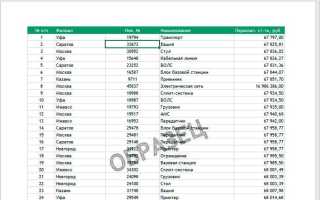
Excel не предназначен для сложного графического оформления, но встроенные инструменты позволяют разместить изображение на фоне таблицы. Такой приём часто используется при создании фирменных шаблонов, отчётов и презентационных документов.
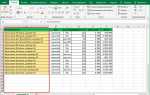
Чтобы разместить картинку за текстом, нужно вставить рисунок через меню «Вставка → Иллюстрации → Рисунки», а затем изменить его порядок слоёв с помощью функции «На задний план». Это позволит расположить текст и ячейки поверх изображения.
Для лучшего восприятия данных важно настроить прозрачность или осветлить фон. В более новых версиях Excel можно использовать параметры форматирования, которые позволяют управлять прозрачностью прямо в окне свойств изображения. В старых версиях для этого придётся воспользоваться графическим редактором перед вставкой файла.
Если таблица будет распечатываться, стоит проверить, как рисунок отображается в режиме предварительного просмотра. Иногда требуется подогнать размер изображения под область печати, чтобы фон не обрезался и текст оставался читаемым.
Добавление изображения на лист Excel
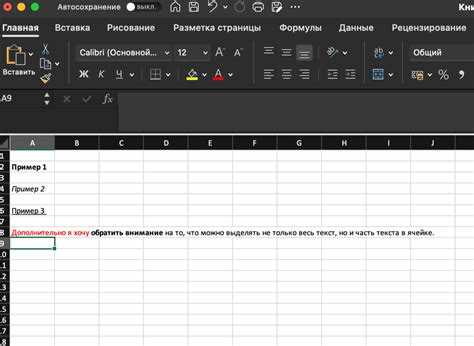
Чтобы поместить рисунок на лист Excel, нужно воспользоваться инструментами вкладки «Вставка». Этот способ подходит для добавления логотипов, схем и фоновых изображений, которые не мешают редактированию данных.
- Откройте нужный файл Excel и выберите лист, на котором нужно разместить изображение.
- Перейдите на вкладку «Вставка» и нажмите кнопку «Рисунки».
- Выберите источник изображения – с компьютера, из облачного хранилища или из коллекции Microsoft.
- После вставки перетащите рисунок в нужную область листа. Масштаб можно изменить, потянув за углы рамки.
Если изображение должно располагаться в определённой области таблицы, рекомендуется включить привязку к ячейкам. Для этого откройте контекстное меню картинки, выберите пункт «Формат рисунка» и установите параметр «Перемещать и изменять размер вместе с ячейками».
При работе с большими изображениями стоит проверить их разрешение. Оптимальный размер – не более 2–3 МБ, чтобы файл Excel не стал тяжёлым и не замедлял прокрутку. Если картинка слишком контрастная, лучше предварительно осветлить её в графическом редакторе.
Настройка положения картинки относительно ячеек
После вставки изображения в Excel важно правильно задать его привязку к ячейкам, чтобы рисунок сохранял нужное положение при редактировании таблицы. Для этого используются параметры размещения в окне «Формат рисунка».
Выделите картинку, откройте вкладку «Формат» и выберите команду «Параметры размера и свойств». В разделе «Свойства» доступны три варианта поведения объекта:
- Перемещать и изменять размер вместе с ячейками – изображение сдвигается и масштабируется при изменении размеров ячеек;
- Перемещать, но не изменять размер с ячейками – картинка смещается при перемещении строк и столбцов, но остаётся неизменной по размеру;
- Не перемещать и не изменять размер с ячейками – рисунок фиксируется независимо от изменений в таблице.
Для фона за текстом обычно выбирают третий вариант, чтобы изображение не меняло положение при корректировке структуры листа. При необходимости можно задать точные координаты в полях «Положение по горизонтали» и «Положение по вертикали», что помогает разместить рисунок с пиксельной точностью.
Если требуется выровнять картинку относительно границ таблицы, удобно использовать инструменты выравнивания на вкладке «Формат» – «По левому краю», «По центру» или «По правому краю». Это ускоряет точное совмещение изображения с областью данных.
Перевод изображения на задний план через параметры форматирования

Чтобы текст и данные оставались видимыми поверх рисунка, необходимо изменить порядок расположения объектов. Для этого используется функция отправки изображения на задний план.
Выделите вставленную картинку, откройте вкладку «Формат рисунка» и найдите группу команд «Упорядочить». Нажмите кнопку «На задний план» или «Отправить назад». После этого изображение окажется под всеми элементами листа, включая текст и ячейки.
Если на листе присутствует несколько графических объектов, можно уточнить порядок наложения через пункт «Панель выбора». В ней отображается список всех элементов, и их можно перемещать, меняя приоритет отображения перетаскиванием вверх или вниз.
Для удобства редактирования лучше зафиксировать положение рисунка после отправки его назад. Это предотвращает случайное выделение при работе с таблицей. Зафиксировать объект можно, установив параметр «Не перемещать и не изменять размер с ячейками» в свойствах изображения.
После перевода картинки за текст стоит проверить читаемость данных. При необходимости можно дополнительно осветлить изображение или увеличить прозрачность, чтобы текст и границы ячеек оставались различимыми.
Настройка прозрачности фона для читаемости текста
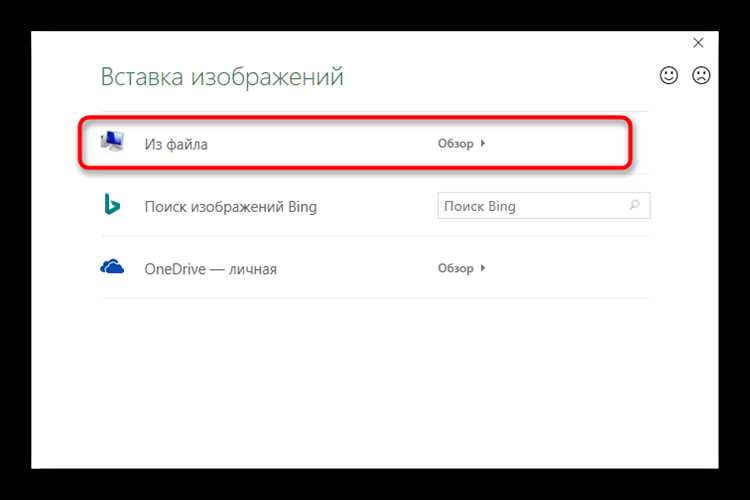
Прозрачность изображения помогает сохранить читаемость текста и визуальный баланс таблицы. Этот параметр можно регулировать напрямую через панель форматирования.
Выделите вставленный рисунок, откройте панель «Формат рисунка» и перейдите в раздел «Заливка и линии». В категории «Заливка рисунком или текстурой» найдите ползунок «Прозрачность» и установите нужное значение. Для фона под текстом обычно выбирают диапазон от 60% до 85%, чтобы рисунок не мешал восприятию данных.
В старых версиях Excel прозрачность не регулируется для обычных картинок. Решение – вставить изображение в фигуру. Создайте прямоугольник, откройте меню «Формат фигуры», выберите «Заливка рисунком» и настройте прозрачность тем же способом.
Если изображение содержит насыщенные цвета, можно предварительно снизить контрастность в любом редакторе – это уменьшит нагрузку на зрение и улучшит читаемость текста. После настройки параметров стоит проверить результат в режиме «Предварительный просмотр печати», чтобы убедиться, что фон и текст не сливаются.
Фиксация изображения при прокрутке таблицы
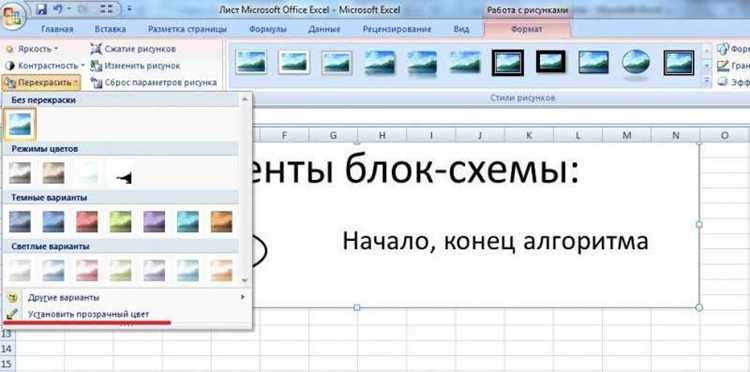
При работе с крупными таблицами изображение может смещаться при прокрутке листа. Чтобы фон оставался на месте, нужно изменить свойства объекта в параметрах форматирования.
Выделите рисунок, откройте панель «Формат рисунка» и выберите вкладку «Свойства». Отметьте пункт «Не перемещать и не изменять размер с ячейками». После этого изображение будет зафиксировано на месте и не будет двигаться при прокрутке или изменении структуры таблицы.
Если требуется, чтобы фон оставался неподвижным при работе с формулами и фильтрами, рекомендуется также отключить привязку к сетке. Для этого откройте меню «Формат → Выравнивание» и снимите флажок «Привязать к ячейкам».
В случае использования фонового изображения через параметры листа («Разметка страницы → Фон») фиксация выполняется автоматически. Такой вариант подходит для водяных знаков и логотипов, которые должны быть видны независимо от прокрутки.
После установки фиксации стоит проверить работу изображения в разных режимах отображения: обычном, разметки страницы и предварительного просмотра. Это поможет убедиться, что картинка остаётся на месте при любом взаимодействии с документом.
Использование водяного знака как фона в Excel
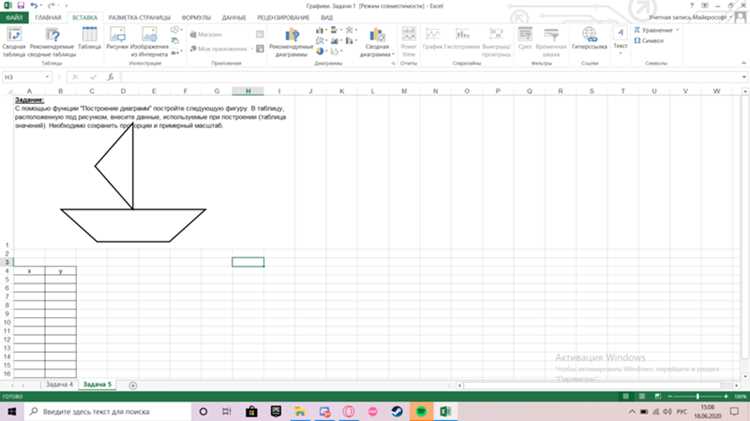
Водяной знак в Excel применяется для обозначения авторства, статуса документа или защиты от копирования. Его можно добавить как фоновое изображение, которое не мешает просмотру и редактированию данных.
Проще всего вставить водяной знак через режим «Разметка страницы». На вкладке «Вставка» выберите пункт «Колонтитулы», затем в верхней части листа нажмите «Вставить рисунок». После выбора файла появится надпись &[Рисунок], обозначающая наличие фонового изображения. Чтобы настроить его параметры, щёлкните по надписи и откройте меню «Формат рисунка».
В окне настроек можно изменить прозрачность, размер и выравнивание изображения. Для водяных знаков обычно устанавливают полупрозрачный режим и центральное расположение.
| Параметр | Рекомендуемое значение |
|---|---|
| Прозрачность | 70–80% |
| Положение | По центру страницы |
| Размер | Ширина не более половины листа |
Такой способ позволяет создать водяной знак, который будет виден только в режиме разметки и при печати. Для обычного просмотра он остаётся на заднем плане, не влияя на редактирование таблицы.
Печать таблицы с рисунком за текстом

Перед печатью таблицы с фоновым изображением необходимо убедиться, что рисунок отображается в режиме предварительного просмотра. Для этого откройте вкладку «Файл → Печать» или используйте сочетание клавиш Ctrl + P. Если изображение не видно, проверьте, был ли оно вставлено как фон через «Разметка страницы → Фон» или как обычный рисунок, отправленный на задний план.
Перед печатью важно проверить следующие параметры:
- установлен нужный диапазон печати («Разметка страницы → Область печати»);
- изображение не выходит за границы страницы;
- режим печати установлен как «Цветной» или «Оттенки серого», чтобы фон был видим;
Если картинка служит водяным знаком, её лучше вставлять через колонтитул. Такой способ обеспечивает корректное отображение при экспорте в PDF и при печати на всех листах книги Excel.
После настройки параметров рекомендуется сохранить файл в формате .xlsx и выполнить тестовую печать одной страницы, чтобы убедиться, что текст остаётся читаемым, а рисунок занимает нужное положение.
Вопрос-ответ:
Почему изображение не отображается при печати, хотя на листе Excel оно видно?
Если рисунок добавлен через функцию «Разметка страницы → Фон», он виден только на экране и не выводится на печать. Чтобы картинка появилась в распечатке, вставьте её как объект через «Вставка → Рисунки», отправьте на задний план и разместите под текстом. Такой способ позволяет контролировать положение и прозрачность изображения.
Как сделать, чтобы рисунок не двигался при прокрутке таблицы?
Выделите изображение, откройте панель «Формат рисунка», затем перейдите в раздел «Свойства» и отметьте пункт «Не перемещать и не изменять размер с ячейками». После этого фон останется зафиксированным на месте, независимо от прокрутки и изменения размеров строк или столбцов.
Можно ли использовать прозрачное изображение в качестве фона под текстом?
Да, но прозрачность нужно отрегулировать вручную. В новых версиях Excel выберите картинку, откройте панель «Формат рисунка» и установите нужный уровень прозрачности в разделе «Заливка и линии». Если параметра нет, вставьте рисунок через фигуру и примените прозрачность в настройках заливки.
Как добавить водяной знак с логотипом компании на все страницы таблицы?
Для этого нужно перейти во вкладку «Вставка», выбрать пункт «Колонтитулы» и в верхний колонтитул добавить рисунок через опцию «Вставить рисунок». После этого логотип появится как водяной знак на каждом листе книги Excel и будет виден при печати.
Как сделать так, чтобы текст оставался читаемым поверх фона?
Необходимо снизить яркость или прозрачность изображения. Оптимальные параметры прозрачности — от 60% до 80%. Если фон слишком контрастный, осветлите его в графическом редакторе перед вставкой. Это поможет сохранить читаемость текста и аккуратный внешний вид таблицы.
Можно ли разместить изображение за текстом в Excel, чтобы надписи оставались читаемыми?
Да, это возможно, но с некоторыми ограничениями. Excel не поддерживает полноценную работу со слоями, как графические редакторы, поэтому изображение не вставляется «за текст» напрямую. Чтобы добиться нужного результата, используйте один из двух способов. Первый — добавить картинку как фоновое изображение листа через меню Разметка страницы → Фон. Этот вариант подходит, если нужно, чтобы рисунок занимал весь лист и не перекрывал текст в ячейках. Второй способ — вставить изображение вручную через Вставка → Иллюстрации → Рисунки, затем уменьшить прозрачность картинки в PowerPoint или другом редакторе, вставить обратно в Excel и разместить под текстом, отключив привязку к ячейкам. Так можно добиться эффекта полупрозрачного изображения за текстом.

 Загрузка...