Содержание статьи
Оповещения по датам позволяют удерживать под контролем сроки задач, платежей и договоров прямо внутри таблиц. Excel предоставляет несколько инструментов, которые помогают отслеживать приближение нужного дня, реагировать на изменения в расписании и выделять строки с критичными значениями без ручной проверки.
Для создания напоминаний применяют формулы с TODAY(), правила условного форматирования и небольшие макросы. Эти методы подходят для рабочих файлов, где важно вовремя заметить просрочку или предстоящее действие. Например, формула вида =A2-TODAY() показывает, сколько дней осталось до наступления события, а комбинирование с цветовой подсветкой делает акценты в таблице более заметными.
Если требуется не просто визуальное выделение, а автоматическая реакция на наступление даты, подключают VBA-скрипты или внешние сервисы. Такой подход используют там, где нужно уведомление по электронной почте, всплывающее окно или запуск связанного процесса. Грамотное сочетание встроенных функций и расширений превращает обычный файл Excel в инструмент напоминаний, работающий без постоянного контроля со стороны пользователя.
Настройка напоминаний с помощью условного форматирования

Условное форматирование выделяет даты, которые совпадают с текущим числом или находятся в заданном диапазоне. Для настройки напоминаний выберите столбец с датами и создайте новое правило с формулой. Например, выражение =A2=TODAY() выделит события, наступающие сегодня, а =A2-TODAY()<=3 – записи, которым осталось не более трёх дней.
При работе с большими таблицами пригодится отдельное правило для просроченных сроков. Формула =A2
Если даты связаны с динамическими условиями, используйте ссылки на параметры в других ячейках. Например, значение в ячейке B1 может задавать порог «сколько дней до события считать важным». В этом случае формула принимает вид =A2-TODAY()<=B1, что позволяет менять критерии без редактирования правил.
Для списков с разнородными событиями полезно комбинировать несколько правил. Отдельный цвет для «сегодня», другой – для «до наступления срока», третий – для «просрочено». Такой подход делает таблицу более структурированной и ускоряет поиск задач, требующих внимания.
Создание уведомлений о просроченных датах через формулы

При работе с большим числом записей удобно добавлять расчёт разницы в днях. Формула =TODAY()-A2 показывает, насколько давно истекла дата. Эта информация помогает расставлять приоритеты и быстро определять критичные записи.
Если таблица содержит несколько типов событий, можно учитывать дополнительные критерии. Например, связав колонку статусов с проверкой даты: =IF(AND(A2
Для гибкой настройки порога задержки добавьте параметр в отдельную ячейку, например в C1. Формула =TODAY()-A2>=C1 позволит изменять число «дней просрочки» без редактирования каждого выражения, что упрощает обслуживание рабочих таблиц.
Использование функции TODAY для автоматического контроля сроков
Функция TODAY() обновляет дату при каждом открытии файла, что позволяет проверять сроки без ручного пересчёта. На её основе создают формулы для вычисления оставшихся дней, фиксации просрочек и формирования вспомогательных статусов. Например, выражение =A2-TODAY() показывает интервал до события, а =IF(A2
Чтобы упростить анализ, можно вывести ключевые показатели в компактную таблицу. Она помогает видеть общее состояние сроков и быстро находить проблемные зоны.
| Показатель | Формула | Назначение |
|---|---|---|
| Дней до события | =A2-TODAY() | Отражает оставшийся интервал |
| Просрочка | =TODAY()-A2 | Показывает число дней после истечения срока |
| Статус | =IF(A2| Формирует текстовое уведомление |
|
Если нужно задавать переменные пороги, используйте выделенную ячейку с параметром. Например, значение в B1 может определять предел «до события». Формула =A2-TODAY()<=B1 позволит менять условия без изменения структуры листа.
При комбинировании TODAY() с условным форматированием и вспомогательными столбцами таблица превращается в инструмент, который обновляет сигналы о сроках автоматически и исключает необходимость постоянной проверки данных.
Настройка всплывающих окон через VBA для напоминаний

Проще всего создать напоминание при запуске книги. Код размещают в модуле ThisWorkbook:
- Откройте редактор VBA через ALT+F11.
- Выберите объект ThisWorkbook.
- Добавьте обработчик Workbook_Open с проверкой даты.
Пример структуры проверки:
- Считать дату из выбранной ячейки.
- Сравнить её с текущим числом.
- При совпадении или просрочке вызвать MsgBox с текстом уведомления.
Если требуется оповещать о нескольких событиях, создайте цикл по диапазону дат. Для каждого значения можно сформировать собственное сообщение, включая название задачи или идентификатор строки. При большом объёме данных список уведомлений лучше собрать в одну строку и вывести единым окном, чтобы не загромождать интерфейс множественными сигналами.
Автоматическая отправка писем при наступлении даты
Отправка писем из Excel возможна через Outlook с использованием макросов. Такой способ подходит для таблиц, где требуется уведомлять сотрудников о сроках выполнения задач или изменениях в расписании. Макрос проверяет даты, формирует текст сообщения и инициирует отправку без участия пользователя.
Для настройки создайте модуль VBA и подготовьте код, который:
| Действие | Описание |
|---|---|
| Чтение даты | Проверка значения в заданном столбце и сравнение с TODAY() |
| Формирование текста | Включение названия задачи, строки и интервала до события |
| Создание письма | Объект Outlook.MailItem с заполненными полями «Кому», «Тема», «Текст» |
| Отправка | Автоматический вызов метода .Send |
Чтобы избежать лишних сообщений, добавьте фильтр по статусу. Например, отправлять письмо только тем задачам, которые ещё не обрабатывались. Для этого используйте вспомогательный столбец, где после отправки макрос проставляет отметку.
Если требуется запуск проверки по расписанию, применяют событие Workbook_Open или запуск макроса через Планировщик задач Windows. В обоих случаях проверяются строки с датами, равными текущему числу, после чего формируются и отправляются сообщения.
Для работы с несколькими адресатами предусмотрите диапазон с контактами. Макрос может формировать лист рассылки, добавляя получателей в поле .To или .CC. Такой подход удобен при групповых напоминаниях из одной таблицы.
Подсветка строк с приближающимися сроками
Для контроля предстоящих событий применяют условное форматирование с расчётом разницы между датой события и текущей датой. Формула =A2-TODAY()<=3 подсветит строки, где срок наступает в течение трёх дней, позволяя быстро определить приоритетные задачи.
Чтобы визуально различать степени срочности, создают несколько правил:
- Срок сегодня: красная заливка для критичных записей.
- 1–3 дня до срока: оранжевая заливка для задач, требующих внимания.
- 4–7 дней: жёлтая заливка для предстоящих событий.
Для подсветки всей строки используют абсолютную ссылку на столбец с датой: =\$A2-TODAY()<=3. Это позволяет выделять не только ячейку с датой, но и все связанные данные задачи.
Если список динамический, добавляют условия для пустых ячеек или статуса задачи: =AND(\$A2-TODAY()<=3,\$B2="Активно"). Такой подход исключает ненужные подсветки и сохраняет наглядность таблицы.
Создание календаря уведомлений на основе списка дат
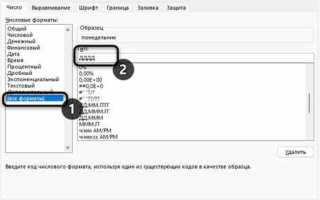
Календарь уведомлений в Excel позволяет визуально отслеживать события на месяц или неделю. Для его создания используют список дат с задачами и функцию TEXT для группировки по дням недели или месяцам. Например, формула =TEXT(A2,»мм-гг») формирует ключ для сводной таблицы, где суммируются или перечисляются события по каждому месяцу.
Для наглядности создают сводную таблицу с полями «Дата» и «Задача», а затем форматируют её как календарь. Ячейки с датами, содержащие события, выделяют цветом через условное форматирование или добавляют символы/теги, указывающие на важность.
Для динамического обновления используют диапазон с именем или таблицу Excel. Это позволяет при добавлении новых дат автоматически отображать их в календаре без ручной корректировки.
Если необходимо отображать события по дням недели, применяют формулу =TEXT(A2,»ДДД») и сводную таблицу с группировкой по дням. Такой календарь помогает видеть распределение задач на неделю, выявлять перегрузки и планировать ресурсы.
Для уведомлений можно дополнительно подключить условное форматирование с порогами. Например, даты с наступлением в течение трёх дней подсвечиваются красным, что визуально сигнализирует о приближении срока и упрощает контроль над выполнением задач.
Связка Excel с Power Automate для напоминаний вне таблицы

Power Automate позволяет автоматически отправлять уведомления и выполнять действия на основе данных Excel без постоянного открытия файла. Для настройки используют таблицу Excel, загруженную в OneDrive или SharePoint, чтобы Power Automate мог обращаться к ней как к источнику данных.
Основные шаги создания потока:
- Создать новый поток с триггером По расписанию или При изменении таблицы.
- Выбрать источник данных Excel и диапазон с датами и задачами.
- Добавить условие: Дата события = Сегодня или Дата события ≤ Сегодня + N дней для уведомлений о приближающихся сроках.
- Настроить действие Отправить электронное письмо или Отправить уведомление в Teams, используя данные из таблицы (название задачи, ответственное лицо, срок).
- При необходимости добавить цикл Apply to each для отправки сообщений по всем подходящим записям.
Дополнительно полезно:
- Использовать фильтр по статусу задачи, чтобы не отправлять уведомления по завершённым событиям.
- Добавлять ссылки на файл Excel в письме для быстрого доступа к деталям.
- Создавать разные потоки для ежедневных, еженедельных или критических уведомлений.
Такой подход позволяет контролировать сроки вне Excel, автоматизировать рассылку и интегрировать уведомления с корпоративными коммуникациями, снижая риск пропуска важного события.
Вопрос-ответ:
Как в Excel настроить напоминания о сроках без использования макросов?
Для этого используют условное форматирование и формулы с функцией TODAY(). Например, чтобы подсветить строки с событиями, наступающими сегодня, можно задать правило =A2=TODAY(). Для предстоящих задач, где осталось 1–3 дня, используют формулу =A2-TODAY()<=3. Это позволяет видеть приближающиеся сроки без запуска макросов или сторонних программ.
Можно ли отправлять уведомления по электронной почте прямо из Excel?
Да, с помощью VBA можно создать макрос, который проверяет даты в таблице и автоматически формирует письма через Outlook. В коде указывают диапазон с датами, проверяют совпадение с текущим числом и используют объект MailItem для заполнения полей «Кому», «Тема» и «Текст». После этого вызывают метод .Send, чтобы отправить сообщение. Для большого количества записей можно собирать уведомления в одно письмо, чтобы не создавать десятки отдельных окон.
Как сделать календарь уведомлений на основе списка дат в Excel?
Сначала создают таблицу с датами и названиями задач, затем добавляют столбец с формулой =TEXT(A2,»мм-гг») для группировки по месяцам. Далее формируют сводную таблицу или таблицу с условным форматированием, где отмечают ячейки с событиями. Для отображения по дням недели используют формулу =TEXT(A2,»ДДД») и сводную таблицу с группировкой по дням. Такой календарь позволяет визуально отслеживать распределение задач и видеть приближение сроков.
Как связать Excel с Power Automate для автоматических уведомлений вне таблицы?
Таблицу Excel загружают в OneDrive или SharePoint и создают поток в Power Automate с триггером по расписанию или при изменении данных. Затем добавляют условие проверки дат — например, Дата события ≤ Сегодня + N дней. Дальше настраивают действие отправки письма или уведомления в Teams, используя значения из таблицы, такие как название задачи и срок. Для нескольких событий применяют цикл Apply to each, чтобы создавать уведомления по каждой записи. Также можно фильтровать завершённые задачи, чтобы уведомления появлялись только для активных записей.

 Загрузка...