Содержание статьи

Вставка документа Word в таблицу Excel позволяет объединить данные из двух форматов, что может быть полезно при создании отчетов, анализе информации или подготовке презентаций. Для этого существует несколько методов, каждый из которых имеет свои особенности и подходит для разных ситуаций.
Один из самых простых способов – это использование функции вставки объекта. В этом случае Word-документ вставляется как объект, который можно открыть прямо в Excel. Для этого нужно выбрать ячейку, в которую будет вставлен документ, и использовать команду «Вставить» > «Объект». После этого можно выбрать файл Word и вставить его в таблицу. Такой метод хорош, если нужно сохранить исходный формат документа и не требуется редактировать его непосредственно в Excel.
Если требуется работать с текстом внутри документа, а не просто вставить его как объект, можно использовать копирование и вставку содержимого. Этот способ подходит, если нужно извлечь текст из документа и вставить его в несколько ячеек Excel. Для этого достаточно открыть документ в Word, скопировать нужный фрагмент текста и вставить его в ячейки Excel, предварительно настроив параметры текста для удобства отображения.
Важно: в зависимости от версии Excel и Word, могут быть небольшие различия в интерфейсе и доступных функциях. При вставке документа Word как объекта, убедитесь, что вы правильно настроили параметры отображения, чтобы документ был видим и доступен для дальнейшего использования.
Подготовка документа Word для вставки в Excel
Перед вставкой документа Word в таблицу Excel необходимо выполнить несколько шагов для корректного отображения данных и сохранения их структуры. Подготовка документа включает в себя оптимизацию формата и структуры текста, а также проверку совместимости с Excel.
- Очистка текста: Убедитесь, что в документе нет лишних пробелов, пустых строк или неформатированного текста, который может затруднить вставку. Удалите все ненужные элементы, такие как водяные знаки или фоновое изображение.
- Преобразование таблиц: Если в документе есть таблицы, удостоверьтесь, что их форматирование соответствует требованиям Excel. Избегайте объединенных ячеек и убедитесь, что данные организованы по строкам и столбцам, как в обычной таблице Excel.
- Проверка шрифтов и форматирования: В Word используются различные шрифты и стили, которые могут не отображаться в Excel. Для лучшего результата рекомендуется использовать стандартные шрифты, такие как Arial или Times New Roman, и избегать сложных стилей текста.
- Удаление гиперссылок: Гиперссылки могут не работать корректно при вставке в Excel. Если документ содержит гиперссылки, замените их на обычный текст или удалите перед вставкой.
- Разбиение длинных текстов: Тексты, превышающие длину ячеек в Excel, могут быть некорректно отображены. Разбейте длинные абзацы на более короткие фрагменты, чтобы данные могли быть лучше организованы в таблице.
После выполнения этих шагов документ будет готов для вставки в Excel, и данные будут перенесены без потери информации или форматирования.
Выбор способа вставки: объект или текст

При вставке документа Word в таблицу Excel необходимо выбрать подходящий метод: вставить как объект или как текст. Оба способа имеют свои особенности и могут быть полезны в разных ситуациях.
Вставка как объект позволяет интегрировать весь документ Word в Excel, сохраняя его оригинальное форматирование и возможность редактирования. Этот метод подходит, если важно сохранить структуру документа, включая стили, изображения и таблицы. При выборе этого способа файл Word становится частью ячейки, и его можно открыть для редактирования прямо из Excel. Однако, этот способ увеличивает размер файла Excel, так как сам документ сохраняется в составе рабочей книги.
Вставка как текст используется, когда нужно только содержание документа без форматирования. Этот метод позволяет вставить текстовый контент без изображений и других элементов, что облегчает работу с данными в Excel. Такой способ предпочтителен, если требуется анализировать только текстовую информацию или встраивать его в таблицы, сохраняя структуру данных Excel. Однако, форматирование и дополнительные элементы будут потеряны.
Выбор между вставкой как объект или текст зависит от цели работы с документом. Если требуется сохранить полную структуру документа, лучше выбрать вставку как объект. Если основная цель – это использование текстовой информации в расчетах или анализе, вставка как текст будет более подходящим решением.
Вставка документа Word как объекта в ячейку Excel
Чтобы вставить документ Word как объект в ячейку Excel, выполните несколько шагов. Это позволяет интегрировать текстовый файл с форматом .docx в таблицу, сохраняя его редактируемым и доступным для быстрого просмотра.
1. Откройте Excel и выберите ячейку, в которую хотите вставить документ.
2. Перейдите на вкладку Вставка и выберите пункт Объект в группе Текст.
3. В диалоговом окне выберите вкладку Создать из файла и нажмите Обзор, чтобы найти документ Word, который хотите вставить.
4. Убедитесь, что выбран параметр Отображать как значок, если вы хотите, чтобы документ отображался в виде иконки, а не целого текста. Это помогает экономить место в таблице.
5. Нажмите ОК, чтобы вставить объект в выбранную ячейку. Теперь файл Word будет отображаться в виде иконки, которую можно открыть для просмотра или редактирования.
6. Чтобы редактировать документ, дважды щелкните по иконке. Word откроется в отдельном окне, и изменения можно будет сохранить обратно в Excel.
| Шаг | Действие |
| 1 | Выберите ячейку для вставки |
| 2 | Перейдите в раздел Вставка, выберите Объект |
| 3 | Выберите документ Word через Обзор |
| 4 | Настройте параметры отображения, выберите Отображать как значок |
| 5 | Нажмите ОК для вставки |
Вставка документа Word как объекта позволяет удобно интегрировать текстовые файлы в Excel, при этом сохраняя возможность редактирования и просмотра содержимого непосредственно из таблицы.
Как вставить текст из Word в ячейку Excel
Для вставки текста из документа Word в ячейку Excel выполните следующие шаги:
- Откройте документ Word и выделите нужный текст.
- Скопируйте его с помощью сочетания клавиш Ctrl + C или правой кнопкой мыши выберите «Копировать».
- Перейдите в Excel и выберите ячейку, в которую хотите вставить текст.
- Вставьте текст с помощью сочетания клавиш Ctrl + V или правой кнопкой мыши выберите «Вставить».
Если в тексте из Word есть форматирование (жирный шрифт, курсив и т.д.), оно будет сохранено при вставке. Чтобы избежать этого и вставить только текст, используйте команду «Вставить как текст» или воспользуйтесь сочетанием клавиш Ctrl + Shift + V, если эта функция поддерживается в вашем Excel.
Если необходимо вставить текст в несколько ячеек, выполните следующие действия:
- Скопируйте текст из Word.
- Выделите несколько ячеек в Excel и вставьте текст.
- Текст будет автоматически распределен по ячейкам, если количество строк в тексте соответствует количеству ячеек.
В случае, если необходимо сохранить исходное форматирование, используйте опцию «Вставить как объект» или «Вставить с форматированием».
Настройка отображения вставленного документа в Excel
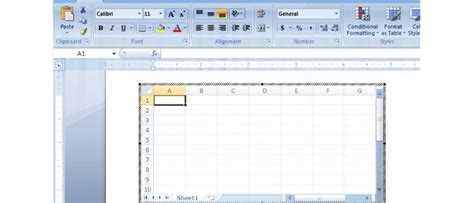
После вставки документа Word в Excel важно настроить его отображение для оптимального восприятия информации. При использовании вставки как объекта или текста, важно учитывать размер, шрифт и форматирование. Вставленный объект можно масштабировать и настроить видимость, чтобы он соответствовал размеру ячейки или занимал пространство, подходящее для текущего контекста таблицы.
1. Масштабирование объекта: Для изменения размера вставленного объекта щелкните правой кнопкой мыши по объекту и выберите «Размер и свойства». В разделе «Масштаб» установите нужный коэффициент масштабирования. Это особенно важно, если документ содержит изображения или таблицы, которые могут быть плохо видны при первоначальной вставке.
2. Выбор стиля отображения: Вставленный документ можно настроить так, чтобы он отображался как иконка или как полностью видимый объект. Для этого в настройках объекта выберите «Показывать как иконку» или «Отображать содержимое». Это позволяет сэкономить место на листе, если сам документ не требуется для постоянного просмотра, но должен быть доступен для дальнейшего использования.
3. Вставка как текста: Когда документ Word вставляется как текст, его форматирование, как правило, сохраняется. Однако для улучшения читаемости можно настроить размер шрифта и отступы в ячейке. Изменить размер текста можно с помощью стандартных инструментов Excel для редактирования текста, таких как изменение шрифта, его размера, стиля и выравнивания.
4. Визуальные улучшения: Для улучшения видимости документа можно использовать стили ячеек Excel, такие как заливка фона или границы ячеек. Также, чтобы текст или объект были легче воспринимаемы, рекомендуется использовать выделение цветом или полужирный шрифт для ключевых частей документа.
5. Работа с длинными документами: Если документ Word содержит большой объем текста, при вставке его в ячейку Excel может потребоваться настройка высоты строки и ширины столбца. Используйте авторазмер, чтобы ячейки автоматически подстраивались под содержимое, либо вручную установите размеры строк и столбцов для более точного отображения.
Использование гиперссылок для вставки Word-документа в Excel
Гиперссылка позволяет вставить ссылку на Word-документ в таблицу Excel, сохраняя структуру документа, но без непосредственного его встраивания. Этот метод особенно полезен, если требуется предоставить доступ к документу без увеличения размера файла Excel.
Чтобы вставить гиперссылку на Word-документ в Excel, выполните следующие шаги:
1. Выделите ячейку, в которой хотите разместить ссылку.
2. Перейдите в меню «Вставка» и выберите «Гиперссылка» (или используйте сочетание клавиш Ctrl + K).
3. В открывшемся окне выберите «Файл» и укажите путь к Word-документу на вашем компьютере или в сети.
4. Нажмите «ОК», чтобы создать ссылку. В ячейке появится текст, который можно кликнуть для открытия документа.
Если хотите, можно изменить текст ссылки, щелкнув правой кнопкой мыши по гиперссылке и выбрав «Изменить гиперссылку». В поле «Текст для отображения» введите нужный текст.
Такой подход позволяет эффективно организовывать доступ к документам, при этом сам файл Excel не становится перегруженным данными, что особенно важно для работы с большими таблицами.
Проблемы и ошибки при вставке документа Word в Excel

Вставка больших файлов может привести к замедлению работы Excel или даже к его зависанию. Чтобы минимизировать нагрузку, следует вставлять только необходимые страницы или использовать ссылки на файлы вместо вставки их непосредственно в таблицу.
Иногда Excel не распознает правильно ссылки на внешние документы Word. Если при попытке вставить ссылку программа сообщает об ошибке, проверьте, доступен ли файл по указанному пути. Использование абсолютных путей для ссылки может помочь избежать ошибок, связанных с перемещением файлов.
При вставке текста из Word в ячейку Excel возможна потеря текста, если в ячейке недостаточно места. Чтобы этого избежать, следует заранее установить нужный размер ячейки или использовать перенос текста в ячейке.
Если вставка не происходит вообще, это может быть связано с ограничениями версии Excel или с повреждением файла. В таком случае можно попробовать обновить Excel или использовать другие методы вставки, такие как вставка в формате текста или использование гиперссылки.
Вопрос-ответ:
Как вставить документ Word в Excel?
Есть несколько способов вставить документ Word в Excel. Вы можете вставить его как объект, вставить текст непосредственно в ячейки или использовать гиперссылку на документ. Для вставки объекта выберите «Вставка» > «Объект» в Excel, затем выберите «Создать из файла» и укажите путь к файлу Word.
Можно ли вставить только часть документа Word в Excel?
Да, можно. Для этого нужно сначала скопировать нужный фрагмент текста из документа Word, а затем вставить его в ячейку Excel с помощью обычной команды «Вставить». Вставка только части документа возможна, если вы не используете вставку как объекта. В этом случае Excel вставит только текст, который вы скопировали.
Что делать, если после вставки документа Word в Excel он не отображается корректно?
Возможны несколько причин: неправильный формат объекта, слишком большие размеры вставленного документа или несоответствие версий программ. Убедитесь, что выбран правильный формат вставки, например, как «Объект» или «Текст». Также проверьте, что размеры объекта соответствуют размеру ячейки, в которую он вставлен. Если проблема не устраняется, попробуйте перезапустить Excel или вставить документ в другом формате.
Можно ли редактировать документ Word прямо в Excel после вставки?
Да, если вы вставили Word как объект, вы можете дважды щелкнуть по объекту в Excel, и он откроется в Word. Однако важно помнить, что изменения, внесенные в Word, не будут автоматически обновляться в Excel. Чтобы изменения отобразились, нужно сохранить документ и обновить объект в Excel.
Как вставить гиперссылку на документ Word в Excel?
Чтобы вставить гиперссылку на документ Word в Excel, выберите ячейку, затем перейдите в меню «Вставка» и нажмите «Гиперссылка». В появившемся окне выберите файл Word, к которому хотите создать ссылку, и нажмите «ОК». После этого в ячейке будет отображаться текст гиперссылки, по которому можно будет перейти к документу Word.
Как вставить документ Word в таблицу Excel без изменения формата?
Для того чтобы вставить документ Word в Excel и сохранить его формат, необходимо использовать функцию вставки как объекта. Для этого откройте Excel, выберите ячейку, куда хотите вставить документ, затем перейдите во вкладку «Вставка», выберите «Объект» и в появившемся окне выберите «Создать из файла». Далее укажите путь к документу Word. В результате документ Word будет вставлен в Excel в виде объекта, который можно открыть при необходимости, не теряя форматирования.
Можно ли вставить только текст из Word в Excel, без лишних элементов форматирования?
Да, можно вставить только текст, если вам не нужно сохранять форматирование. Для этого откройте документ Word, скопируйте нужный текст, затем в Excel выберите ячейку и используйте команду «Вставить» с опцией «Текст». Это вставит только текст без форматирования и стилей из Word. Такой способ идеален, если нужно перенести данные, но избежать излишнего форматирования и элементов, таких как таблицы или изображения.

 Загрузка...