Содержание статьи

При работе с большими таблицами в Excel часто возникает необходимость быстро получить сумму значений целого столбца. Вместо ручного сложения каждой ячейки можно использовать встроенные функции, которые сэкономят минуты работы и снизят риск ошибок. Например, функция СУММ позволяет мгновенно подсчитать числовые значения в выбранном диапазоне.
Если столбец содержит пустые или текстовые ячейки, стандартная функция СУММ автоматически их игнорирует, что избавляет от необходимости предварительной очистки данных. Для работы с фильтрами или условиями стоит использовать СУММЕСЛИ или СУММЕСЛИМН, которые суммируют только те ячейки, которые соответствуют заданным критериям.
Кроме функций, Excel предлагает быстрый инструмент Автосумма, доступный на панели инструментов, который вычисляет сумму выбранного столбца одним кликом. Для больших таблиц удобны горячие клавиши и встроенные таблицы Excel, которые обновляют итоговые значения автоматически при добавлении новых строк.
Использование функции СУММ для одного столбца
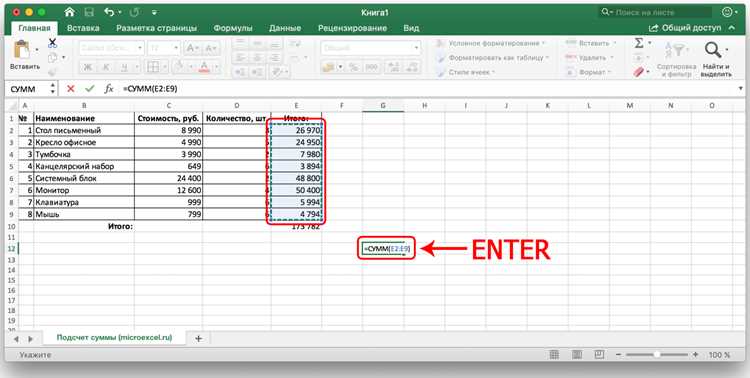
Функция СУММ позволяет подсчитать сумму чисел в выбранном диапазоне столбца без дополнительных настроек. Синтаксис функции простой: =СУММ(диапазон).
Для суммирования всего столбца выполните следующие шаги:
- Выберите ячейку, где должен отображаться результат.
- Введите формулу, указав диапазон: например, =СУММ(A:A) для суммирования всех ячеек столбца A.
- Нажмите Enter, чтобы получить итоговую сумму.
При использовании =СУММ(A:A) функция автоматически игнорирует пустые ячейки и текст, сохраняя корректность вычислений. Для суммирования только части столбца укажите конкретный диапазон, например, =СУММ(A1:A100).
Если в столбце часто появляются новые строки, рекомендуется использовать ссылку на весь столбец (A:A), чтобы формула обновлялась автоматически при добавлении данных.
- Функция СУММ подходит для числовых значений и дат.
- Пустые и текстовые ячейки игнорируются.
- Обновляется автоматически при изменении значений в указанном диапазоне.
Суммирование через автосумму на панели инструментов
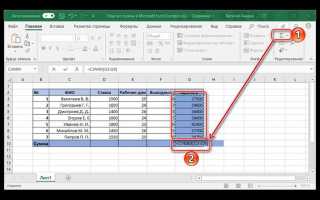
Инструмент Автосумма позволяет быстро подсчитать сумму столбца без ручного ввода формулы. Он доступен на вкладке Главная или Формулы в Excel.
- Выделите ячейку внизу столбца, где нужно отобразить сумму.
- Нажмите кнопку Автосумма (Σ) на панели инструментов.
- Excel автоматически предложит диапазон для суммирования; при необходимости измените его, выделив нужные ячейки.
- Нажмите Enter для подтверждения.
Особенности использования автосуммы:
- Автосумма автоматически игнорирует пустые и текстовые ячейки.
- Подходит для суммирования столбцов с разной длиной данных, включая добавленные строки.
- Для суммирования нескольких столбцов одновременно выделите диапазон справа или ниже и нажмите Автосумму.
- Использование горячих клавиш Alt + = выполняет те же действия без кликов мышью.
Автосумма удобна для быстрого расчета итогов в больших таблицах и позволяет визуально контролировать выбранный диапазон перед применением.
Суммирование диапазона с пустыми ячейками

Функция СУММ автоматически игнорирует пустые ячейки, что позволяет подсчитать сумму диапазона без дополнительной очистки данных. Это особенно удобно при работе с таблицами, где часть ячеек еще не заполнена.
Для суммирования диапазона с пустыми ячейками выполните следующие действия:
- Выберите ячейку для отображения результата.
- Введите формулу =СУММ(A1:A50), указав конкретный диапазон с пустыми ячейками.
- Нажмите Enter для получения суммы.
Рекомендации при работе с пустыми ячейками:
- Пустые ячейки не влияют на вычисление, текстовые значения игнорируются.
- Если в диапазоне могут появиться новые строки, используйте ссылку на весь столбец: =СУММ(A:A).
- Для суммирования только заполненных ячеек с условиями применяйте СУММЕСЛИ или СУММЕСЛИМН.
Использование СУММ с пустыми ячейками обеспечивает корректный итог даже при частично заполненных данных и ускоряет обработку таблиц любого размера.
Суммирование столбца с фильтром
При использовании фильтров стандартная функция СУММ учитывает все значения диапазона, включая скрытые строки. Чтобы суммировать только видимые данные после фильтрации, применяется функция ПРОСУММ.
Пример использования:
- Выберите ячейку для итоговой суммы.
- Введите формулу =ПРОСУММ(109, A2:A100), где 109 обозначает суммирование только видимых ячеек.
- Нажмите Enter, чтобы получить результат.
Особенности применения функции ПРОСУММ:
- Формат 109 учитывает фильтры и игнорирует скрытые строки.
- Функция работает с числами, игнорируя текстовые и пустые ячейки.
- Можно суммировать несколько диапазонов одновременно, перечислив их через запятую.
Использование ПРОСУММ позволяет корректно подсчитывать суммы в таблицах с фильтрами, не меняя исходные данные и не требуется дополнительная сортировка.
Применение таблицы Excel для автоматического подсчета
Преобразование диапазона данных в Таблицу Excel (Вставка → Таблица) упрощает подсчет сумм, так как итоговые значения обновляются автоматически при добавлении новых строк.
Пошаговая инструкция:
- Выделите диапазон с данными и нажмите Вставка → Таблица.
- Включите строку итогов через Конструктор → Строка итогов.
- В ячейке строки итогов выберите функцию СУММ для соответствующего столбца.
Рекомендации:
- Таблица автоматически расширяется при добавлении новых данных, и формулы суммирования обновляются без ручного редактирования.
- Можно применять фильтры и сортировку, итоговые значения будут корректно пересчитаны.
- Для нескольких столбцов достаточно добавить строку итогов и выбрать функцию СУММ для каждого столбца.
Использование таблицы Excel ускоряет обработку больших наборов данных и обеспечивает точность итоговых сумм без постоянного контроля за диапазоном.
Суммирование столбца с условиями через СУММЕСЛИ
Функция СУММЕСЛИ позволяет суммировать только те значения столбца, которые соответствуют заданному условию. Синтаксис: =СУММЕСЛИ(диапазон_условий; условие; [диапазон_сумм]).
Пример использования:
- Столбец A содержит категории товаров, столбец B – их продажи.
- Для суммирования продаж только категории «Электроника» используйте формулу: =СУММЕСЛИ(A:A;»Электроника»;B:B).
- Нажмите Enter для получения итоговой суммы.
Рекомендации по работе с СУММЕСЛИ:
- Можно использовать текстовые условия, числа, операторы сравнения (например, «>100»).
- Если диапазоны различаются по размеру, формула вернет ошибку; важно, чтобы диапазон условий и диапазон сумм совпадали по длине.
- Для нескольких условий используйте СУММЕСЛИМН, которая позволяет суммировать значения, удовлетворяющие нескольким критериям одновременно.
СУММЕСЛИ ускоряет анализ данных и позволяет быстро подсчитать суммы по заданным категориям или условиям без дополнительной фильтрации.
Использование горячих клавиш для быстрого суммирования

Горячие клавиши в Excel ускоряют подсчет сумм без необходимости ввода формул вручную. Основная комбинация для быстрого суммирования – Alt + =.
Пошаговое использование:
- Выделите ячейку под столбцом, который требуется суммировать.
- Нажмите Alt + =. Excel автоматически создаст формулу =СУММ(диапазон).
- Нажмите Enter для расчета итоговой суммы.
Рекомендации и особенности:
- Формула автоматически выбирает непрерывный диапазон чисел над ячейкой.
- Если столбец содержит пустые ячейки, они игнорируются.
- Для суммирования нескольких столбцов выделите несколько ячеек в строке под ними и используйте ту же комбинацию.
- Горячие клавиши экономят время при работе с большими таблицами и часто повторяющимися операциями.
Суммирование больших столбцов без прокрутки
Для столбцов с тысячами строк прокрутка до конца для подсчета суммы не требуется. Excel позволяет суммировать весь столбец через ссылки на диапазон или специальные функции.
Примеры формул для больших столбцов:
| Формула | Описание |
|---|---|
| =СУММ(A:A) | Суммирует все числовые значения столбца A, игнорируя пустые и текстовые ячейки. |
| =ПРОСУММ(109, A:A) | Суммирует только видимые ячейки столбца A, что важно при фильтрах. |
Рекомендации по работе с большими столбцами:
- Используйте ссылки на весь столбец, чтобы формула автоматически учитывала новые строки.
- Для суммирования с условиями применяйте СУММЕСЛИ или СУММЕСЛИМН с полными столбцами.
- В таблицах Excel строка итогов обновляет сумму автоматически при добавлении данных.
Такие подходы позволяют получать точные суммы без ручной прокрутки, экономя время при работе с большими таблицами.
Вопрос-ответ:
Как суммировать весь столбец в Excel одной формулой?
Чтобы посчитать сумму всего столбца, выберите ячейку для результата и введите формулу =СУММ(A:A), где A — нужный столбец. Формула автоматически учитывает все числовые значения, игнорируя текст и пустые ячейки.
Можно ли суммировать столбец, не прокручивая его до конца?
Да. Для этого используйте ссылку на весь столбец, например =СУММ(B:B). Excel подсчитает сумму всех чисел в столбце, включая новые строки, без необходимости прокручивать таблицу.
Как суммировать только видимые ячейки столбца после фильтрации?
Используйте функцию ПРОСУММ с кодом 109: =ПРОСУММ(109, C:C). Она учитывает только видимые ячейки и игнорирует скрытые строки, что удобно при фильтрах.
Можно ли суммировать значения столбца с определенным условием?
Да, для этого используется СУММЕСЛИ. Например, =СУММЕСЛИ(A:A, «Продажи», B:B) суммирует значения столбца B только для строк, где в столбце A указано «Продажи». Для нескольких условий применяется СУММЕСЛИМН.
Как быстро суммировать столбец без ввода формулы вручную?
Можно воспользоваться инструментом Автосумма на панели инструментов или нажать горячие клавиши Alt + = в ячейке под столбцом. Excel автоматически создаст формулу =СУММ(диапазон) и рассчитает сумму.
Как в Excel быстро суммировать весь столбец, если в нем есть пустые ячейки и текст?
Для подсчета суммы всего столбца с пустыми и текстовыми ячейками используйте функцию СУММ. Например, формула =СУММ(A:A) суммирует все числовые значения в столбце A и автоматически игнорирует пустые ячейки и текст. Если нужно суммировать только видимые строки после фильтрации, применяйте ПРОСУММ с кодом 109: =ПРОСУММ(109, A:A). Такой подход позволяет получать корректный итог без изменения исходных данных и ручного выделения диапазона.

 Загрузка...