Содержание статьи
Формат PDF удобен для архивации и передачи информации, поскольку сохраняет структуру и оформление документа. Если нужно зафиксировать содержимое сайта в неизменном виде, конвертация HTML в PDF позволяет получить файл, который можно распечатать, отправить по почте или хранить офлайн.
Большинство современных браузеров, включая Google Chrome, Microsoft Edge и Mozilla Firefox, имеют встроенные функции сохранения страниц в PDF. Важно учитывать настройки: размеры полей, ориентацию листа, сохранение фоновых изображений и ссылок. Эти параметры напрямую влияют на читаемость и точность копии.
Для задач автоматизации применяются инструменты командной строки, такие как wkhtmltopdf и WeasyPrint. Они позволяют преобразовывать HTML-файлы в PDF без участия пользователя, что полезно при массовом экспорте данных или формировании отчётов. Разработчики могут использовать библиотеки на Python или Node.js для интеграции конвертации в собственные приложения.
Выбор метода зависит от цели: одноразовое сохранение через браузер подходит для личных нужд, тогда как серверное преобразование или пакетная обработка – для регулярной работы с контентом сайтов.
Сохранение страницы в PDF с помощью браузера Google Chrome
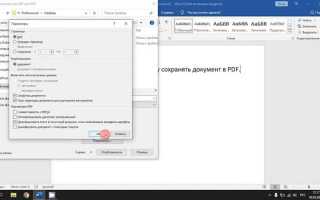
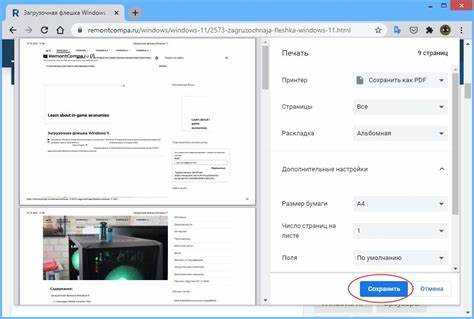
Google Chrome позволяет создать PDF-файл напрямую без установки дополнительных расширений. Для этого откройте нужную страницу, нажмите Ctrl + P (на macOS – Command + P) и выберите пункт «Сохранить как PDF» в списке принтеров. После выбора укажите путь и имя файла, затем подтвердите сохранение.
Перед созданием файла стоит проверить параметры печати. В разделе «Макет» можно задать ориентацию страницы – книжную или альбомную. Опция «Поля» позволяет установить стандартные, минимальные или пользовательские отступы. Если требуется сохранить фон сайта, активируйте пункт «Фоновые рисунки».
Для экономии места можно использовать настройку «Страницы», выбрав диапазон печати, чтобы включить только нужные разделы. Если страница содержит интерактивные элементы, перед сохранением рекомендуется перейти в режим чтения или отключить всплывающие блоки, чтобы PDF выглядел аккуратно.
Созданный PDF-файл сохраняет ссылки, изображения и шрифты, что делает его пригодным для архивирования, публикации или печати без потери структуры исходного HTML-документа.
Экспорт HTML в PDF через Microsoft Edge и встроенные инструменты Windows
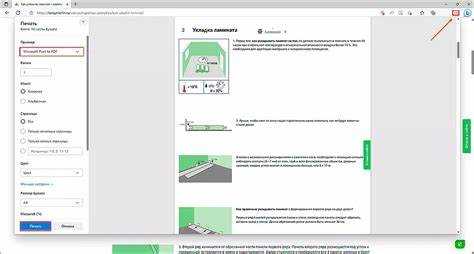
Браузер Microsoft Edge использует системную функцию печати Windows, что позволяет сохранить HTML-страницу в PDF без установки сторонних программ. Для этого откройте нужную страницу, нажмите Ctrl + P и выберите в списке принтеров вариант «Microsoft Print to PDF». Затем укажите папку сохранения и имя файла.
Перед экспортом стоит проверить блок «Дополнительные параметры». Здесь можно включить или отключить фоновые изображения, изменить ориентацию и масштаб. При необходимости можно задать размер бумаги, чтобы документ соответствовал стандарту A4 или другому формату.
Если страница содержит длинные таблицы или графические элементы, включите режим «Масштаб по ширине» – он предотвращает обрезку данных. Для страниц с динамическим контентом лучше использовать команду «Печать фона и стилей», чтобы сохранить оформление в исходном виде.
Созданный файл открывается в любой программе для чтения PDF, включая встроенное приложение Microsoft Edge. Это решение подходит для регулярного сохранения веб-страниц, инструкций, чеков и квитанций в стабильном формате.
Использование Mozilla Firefox для печати страницы в формате PDF
В браузере Mozilla Firefox функция сохранения страницы в PDF встроена в меню печати. Чтобы создать файл, откройте нужный сайт, нажмите Ctrl + P и выберите в разделе принтера пункт «Сохранить в PDF». После этого задайте расположение и имя файла.
Перед сохранением стоит проверить вкладку «Макет». Здесь выбираются ориентация страницы и размер бумаги. В разделе «Поля и колонтитулы» можно отключить автоматическое добавление адреса страницы, даты и номера, чтобы PDF выглядел как оригинал сайта.
Если страница содержит интерактивные блоки или плавающие панели, включите режим «Упрощённая страница». Он удаляет лишние элементы интерфейса и оставляет только текст и изображения, что повышает читаемость при печати.
Параметр «Фоновые рисунки» сохраняет стили и цветовую схему, что особенно полезно при экспорте страниц с фирменным дизайном. После проверки всех настроек нажмите «Сохранить», чтобы получить итоговый PDF-документ.
Преобразование HTML в PDF с помощью онлайн-сервисов
Онлайн-сервисы позволяют конвертировать HTML-страницы в PDF без установки программ. Достаточно вставить ссылку на страницу или загрузить локальный HTML-файл, после чего система создаёт PDF-документ с сохранением структуры и стилей. Такой способ подходит для разовых задач и быстрого получения результата.
Ниже приведено сравнение популярных инструментов, поддерживающих преобразование HTML в PDF:
| Сервис | Тип загрузки | Настройки | Особенности |
|---|---|---|---|
| HTML2PDF.io | Ссылка или файл | Ориентация, поля, фон | Сохраняет активные ссылки и шрифты |
| PDFCrowd | URL, код HTML | Размер страницы, масштаб | Поддержка API для автоматизации |
| iLovePDF | Файл | Базовые | Быстрая обработка без регистрации |
При выборе сервиса стоит обратить внимание на параметры конфиденциальности. Если документ содержит личные данные, используйте платформы с шифрованием соединения и автоматическим удалением файлов после обработки. Для постоянного использования подойдут сервисы с API, позволяющие интегрировать конвертацию в рабочие процессы.
Создание PDF из HTML через консольные утилиты (wkhtmltopdf, WeasyPrint)

Консольные утилиты удобны для автоматического преобразования HTML в PDF. Они подходят для серверных сценариев, пакетной обработки и интеграции в скрипты. Наиболее известные инструменты – wkhtmltopdf и WeasyPrint.
wkhtmltopdf использует движок WebKit, обеспечивая точную передачу внешнего вида страниц. Основные шаги работы:
- Установить пакет командой sudo apt install wkhtmltopdf (Linux) или скачать с официального сайта.
- Выполнить команду wkhtmltopdf input.html output.pdf.
- Для добавления параметров использовать ключи:
- —orientation Landscape – альбомная ориентация;
- —margin-top 10mm – настройка полей;
- —footer-center «Страница [page] из [topage]» – нумерация страниц.
WeasyPrint основан на Python и CSS-рендеринге. Он точнее работает с шрифтами и стилями, что удобно при подготовке отчётов или документов с фирменным оформлением.
- Установить библиотеку командой pip install weasyprint.
- Запустить конвертацию: weasyprint input.html output.pdf.
- Для сложных шаблонов можно использовать отдельный CSS-файл с параметрами печати:
- @page { size: A4; margin: 15mm; }
- body { font-family: Arial; }
Обе утилиты поддерживают автоматическую обработку множества файлов, что делает их удобным инструментом для систем генерации отчётов и экспортных модулей сайтов.
Конвертация HTML страницы в PDF при помощи Python
Python позволяет преобразовать HTML в PDF с помощью библиотек, таких как pdfkit и WeasyPrint. Эти инструменты дают контроль над оформлением, шрифтами и структурой документа.
Для работы с pdfkit требуется установка wkhtmltopdf. Основные шаги:
- Установить библиотеку: pip install pdfkit.
- Указать путь к wkhtmltopdf при необходимости: config = pdfkit.configuration(wkhtmltopdf=’/usr/local/bin/wkhtmltopdf’).
- Конвертировать HTML в PDF: pdfkit.from_file(‘input.html’, ‘output.pdf’, configuration=config).
- Для дополнительной настройки можно задать параметры:
- Размер бумаги: {‘page-size’: ‘A4’}
- Ориентация: {‘orientation’: ‘Landscape’}
- Отступы: {‘margin-top’: ’10mm’, ‘margin-bottom’: ’10mm’}
WeasyPrint позволяет работать с HTML и CSS напрямую. Пример использования:
- Установить библиотеку: pip install weasyprint.
- Создать PDF из файла: weasyprint.HTML(‘input.html’).write_pdf(‘output.pdf’).
- Можно подключать отдельные CSS-файлы для точного контроля стилей: weasyprint.HTML(‘input.html’).write_pdf(‘output.pdf’, stylesheets=[‘style.css’]).
Использование Python подходит для автоматизации пакетной конвертации, интеграции с веб-приложениями и генерации отчётов в стандартизированном PDF формате.
Настройка параметров перед сохранением: шрифты, поля и изображения
Перед сохранением HTML-страницы в PDF важно настроить параметры, которые влияют на читаемость и точность оформления. Шрифты можно закрепить через CSS или встроенные настройки утилиты, чтобы PDF соответствовал оригинальному виду сайта. Использование веб-шрифтов требует проверки совместимости с выбранной программой конвертации.
Поля страницы задаются в миллиметрах или дюймах. В браузерах их можно настроить через меню печати: стандартные, минимальные или пользовательские. В консольных утилитах применяются ключи —margin-top, —margin-bottom, —margin-left, —margin-right. Неправильные отступы могут обрезать текст или таблицы.
Сохранение изображений зависит от выбранного метода. В браузерах нужно включить опцию «Фоновые рисунки», чтобы цвета и фоновые изображения отображались в PDF. В утилитах вроде wkhtmltopdf или WeasyPrint изображения можно масштабировать или оптимизировать с помощью CSS и параметров качества, что уменьшает размер файла без потери детализации.
Дополнительно рекомендуется проверять ориентацию страницы и соотношение сторон, чтобы длинные таблицы или графики не ломали структуру документа. Настройка всех этих параметров обеспечивает точное соответствие PDF исходной HTML-странице.
Вопрос-ответ:
Как сохранить веб-страницу в PDF через Google Chrome без потери форматирования?
В Google Chrome откройте страницу, нажмите Ctrl + P (на macOS — Command + P) и выберите в списке принтеров пункт «Сохранить как PDF». Перед сохранением проверьте настройки: ориентацию страницы, размер полей и включение фоновых изображений. Для сложных страниц с интерактивными элементами полезно включить режим чтения или удалить всплывающие блоки, чтобы PDF соответствовал визуальному оформлению сайта.
Можно ли автоматически конвертировать несколько HTML-файлов в PDF с помощью Python?
Да, это можно сделать с библиотеками pdfkit и WeasyPrint. Для pdfkit требуется установка wkhtmltopdf, после чего скрипт может обрабатывать список файлов циклом, вызывая функцию pdfkit.from_file(‘input.html’, ‘output.pdf’) для каждого. WeasyPrint позволяет подключать CSS для точного сохранения стилей и также поддерживает пакетную обработку. Такой подход подходит для генерации отчетов или массового экспорта страниц с сайта.
Какие ограничения есть при использовании онлайн-сервисов для конвертации HTML в PDF?
Онлайн-сервисы обычно ограничивают размер файла и количество страниц для бесплатного использования. Некоторые платформы могут обрезать сложные CSS-эффекты или не поддерживать динамические скрипты. Важно проверять политику конфиденциальности: документы с личными данными лучше конвертировать локально, чтобы избежать передачи информации третьим лицам. Для регулярного использования подойдут сервисы с API, позволяющие интегрировать процесс в рабочие системы.
Как сохранить фоновые изображения и шрифты при экспорте страницы в PDF через Microsoft Edge?
В меню печати Microsoft Edge выберите «Microsoft Print to PDF». В разделе дополнительных параметров активируйте опцию «Фоновые рисунки». Шрифты, подключенные через CSS, сохраняются автоматически, если они доступны в системе. Для сложных страниц с веб-шрифтами можно предварительно скачать шрифты или использовать локальные копии CSS, чтобы PDF точно повторял внешний вид сайта.
Как настроить поля и ориентацию страницы перед созданием PDF, чтобы длинные таблицы не обрезались?
При использовании браузеров или консольных утилит задайте поля с учётом ширины контента. В браузерах через меню печати выбирайте минимальные или пользовательские поля. В утилитах типа wkhtmltopdf применяются ключи —margin-left, —margin-right, —margin-top, —margin-bottom. Для длинных таблиц стоит установить ориентацию альбомную или масштабирование по ширине. Проверка результата перед окончательным сохранением позволяет избежать обрезки и нарушений структуры документа.
Можно ли сохранить интерактивную веб-страницу с формами и скриптами в PDF?
При сохранении HTML-страницы в PDF через браузер или утилиты интерактивные элементы, такие как формы, выпадающие списки или кнопки, не сохраняют функциональность. PDF фиксирует визуальное отображение, поэтому скрипты не работают. Чтобы сохранить данные форм, нужно предварительно заполнить их на странице, затем сохранять PDF, чтобы значения были видны. Для сложных динамических страниц можно использовать инструменты рендеринга, например, wkhtmltopdf, которые корректно обрабатывают CSS и статические элементы, но интерактивность сохраняется только визуально.
Как уменьшить размер PDF при сохранении большой HTML-страницы?
Для снижения размера PDF можно отключить фоновые изображения и уменьшить качество встроенных картинок через настройки браузера или CSS. В консольных утилитах типа wkhtmltopdf используются параметры сжатия изображений и масштабирования. Также можно удалить ненужные элементы с помощью режима чтения или заранее очистить HTML от скриптов и рекламных блоков. Использование этих методов помогает получить компактный файл без существенной потери визуального оформления.

 Загрузка...