Содержание статьи
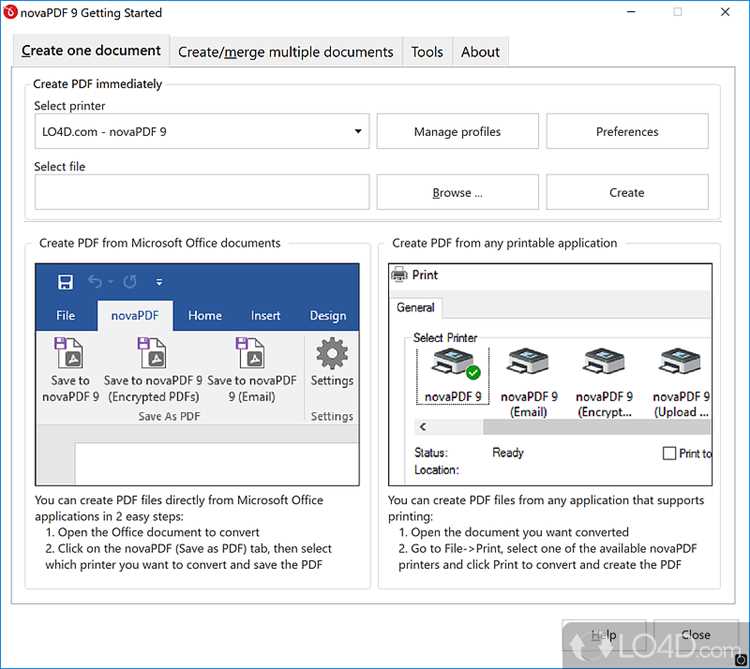
NovaPDF – программа для создания PDF-документов из любых приложений, поддерживающих печать. Она устанавливается в систему как виртуальный принтер, что позволяет преобразовывать файлы форматов DOCX, XLSX, TXT, JPG и других в PDF без дополнительного программного обеспечения.
NovaPDF также используется в корпоративной среде – программа позволяет централизованно управлять профилями, задавать единые шаблоны водяных знаков, автоматическое добавление подписи и времени создания документа. Такая функция востребована в бухгалтерии, документообороте и при подготовке отчетности.
Интерфейс NovaPDF интуитивный: пользователь выбирает «Печать» в любом приложении, указывает виртуальный принтер NovaPDF, задает нужные параметры и получает готовый PDF-файл. Программа совместима с Windows и интегрируется с Microsoft Office, что ускоряет преобразование документов без ручных настроек.
Назначение программы NovaPDF и ее основные функции
NovaPDF предназначена для преобразования документов в формат PDF с сохранением структуры, шрифтов и графических элементов. Программа устанавливается как виртуальный принтер и доступна из любого приложения, поддерживающего функцию печати, что делает ее универсальным инструментом для офисных и домашних пользователей.
Дополнительно NovaPDF предлагает функции добавления водяных знаков, электронных подписей, паролей и ограничений доступа. Можно задать автоматическую нумерацию страниц, включить гиперссылки и закладки для навигации по документу. Для регулярных задач предусмотрены профили с сохраненными настройками, что ускоряет повторное создание PDF-файлов с одинаковыми параметрами.
Программа интегрируется с Microsoft Office и другими приложениями, поддерживает командную строку и сетевое использование. Это расширяет возможности автоматизации и делает NovaPDF удобной как для индивидуальных пользователей, так и для рабочих групп.
Как NovaPDF создает PDF-файлы из любых приложений
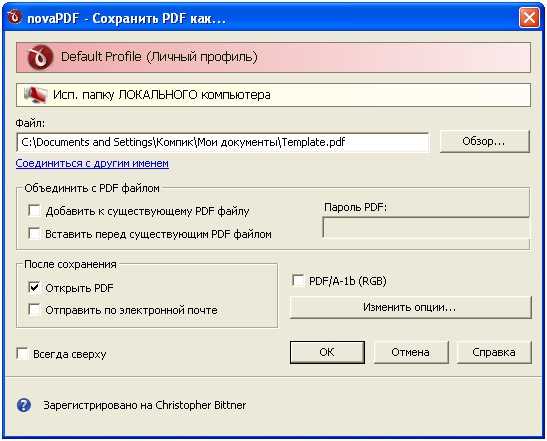
NovaPDF работает через виртуальный принтер, который устанавливается в системе вместе с программой. Любое приложение с функцией печати может отправлять документы на этот принтер, и NovaPDF преобразует их в PDF-файлы.
Процесс создания PDF состоит из нескольких этапов:
- Выбор опции «Печать» в исходном приложении.
- Выбор виртуального принтера NovaPDF в списке доступных устройств.
- Настройка параметров документа: качество, размер страницы, ориентация, сжатие изображений.
- Добавление дополнительных элементов: водяные знаки, пароли, метаданные, закладки.
- Сохранение файла в выбранной папке с указанием имени и формата PDF.
NovaPDF поддерживает интеграцию с офисными приложениями (Word, Excel, PowerPoint), графическими редакторами и браузерами. Для ускорения работы можно использовать профили с заранее настроенными параметрами, что позволяет создавать PDF-файлы с одинаковыми настройками без повторной конфигурации.
Программа обрабатывает текст, графику и таблицы с сохранением исходного форматирования. Это гарантирует точную копию документа, пригодную для печати, пересылки или архивирования.
Пошаговое создание PDF-документа через виртуальный принтер
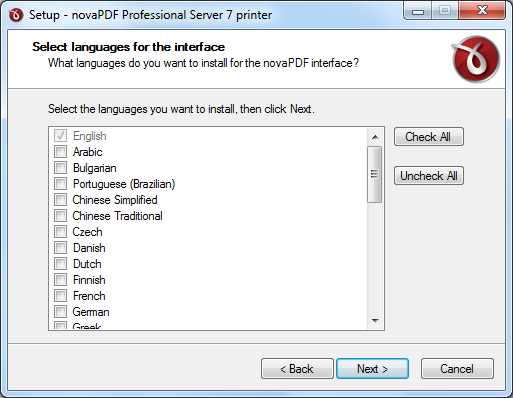
Создание PDF с помощью NovaPDF через виртуальный принтер выполняется в несколько точных шагов. Каждый этап позволяет контролировать параметры документа и результат.
| Шаг | Действие | Рекомендации |
|---|---|---|
| 1 | Открыть документ в исходном приложении (Word, Excel, браузер и др.) | Убедитесь, что все шрифты и графика отображаются корректно, чтобы избежать искажений в PDF. |
| 2 | Выбрать команду «Печать» | Не использовать стандартный принтер, а сразу выбрать NovaPDF в списке устройств. |
| 3 | Настроить параметры виртуального принтера | Установите размер страницы, ориентацию, разрешение и степень сжатия изображений в соответствии с требованиями документа. |
| 4 | Добавить дополнительные элементы | При необходимости включите водяные знаки, электронную подпись, закладки и метаданные для удобства навигации и защиты файла. |
| 5 | Выбрать путь сохранения и имя файла | Рекомендуется сохранять PDF в отдельной папке для удобного поиска и архивирования. |
| 6 | Нажать «Печать» для генерации PDF | Проверьте готовый файл на корректность отображения текста, таблиц и изображений перед пересылкой или публикацией. |
Следуя этой последовательности, можно создавать PDF-документы с точной структурой и предсказуемым качеством, не затрачивая время на ручные корректировки.
Настройки качества, размера и сжатия PDF-файлов
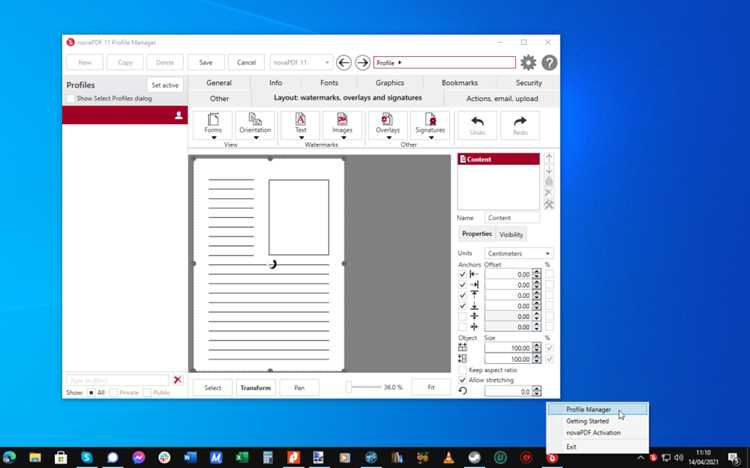
NovaPDF позволяет детально управлять параметрами качества и размера создаваемого PDF. В интерфейсе виртуального принтера доступны настройки разрешения, уровня сжатия изображений и шрифтов, что влияет на итоговый размер файла и его визуальное отображение.
Разрешение изображений можно выбрать в диапазоне от 72 до 600 DPI. Для документов с текстом достаточно 150–200 DPI, что сокращает размер файла, а для печати или публикации рекомендуется 300–600 DPI. NovaPDF поддерживает разные алгоритмы сжатия, включая JPEG и ZIP, что позволяет уменьшать вес графики без заметной потери качества.
Пользователь может выбирать между встроенными шрифтами или их полным включением в PDF, что гарантирует корректное отображение документа на любом устройстве. При необходимости можно исключить встроенные шрифты для экономии места, если документ будет использоваться на компьютерах с аналогичными шрифтами.
Для часто используемых настроек можно создавать профили. Это ускоряет генерацию документов с одинаковыми параметрами, например, для архивации, пересылки по почте или подготовки презентационных материалов с минимальным размером файла.
Добавление водяных знаков, шрифтов и метаданных в NovaPDF
NovaPDF позволяет интегрировать в PDF дополнительные элементы для защиты и удобства использования документа. Водяные знаки можно вставлять текстовые или графические, указывать их прозрачность, положение на странице и ориентацию. Это полезно для обозначения статуса документа, например, «Черновик» или «Конфиденциально».
Программа поддерживает полное включение шрифтов в PDF, что обеспечивает корректное отображение текста на любых устройствах. При работе с корпоративными документами рекомендуется встроить все используемые шрифты, чтобы избежать замены или искажений при открытии на компьютерах без установленных шрифтов.
Метаданные позволяют фиксировать информацию о документе: автора, название, тему, ключевые слова и дату создания. Эти данные повышают удобство поиска и сортировки PDF в архивах и системах документооборота. NovaPDF также поддерживает автоматическое добавление даты создания и версии документа при каждой генерации PDF.
Для повторяющихся задач можно создавать профили с заранее заданными водяными знаками, шрифтами и метаданными. Это сокращает время подготовки документов и обеспечивает единообразие оформления всех файлов.
Использование профилей и шаблонов для автоматизации задач
NovaPDF предоставляет возможность создавать профили и шаблоны для ускорения повторяющихся операций с PDF-документами. Это снижает количество ручных настроек и гарантирует единообразие файлов.
Основные функции профилей и шаблонов включают:
- Сохранение параметров качества и сжатия изображений.
- Автоматическое добавление водяных знаков и метаданных.
- Выбор шрифтов для встроенного включения или исключения.
- Настройка ориентации страниц, полей и размера документа.
- Применение ограничений доступа, паролей и цифровых подписей.
Процесс использования профиля состоит из нескольких шагов:
- Создание нового профиля с нужными параметрами в интерфейсе NovaPDF.
- Присвоение имени и описания для быстрого выбора в будущем.
- Выбор профиля при печати документа через виртуальный принтер.
- Проверка и сохранение PDF-файла с установленными настройками.
Использование профилей особенно полезно для отделов бухгалтерии, юриспруденции и маркетинга, где требуется стандартизированное оформление большого объема документов.
Интеграция NovaPDF с Microsoft Office и другими программами

NovaPDF полностью совместима с приложениями Microsoft Office: Word, Excel, PowerPoint и Outlook. Пользователи могут создавать PDF-документы напрямую из меню «Файл → Печать», выбирая виртуальный принтер NovaPDF без необходимости экспорта в промежуточные форматы.
Программа поддерживает сохранение структуры документа, таблиц, графиков и гиперссылок, что особенно важно для отчетов и презентаций. В Outlook можно преобразовывать письма и вложения в PDF с сохранением даты, отправителя и структуры сообщений.
Помимо Office, NovaPDF работает с большинством приложений с функцией печати: графические редакторы, браузеры, текстовые процессоры. Для автоматизации часто используемых задач доступна интеграция через командную строку и поддержку скриптов, что позволяет создавать PDF без вмешательства пользователя.
Рекомендуется создавать профили с настройками для каждого приложения, чтобы сразу получать файлы с нужным качеством, водяными знаками и метаданными. Это ускоряет работу и исключает ошибки при ручной настройке параметров для разных типов документов.
Платные и бесплатные версии NovaPDF: отличия и возможности
NovaPDF доступна в нескольких редакциях: бесплатная Trial-версия и платные версии Standard, Professional и Enterprise. Бесплатная версия позволяет создавать PDF с базовыми настройками, поддерживает виртуальный принтер и ограниченное количество параметров сжатия и качества.
Платные версии расширяют функциональность:
- Standard: расширенные настройки качества и сжатия, возможность встроить шрифты, добавлять метаданные и водяные знаки.
- Professional: поддержка профилей и шаблонов, интеграция с Microsoft Office, создание PDF/A для архивирования, использование цифровых подписей.
- Enterprise: сетевое развертывание, управление лицензиями, массовое создание PDF через командную строку, автоматизация задач в корпоративной среде.
Для выбора версии важно учитывать объем создаваемых документов и необходимость автоматизации. Бесплатная Trial-версия подходит для тестирования и одиночного использования, тогда как платные редакции оптимальны для регулярной работы с большим количеством файлов и требований к безопасности и унификации документов.
Вопрос-ответ:
Что такое NovaPDF и для чего используется эта программа?
NovaPDF — это программа, которая позволяет создавать PDF-документы из любых приложений с функцией печати. Она устанавливается как виртуальный принтер, что дает возможность преобразовывать документы Word, Excel, PowerPoint, браузеры и графические файлы в PDF без потери структуры и форматирования.
Как создать PDF с помощью NovaPDF через виртуальный принтер?
Процесс создания PDF состоит из нескольких шагов: открыть исходный файл в приложении, выбрать команду «Печать», указать виртуальный принтер NovaPDF, задать параметры качества, сжатия и дополнительные элементы, такие как водяные знаки или метаданные, и сохранить готовый PDF в выбранной папке. Такой способ позволяет точно контролировать результат.
Какие настройки качества и сжатия поддерживает NovaPDF?
Программа позволяет выбирать разрешение изображений от 72 до 600 DPI, выбирать степень сжатия с помощью алгоритмов JPEG или ZIP, а также управлять включением шрифтов. Для документов с текстом и таблицами обычно достаточно 150–200 DPI, а для печати рекомендуется 300–600 DPI. Эти настройки помогают получить баланс между размером файла и его качеством.
Можно ли автоматизировать создание PDF с помощью NovaPDF?
Да, NovaPDF поддерживает создание профилей и шаблонов, в которых сохраняются настройки качества, сжатия, водяные знаки, шрифты и метаданные. При выборе профиля при печати все параметры применяются автоматически, что ускоряет работу с повторяющимися документами и исключает ошибки при ручной настройке.
В чем отличие платных и бесплатных версий NovaPDF?
Бесплатная Trial-версия позволяет создавать PDF с базовыми настройками и ограниченным числом параметров. Платные версии Standard, Professional и Enterprise расширяют возможности: встроенные шрифты, водяные знаки, метаданные, создание профилей, интеграция с Microsoft Office, поддержка PDF/A, цифровые подписи, автоматизация через командную строку и сетевое развертывание. Выбор версии зависит от объема документов и необходимости автоматизации.

 Загрузка...