Содержание статьи
При печати больших таблиц в Excel часто возникает проблема: первая страница содержит заголовки столбцов, а на следующих они исчезают. Это усложняет чтение и анализ данных, особенно при работе с финансовыми отчетами, ведомостями или сводными таблицами. Чтобы избежать путаницы, нужно настроить повторяющиеся строки с заголовками на каждой странице.
Функция «Повторяющиеся строки сверху» в параметрах страницы позволяет автоматически дублировать выбранный диапазон заголовков при печати. Эта настройка сохраняется в файле и действует до тех пор, пока не будет изменена вручную. Она особенно полезна при работе с документами, которые регулярно обновляются и распечатываются в нескольких экземплярах.
Перед печатью стоит проверить результат через предварительный просмотр, чтобы убедиться, что заголовки отображаются корректно на всех листах. Также важно учитывать ширину столбцов и поля страницы, поскольку при изменении формата бумаги Excel может смещать границы области печати. Настройка повторяющихся строк помогает избежать подобных сбоев и сделать распечатку таблицы аккуратной и удобной для чтения.
Настройка повторяющихся строк при печати таблицы

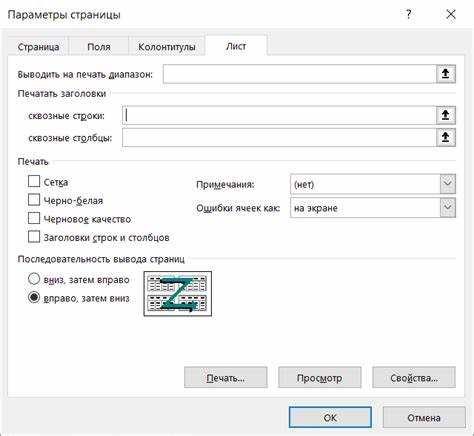
Чтобы напечатать заголовок на каждой странице в Excel, необходимо задать диапазон строк, который будет повторяться при печати. Для этого откройте вкладку Разметка страницы и выберите пункт Печать заголовков. В открывшемся окне укажите диапазон строк в поле Строки, повторяющиеся сверху, например $1:$1, если нужно повторять первую строку.
После выбора диапазона подтвердите изменения кнопкой ОК. Теперь при печати или в предварительном просмотре каждая страница будет начинаться с указанных строк. Это особенно удобно при печати таблиц с большим количеством данных, где заголовки помогают быстро определить значение каждого столбца.
Если требуется задать несколько строк, например первые две, введите диапазон $1:$2. Excel сохранит эту настройку до следующего изменения параметров страницы. При необходимости можно настроить разные заголовки для отдельных листов книги, открыв вкладку каждого листа и повторив те же действия.
Выбор диапазона заголовков для отображения на всех листах

Если документ состоит из нескольких листов, важно указать диапазон заголовков, который будет печататься на каждом из них. Excel позволяет задать индивидуальные параметры для каждого листа, что особенно полезно при работе с многостраничными отчетами и сводными таблицами.
Чтобы выбрать нужный диапазон, откройте вкладку Разметка страницы и нажмите Печать заголовков. В поле Строки, повторяющиеся сверху задайте диапазон с помощью мыши или вручную, например $1:$2, если заголовки занимают первые две строки. При необходимости можно также указать повторяющиеся столбцы, введя диапазон в поле Столбцы, повторяющиеся слева.
Пример настройки для таблицы, где нужно повторять две строки заголовков:
| Поле | Значение |
|---|---|
| Строки, повторяющиеся сверху | $1:$2 |
| Столбцы, повторяющиеся слева | – |
После выбора диапазона сохраните изменения кнопкой ОК. Эти параметры будут применяться только к текущему листу. Чтобы использовать одинаковые заголовки на всех страницах книги, настройте повторяющиеся строки на каждом листе вручную или примените макрос для копирования параметров печати.
Использование окна «Параметры страницы» для закрепления строк
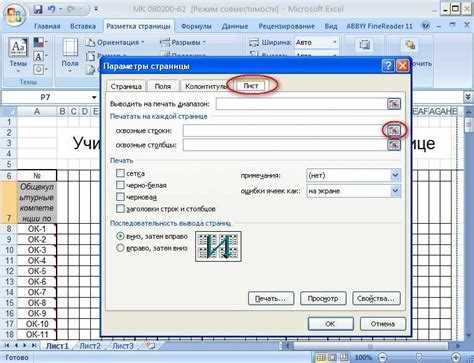
Окно «Параметры страницы» используется для точной настройки печати таблицы и закрепления строк с заголовками. Чтобы открыть его, перейдите на вкладку Разметка страницы и нажмите стрелку в правом нижнем углу группы Параметры страницы. В появившемся окне выберите вкладку Лист.
В поле Строки, повторяющиеся сверху укажите диапазон заголовков, которые должны отображаться на каждой странице, например $1:$1. Если заголовок занимает две строки, введите $1:$2. После подтверждения параметров кнопкой ОК Excel закрепит эти строки для всех последующих распечаток.
Перед печатью можно проверить результат через Файл → Печать. В предварительном просмотре будет видно, что заданные строки повторяются на каждой странице. При необходимости настройки можно изменить напрямую из этого же окна, не возвращаясь в меню разметки.
Использование окна «Параметры страницы» удобно тем, что оно позволяет сразу задать и другие параметры печати: поля страницы, масштаб, ориентацию и диапазон печати. Это помогает сохранить точную структуру документа при многократной печати.
Проверка предварительного просмотра перед печатью
Перед отправкой документа на печать необходимо убедиться, что заголовки отображаются на каждой странице корректно. Для этого откройте меню Файл → Печать или используйте сочетание клавиш Ctrl + P. В правой части окна появится предварительный просмотр всех страниц таблицы.
Прокрутите просмотр вниз, чтобы проверить наличие заголовков на каждой странице. Если заголовки отсутствуют, вернитесь во вкладку Разметка страницы и заново укажите диапазон в поле Строки, повторяющиеся сверху. После сохранения параметров вернитесь к предпросмотру и убедитесь, что строки повторяются на всех листах.
Обратите внимание на правильное размещение данных на границах страниц. Если часть таблицы переносится неправильно, можно изменить масштаб печати или поля страницы прямо из окна предпросмотра. При необходимости используйте ориентацию «Альбомная», чтобы поместить больше столбцов на одной странице.
Такой контроль перед печатью помогает избежать повторных распечаток и экономит бумагу, особенно при работе с отчетами, где структура таблицы должна оставаться неизменной на всех страницах.
Печать заголовков только на выбранных страницах
Иногда требуется вывести заголовки не на всех страницах, а только на определенных. В Excel нет прямой функции для частичного повторения строк, но этого можно добиться через настройку области печати. Сначала выделите диапазон, который должен быть напечатан, включая нужные строки заголовков, затем откройте вкладку Разметка страницы и нажмите Область печати → Задать.
Чтобы напечатать другой фрагмент таблицы с теми же заголовками, выделите новый диапазон и снова задайте область печати. Этот подход особенно удобен при работе с отчетами, где нужно распечатать отдельные разделы без полного документа.
Если требуется быстро изменить список страниц для печати, можно воспользоваться параметром Печать → Настройки → Страницы и указать, например, диапазон 2–4. Excel применит заданные заголовки только к этим страницам, сохранив прежние настройки для последующей печати.
Сохранение настроек печати для будущего использования

После настройки повторяющихся заголовков и других параметров печати важно сохранить эти настройки для будущих распечаток. Excel позволяет сохранить параметры страницы вместе с документом, что экономит время при повторной работе с таблицей.
Чтобы сохранить настройки:
- Перейдите на вкладку Файл → Сохранить как и сохраните документ в формате .xlsx или .xlsm, если используются макросы.
- Проверьте, что область печати и повторяющиеся строки заданы корректно через Параметры страницы.
- При необходимости создайте шаблон: Файл → Сохранить как → Тип файла → Шаблон Excel (*.xltx). Это позволит использовать готовые настройки для новых документов.
Дополнительно можно использовать макрос для автоматического применения повторяющихся строк на всех листах книги:
- Откройте вкладку Разработчик → Visual Basic.
- Создайте новый модуль и вставьте код, который задает диапазон повторяющихся строк для каждого листа.
- Сохраните книгу в формате .xlsm и используйте макрос для будущих печатных задач.
Сохранение настроек обеспечивает единообразие распечаток и позволяет быстро подготавливать документы с повторяющимися заголовками без ручного повторного задания параметров.
Решение проблем, если заголовок не повторяется при печати
Если заголовки не отображаются на всех страницах, нужно проверить несколько основных параметров печати в Excel. Чаще всего проблема связана с диапазоном повторяющихся строк или настройками области печати.
Пошаговое решение:
- Откройте вкладку Разметка страницы → Печать заголовков и убедитесь, что диапазон строк указан корректно в поле Строки, повторяющиеся сверху. Например, для первой строки задайте $1:$1.
- Используйте предварительный просмотр через Файл → Печать, чтобы убедиться, что строки повторяются на всех страницах.
- Если заголовки все равно отсутствуют, проверьте наличие скрытых строк. Скрытые строки не будут отображаться при повторении, их нужно сделать видимыми через Главная → Формат → Скрыть и отменить скрытие.
- При работе с несколькими листами убедитесь, что повторяющиеся строки заданы для каждого листа отдельно или используйте макрос для применения настройки сразу ко всем листам книги.
Следуя этим шагам, можно устранить основные причины, из-за которых заголовки не повторяются при печати, и гарантировать корректное отображение таблицы на всех страницах.
Вопрос-ответ:
Как закрепить заголовок таблицы на всех страницах при печати в Excel?
Чтобы заголовки повторялись на каждой странице, откройте вкладку Разметка страницы, выберите Печать заголовков и в поле Строки, повторяющиеся сверху укажите диапазон строк с заголовками, например $1:$1. После этого Excel будет дублировать эти строки на всех страницах при печати.
Можно ли напечатать разные заголовки на отдельных листах книги?
Да, Excel позволяет задавать повторяющиеся строки для каждого листа отдельно. Перейдите на лист, откройте Печать заголовков и задайте нужный диапазон для данного листа. Для других листов повторите процедуру с другими строками, если требуется различный набор заголовков.
Почему заголовки не отображаются на всех страницах после настройки печати?
Чаще всего это связано с неверно указанным диапазоном повторяющихся строк или ограниченной областью печати. Проверьте, чтобы диапазон строк был корректным и включал все нужные заголовки. Также убедитесь, что область печати охватывает эти строки, иначе Excel не будет их выводить на каждой странице.
Можно ли напечатать заголовки только на некоторых страницах документа?
Прямой функции для частичного повторения строк нет, но можно использовать отдельные области печати. Выделите нужный диапазон вместе с заголовками, задайте его через Область печати → Задать, а затем укажите страницы для печати в параметрах. Так заголовки появятся только на выбранных страницах.
Как сохранить настройки повторяющихся заголовков для будущих распечаток?
После настройки заголовков и области печати сохраните документ в формате .xlsx или .xlsm. Для частого использования можно создать шаблон .xltx. Также можно использовать макрос, который автоматически применяет повторяющиеся строки на всех листах книги при каждом открытии документа.

 Загрузка...