Содержание статьи

При работе с таблицами часто возникает необходимость изменить порядок листов – например, переместить итоговый лист ближе к исходным данным или сгруппировать отчёты по месяцам. В Excel это можно сделать разными способами: с помощью мыши, контекстного меню или встроенных команд. Каждый из них удобен в определённых ситуациях, особенно при работе с крупными файлами.
Ручное перетаскивание подходит для быстрой перестановки, когда листов немного. Если книга содержит десятки вкладок, полезно использовать команду «Переместить или скопировать» – она позволяет точно указать новое место листа. Для автоматизации действий, особенно при регулярной сортировке, применяют макросы VBA, которые меняют порядок листов по заданным правилам.
Неправильная перестановка может нарушить связи между листами, особенно если формулы используют ссылки на конкретные имена вкладок. Перед изменением структуры книги стоит убедиться, что ссылки абсолютные или обновляются автоматически. Такой подход поможет сохранить корректность расчётов и ускорить работу с файлами.
Перемещение листов с помощью перетаскивания мышью

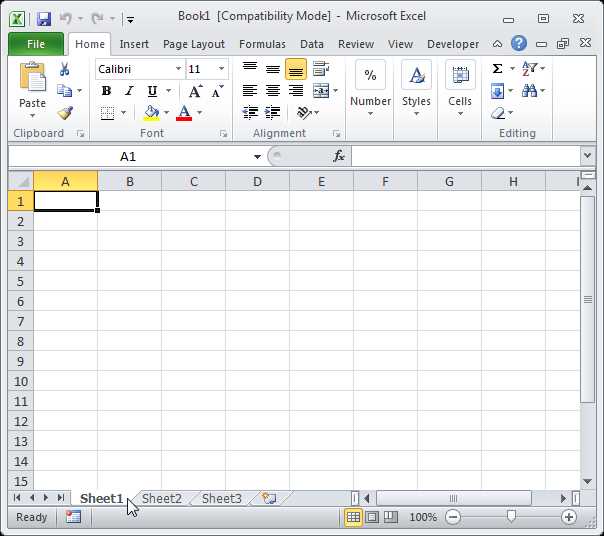
Чтобы поменять местами листы, удерживайте левую кнопку мыши на ярлыке нужного листа внизу окна Excel и перетащите его в новое место. При перемещении появится чёрный треугольник – он указывает, куда будет вставлен лист после отпускания кнопки. Этот способ работает во всех версиях Excel, включая Microsoft 365, Excel 2021 и более ранние.
Если требуется перенести лист в начало или конец книги, достаточно перетащить его к соответствующей границе панели вкладок. При большой длине списка можно использовать горизонтальную прокрутку колёсиком мыши или удерживать клавишу Ctrl, чтобы ускорить перемещение.
Для копирования вместо перемещения удерживайте Ctrl при перетаскивании – в этом случае рядом с указателем появится знак «плюс». Новый лист получит то же имя с добавлением порядкового номера, а содержимое будет полностью дублировано.
Если лист защищён или книга открыта в режиме «только чтение», перетаскивание будет недоступно. В таких случаях необходимо сначала снять защиту или сохранить копию файла с разрешением на редактирование. После этого порядок листов можно изменять без ограничений.
Использование контекстного меню для смены порядка листов

Контекстное меню позволяет изменить расположение листов без перетаскивания, что удобно при работе на сенсорных устройствах или в условиях ограниченного пространства на панели вкладок. Для этого достаточно вызвать меню правой кнопкой мыши на нужном ярлыке и воспользоваться встроенной командой.
- Щёлкните правой кнопкой мыши по названию листа.
- Выберите пункт «Переместить или скопировать…».
- В открывшемся окне отметьте книгу, где должен находиться лист. По умолчанию отображается текущая книга.
- В списке «Перед листом» укажите, перед каким листом нужно разместить выбранный.
- Нажмите ОК для подтверждения.
При необходимости можно включить флажок «Создать копию», чтобы оставить исходный лист на месте и добавить его дубликат в другом месте книги. Это особенно полезно при подготовке шаблонов отчетов или анализе альтернативных расчётов.
- Чтобы переместить лист в другую книгу, выберите её из выпадающего списка или откройте заранее.
- Если книга содержит большое количество листов, удобно сортировать их по номерам или датам перед изменением порядка.
- После перемещения стоит проверить корректность ссылок между листами, особенно если формулы обращаются к прежнему расположению данных.
Замена положения листов через команду «Переместить или скопировать»
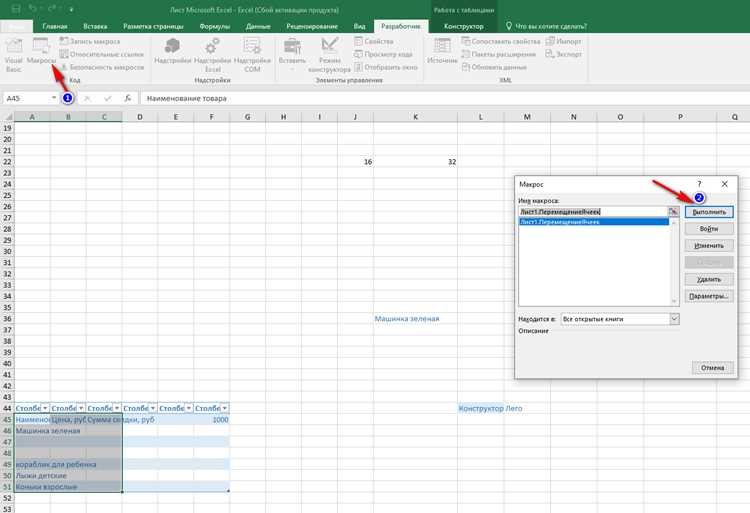
Команда «Переместить или скопировать» используется, когда требуется точно указать новое место листа или перенести его в другую книгу. Этот способ удобен при структурировании больших файлов, где перетаскивание затруднено из-за количества вкладок.
Пошаговое выполнение:
| Действие | Описание |
|---|---|
| 1 | Щёлкните правой кнопкой мыши по названию нужного листа. |
| 2 | Выберите пункт «Переместить или скопировать…». |
| 3 | В поле «Книга» укажите текущий файл или выберите другую открытую книгу. |
| 4 | В списке «Перед листом» определите точное положение будущего размещения. |
| 5 | Для создания копии активируйте параметр «Создать копию». |
| 6 | Нажмите ОК для подтверждения. |
Если книга содержит защищённые листы, перемещение может быть недоступно. В этом случае необходимо снять защиту через вкладку Рецензирование → Снять защиту листа. После этого команда снова станет активной.
При перемещении в другую книгу Excel переносит не только содержимое, но и формулы, стили и имена диапазонов. Чтобы избежать ошибок, рекомендуется проверять ссылки на другие листы: если они относительные, Excel обновит их автоматически, при абсолютных – потребуется корректировка вручную.
Для ускорения работы с несколькими листами можно выбрать сразу несколько вкладок, удерживая Ctrl, и выполнить перемещение одной командой. Это позволяет переставить целую группу в нужный участок книги без повторных действий.
Перестановка листов между разными файлами Excel
Перенос листов между файлами Excel применяется при объединении отчётов, создании шаблонов или распределении данных по отдельным книгам. Для этого оба файла должны быть открыты одновременно в одном экземпляре программы.
Чтобы переместить лист из одного файла в другой, выполните следующие действия:
- Откройте оба файла в Excel.
- В исходной книге щёлкните правой кнопкой мыши по вкладке нужного листа.
- Выберите пункт «Переместить или скопировать…».
- В списке «Книга» выберите имя второго файла.
- Укажите, перед каким листом в целевой книге следует разместить перемещаемый.
- Нажмите ОК для подтверждения.
Если требуется оставить копию листа в исходном файле, активируйте параметр «Создать копию». Excel добавит новый лист в выбранный файл с тем же именем и суффиксом «(2)» или последующим числом, если такое имя уже существует.
При перемещении Excel сохраняет форматирование, таблицы, формулы и встроенные объекты. Однако ссылки на другие листы исходной книги могут стать недействительными. Чтобы избежать ошибок, проверьте формулы на наличие ссылок вида [ИмяФайла.xlsx]Лист!A1 и обновите их вручную при необходимости.
Если оба файла используют разные версии Excel или режимы совместимости, некоторые элементы (например, стили или макросы) могут не перенестись корректно. Перед переносом стоит сохранить файлы в одном формате, например .xlsx, чтобы избежать потери данных.
Как поменять местами скрытые листы

В Excel невозможно напрямую переместить скрытые листы, поскольку их вкладки не отображаются на панели. Перед изменением порядка их нужно временно сделать видимыми, а затем вернуть в исходное состояние. Это позволяет точно определить новое положение каждого листа и избежать случайных ошибок при работе с зависимыми данными.
Чтобы открыть скрытый лист:
- Щёлкните правой кнопкой мыши по любой видимой вкладке внизу окна.
- Выберите пункт «Показать…».
- В списке выделите нужный лист и нажмите ОК.
После отображения листа его можно переместить любым стандартным способом: перетаскиванием, через контекстное меню или команду «Переместить или скопировать». Если нужно поменять местами несколько скрытых листов, удобнее сначала сделать их все видимыми, переставить в нужном порядке и затем снова скрыть.
Для повторного скрытия используйте тот же метод:
- Выделите вкладку листа.
- Выберите «Скрыть» из контекстного меню.
Если лист скрыт на уровне Very Hidden (через VBA), он не появится в списке при выборе команды «Показать». В таком случае его нужно сделать доступным в редакторе Visual Basic: выбрать лист в окне Project, открыть свойства и изменить параметр Visible на xlSheetVisible. После этого порядок листов можно менять обычными средствами Excel.
Использование VBA для автоматической перестановки листов
VBA позволяет программно менять порядок листов, что особенно полезно при больших книгах или регулярной сортировке. С помощью макросов можно переставлять листы по алфавиту, по дате создания или по любым пользовательским правилам.
Пример простого макроса для сортировки листов по имени:
Sub SortSheetsByName()
Dim i As Integer, j As Integer
Dim tmpName As String
For i = 1 To ThisWorkbook.Sheets.Count — 1
For j = i + 1 To ThisWorkbook.Sheets.Count
If ThisWorkbook.Sheets(i).Name > ThisWorkbook.Sheets(j).Name Then
ThisWorkbook.Sheets(j).Move Before:=ThisWorkbook.Sheets(i)
End If
Next j
Next i
End Sub
Макрос перебирает все листы книги и перемещает их в порядке возрастания по имени. Для сортировки по дате или пользовательским критериям можно добавить проверку значений ячеек на листах или использовать свойства CodeName и Index.
Для выполнения макроса откройте редактор VBA через Alt + F11, вставьте код в модуль и запустите. После выполнения порядок листов изменится автоматически, без необходимости вручную перетаскивать вкладки.
Перед использованием макросов рекомендуется создать резервную копию книги, так как перемещение листов может нарушить формулы или ссылки на другие листы. В случае работы с защищёнными листами необходимо временно снять защиту или включить обработку ошибок в коде.
Что делать, если листы не меняются местами

Иногда стандартные методы перемещения листов не работают из-за настроек книги или ограничений Excel. Чтобы устранить проблему, необходимо проверить несколько ключевых моментов:
- Файл открыт в режиме только для чтения – сохраните копию с правами на редактирование.
- Лист или книга защищены – перейдите на вкладку Рецензирование → Снять защиту листа/книги.
- Используются скрытые или Very Hidden листы – сделайте их видимыми через контекстное меню или редактор VBA.
- Вкладки заблокированы через группировку – снимите выделение нескольких листов, щёлкнув по одному из них.
Если ограничения устранены, но проблема сохраняется, попробуйте следующие действия:
- Перезапустите Excel, чтобы сбросить внутренние блокировки.
- Используйте команду «Переместить или скопировать» вместо перетаскивания мышью.
- Примените макрос VBA для программной перестановки листов.
- Проверьте наличие внешних ссылок или формул, которые могут блокировать изменение порядка листов, и временно отключите их.
После выполнения этих действий листы должны перемещаться корректно. Рекомендуется сохранить резервную копию книги перед изменениями, чтобы избежать случайной потери данных или нарушений формул.
Вопрос-ответ:
Можно ли перемещать несколько листов одновременно?
Да, Excel позволяет выделять несколько листов и менять их порядок одновременно. Для этого удерживайте клавишу Ctrl и кликайте по вкладкам нужных листов. После выделения можно переместить их мышью или через команду «Переместить или скопировать». Это упрощает работу с большими книгами и позволяет сразу группировать листы в нужном порядке.
Что делать, если лист скрыт и его нельзя перетащить?
Скрытые листы не отображаются на панели вкладок, поэтому переместить их напрямую нельзя. Сначала откройте контекстное меню на любой видимой вкладке и выберите «Показать…», затем выберите нужный лист. После этого его можно переставлять стандартными способами. Если лист скрыт через Very Hidden в VBA, необходимо изменить свойство Visible на xlSheetVisible в редакторе VBA, после чего лист станет доступен для перемещения.
Можно ли перемещать листы между разными файлами Excel?
Да, перемещение между книгами возможно. Откройте оба файла, затем на вкладке листа исходного файла вызовите «Переместить или скопировать…» и выберите целевую книгу. Укажите место размещения листа и нажмите ОК. Если требуется оставить лист в исходной книге, активируйте опцию «Создать копию». Excel сохранит форматирование, таблицы и формулы, но ссылки на другие листы исходного файла могут потребовать ручной корректировки.
Почему лист не перемещается мышью, хотя он не скрыт и книга редактируется?
Причиной может быть выделение нескольких листов, которое блокирует перетаскивание отдельной вкладки. Проверьте, что выделена только нужная вкладка, щёлкнув по ней один раз. Также проблема может возникать из-за защиты книги или листа; снимите защиту через вкладку Рецензирование → Снять защиту листа/книги. Если эти действия не помогают, попробуйте использовать команду «Переместить или скопировать» или макрос VBA для перестановки.
Как ускорить перестановку большого количества листов?
Для работы с множеством листов удобнее использовать команду «Переместить или скопировать», так как она позволяет указать точное место вставки, не перетаскивая каждую вкладку вручную. Также можно выделять группы листов с помощью Ctrl или Shift и перемещать их одной операцией. При регулярной сортировке листов можно применить макрос VBA, который изменит порядок автоматически по заданным правилам, например по алфавиту или по дате.

 Загрузка...