Содержание статьи

При работе с таблицами часто требуется разместить несколько строк текста внутри одной ячейки. Например, чтобы разделить имя и фамилию, указать несколько пунктов списка или добавить комментарий к числовому значению. Без знания нужных сочетаний клавиш и настроек форматирования текст будет отображаться в одну линию, что затрудняет чтение и обработку данных.
В Excel перенос строки выполняется комбинацией клавиш Alt + Enter на Windows или Option + Command + Enter на macOS. Этот способ подходит для ручного ввода. Если требуется автоматический переход на новую строку при достижении края ячейки, включается параметр «Перенос текста» в настройках выравнивания.
Дополнительно можно использовать формулы, например CONCATENATE или TEXTJOIN, вставляя символ переноса CHAR(10). Такой подход применяют при объединении ячеек или импорте данных из внешних источников, когда требуется сохранить структуру текста. Знание этих приемов упрощает оформление таблиц и делает информацию более наглядной.
Как вставить перенос строки с помощью клавиатуры

Чтобы добавить новую строку в пределах одной ячейки Excel, курсор нужно установить в то место текста, где должен быть разрыв. Затем используется комбинация клавиш Alt + Enter на Windows или Option + Command + Enter на macOS. После нажатия сочетания текст смещается вниз, создавая внутри ячейки новую строку без перехода на соседнюю ячейку.
Если перенос не срабатывает, проверьте, не включен ли режим редактирования формулы. Для этого щёлкните дважды по ячейке или нажмите F2 перед вводом комбинации. При необходимости можно активировать параметр «Перенос текста» в разделе «Главная» → «Выравнивание», чтобы строки внутри ячейки корректно отображались по высоте.
| Операционная система | Сочетание клавиш | Примечание |
|---|---|---|
| Windows | Alt + Enter | Создаёт перенос внутри ячейки |
| macOS | Option + Command + Enter | Аналогичное действие для Mac |
| Excel Online | Alt + Enter | Работает при активном редактировании |
После вставки переноса при необходимости можно увеличить высоту строки вручную или применить автонастройку – двойной щелчок по границе строки в области нумерации откорректирует размер под высоту содержимого.
Как добавить новую строку через Формулу или Функцию

При объединении нескольких текстовых значений в одной ячейке Excel можно вставить перенос строки с помощью функции СЦЕПИТЬ или CONCATENATE. Для этого между объединяемыми частями добавляют символ разрыва строки – СИМВОЛ(10) или CHAR(10). Пример формулы:
=СЦЕПИТЬ(A1;СИМВОЛ(10);B1)
После ввода формулы необходимо включить параметр «Перенос текста», чтобы строки отображались корректно. Без этого разрыв будет присутствовать только логически, но не виден на экране.
В более современных версиях Excel удобно использовать функцию TEXTJOIN, которая позволяет вставлять разделитель между значениями автоматически. Для переноса строки задают разделитель как СИМВОЛ(10) и указывают параметр «пропускать пустые ячейки»:
=TEXTJOIN(СИМВОЛ(10);ИСТИНА;A1:A3)
Такой способ особенно полезен при объединении длинных текстовых списков или данных, полученных из разных диапазонов. Формула сохраняет читаемость и структуру информации без ручного ввода переносов.
Как включить автоматический перенос текста в ячейке

Если содержимое ячейки превышает её ширину, текст можно разбить на несколько строк автоматически. Для этого выделите нужные ячейки, откройте вкладку Главная и в группе Выравнивание нажмите кнопку «Перенос текста». После активации параметра Excel сам распределит слова по строкам в пределах ячейки, не выходя за её границы.
При изменении ширины столбца количество строк будет корректироваться автоматически. Это позволяет сохранять читаемость таблицы без ручного ввода переносов. Если требуется зафиксировать высоту строки, можно задать её вручную через контекстное меню или пункт Формат → Высота строки.
Для отключения функции выполните те же действия повторно – параметр «Перенос текста» снимет форматирование, и данные снова будут отображаться в одну линию. Настройка действует как для отдельных ячеек, так и для выделенных диапазонов.
Как отформатировать ячейку для отображения нескольких строк

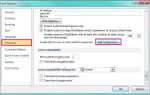
Чтобы текст в ячейке отображался в несколько строк, откройте окно форматирования сочетанием клавиш Ctrl + 1 или через контекстное меню – пункт «Формат ячеек». Вкладка Выравнивание содержит опцию «Перенос текста», которая активирует автоматический переход на новую строку внутри ячейки.
При необходимости можно задать вертикальное выравнивание – «по верхнему краю», «по центру» или «по нижнему краю». Это определяет, где будет начинаться первая строка внутри ячейки. Для таблиц с длинными описаниями удобнее выравнивание по верхнему краю, чтобы текст начинался сразу под заголовком.
Если данные уже содержат переносы, но не отображаются корректно, проверьте, включён ли параметр «Перенос текста» и установлена ли достаточная высота строки. Для автоматической подгонки высоты выполните двойной щелчок по границе строки в области нумерации. Excel рассчитает нужный размер по содержимому каждой ячейки.
Как вставить разрыв строки при импорте данных

При загрузке данных из текстовых файлов или баз часто требуется сохранить структуру текста с разрывами строк. Excel корректно обрабатывает такие переносы, если в исходном файле используется символ перевода строки CHAR(10) или комбинация CRLF (код 13 и 10). Чтобы они сохранились, важно выбрать правильные параметры импорта.
- Откройте вкладку Данные и выберите пункт «Из текста/CSV».
- Укажите файл и задайте правильную кодировку (обычно UTF-8).
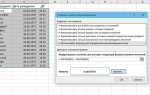
- В окне предварительного просмотра убедитесь, что переносы строк отображаются корректно. Если их нет, активируйте параметр «Разделитель – другой» и оставьте поле пустым, чтобы Excel воспринимал символы перевода как часть текста.
Если импорт выполняется через Power Query, можно использовать формулу =Text.Replace([Поле]; «#(lf)»; Character.FromNumber(10)) для восстановления скрытых разрывов. После загрузки в лист обязательно включите параметр «Перенос текста» в ячейках, чтобы строки отображались построчно.
- Символ переноса строки – CHAR(10) (Line Feed).
- Сочетание CRLF – CHAR(13)&CHAR(10) – для текстов из Windows-систем.
- Для корректного отображения используйте формат Общий или Текстовый.
Как удалить лишние переносы строк в таблице

Для очистки с помощью формулы используйте:
=ПОДСТАВИТЬ(A1;СИМВОЛ(10);» «)
Эта запись заменяет каждый перенос строки на пробел. Если требуется полностью удалить разрывы, оставьте пустые кавычки вместо пробела. После применения формулы значения можно скопировать и вставить как текст, чтобы сохранить изменения без формул.
При работе через инструмент «Найти и заменить» откройте сочетанием клавиш Ctrl + H, в поле «Найти» введите сочетание клавиш Ctrl + J – это скрытый символ перевода строки. В поле «Заменить» укажите пробел или оставьте пустое значение, затем нажмите «Заменить всё».
Если нужно обработать весь диапазон, выделите нужные ячейки заранее. После очистки рекомендуется включить «Перенос текста», чтобы проверить, что строки отображаются корректно и без разрывов.
Вопрос-ответ:
Почему комбинация Alt + Enter не работает для переноса строки?
Чаще всего причина в том, что ячейка находится в режиме формулы или заблокирована для редактирования. Перед вставкой переноса нужно дважды щёлкнуть по ячейке или нажать F2, чтобы активировать режим редактирования текста. Если это не помогает, проверьте, включён ли параметр «Перенос текста» в разделе «Главная» → «Выравнивание».
Как объединить несколько ячеек с переносом строки между значениями?
Для объединения используйте функцию TEXTJOIN или СЦЕПИТЬ. В качестве разделителя укажите СИМВОЛ(10), который вставляет разрыв строки. Например: =TEXTJOIN(СИМВОЛ(10);ИСТИНА;A1:A3). После применения формулы включите перенос текста, чтобы результат отображался построчно.
Можно ли сделать перенос строки автоматически при достижении конца ячейки?
Да, для этого включается параметр «Перенос текста». Он находится на вкладке «Главная» в группе «Выравнивание». После активации Excel будет автоматически разбивать длинный текст на несколько строк, не обрезая содержимое. При изменении ширины столбца текст перестраивается без ручных правок.
Как быстро убрать лишние переносы строк в большом диапазоне ячеек?
Самый быстрый способ — использовать сочетание Ctrl + H. В поле «Найти» введите Ctrl + J, а в поле «Заменить» — пробел или оставьте пустое место, если хотите удалить переносы. Нажмите «Заменить всё». Таким образом можно очистить сотни ячеек без ручного редактирования.

 Загрузка...