Содержание статьи
При работе с таблицами часто нужно перевести данные из граммов в килограммы, особенно если расчёты касаются норм, рецептур или производственных отчётов. В Excel это можно сделать с помощью простой формулы деления или встроенной функции ПЕРЕВОД, что позволяет избежать ручных пересчётов и ошибок.
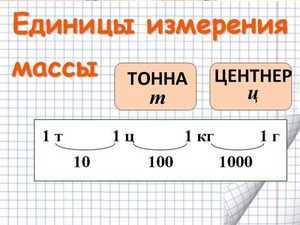
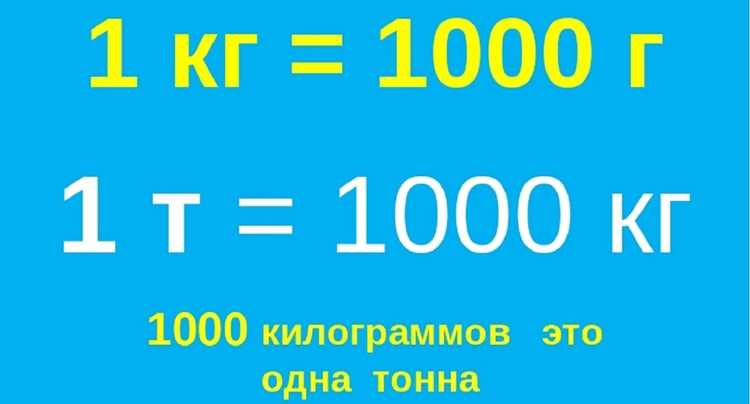
Для точного перевода используется соотношение: 1 килограмм = 1000 граммов. Это значит, что значение в граммах нужно разделить на 1000. Например, если в ячейке A1 указано 2500, формула =A1/1000 вернёт результат 2,5. Такой подход удобен при работе с большими массивами данных, где требуется единообразие измерений.
Excel позволяет не только быстро выполнить пересчёт, но и настроить формат отображения результата, округление и автоматическое обновление формул при изменении исходных данных. Это особенно полезно при составлении калькуляций и отчётов, где важно поддерживать актуальные значения без дополнительных действий пользователя.
Как записать формулу для перевода граммов в килограммы
Чтобы выполнить пересчёт граммов в килограммы, используется простая арифметическая операция – деление значения в граммах на 1000. Формула вводится напрямую в ячейку, где требуется получить результат.
- Выделите пустую ячейку, например B2.
- Введите формулу =A2/1000, где A2 – ячейка с числом в граммах.
- Нажмите Enter, чтобы получить результат в килограммах.
Если в столбце содержится список значений, формулу можно скопировать вниз с помощью маркера автозаполнения. Excel автоматически подставит соответствующие адреса ячеек.
При работе с разными диапазонами данных рекомендуется использовать абсолютные ссылки, если нужно фиксировать делитель или определённую ячейку. Например, формула =A2/$C$1 применима, если в ячейке C1 указано значение 1000 как постоянный коэффициент.
- Для точности рекомендуется проверить, чтобы ячейки с исходными данными имели числовой формат.
- Если требуется округлить результат, добавьте функцию ОКРУГЛ(), например: =ОКРУГЛ(A2/1000;2).
Такой способ подходит для любых наборов данных, где необходимо конвертировать массу из граммов в килограммы без изменения исходных значений.
Как применить формулу сразу к нескольким ячейкам
После ввода формулы для перевода граммов в килограммы её можно распространить на другие строки без повторного ввода. Excel поддерживает автоматическое копирование формул по столбцу или строке.
- В ячейке, где формула уже введена, наведите курсор на правый нижний угол – появится маркер автозаполнения (малый квадрат).
- Перетащите маркер вниз или вправо по диапазону, где требуется применить формулу.
- Excel автоматически подставит адреса соседних ячеек и рассчитает результаты для каждой строки.
Если нужно заполнить столбец формулой без перетаскивания, можно воспользоваться сочетанием клавиш:
- Выделите диапазон, включая ячейку с готовой формулой.
- Нажмите Ctrl+D – заполнение вниз, или Ctrl+R – заполнение вправо.
При работе с большими таблицами удобно использовать двойное нажатие на маркер автозаполнения – формула распространится до конца диапазона с данными в соседнем столбце.
Если требуется зафиксировать делитель или коэффициент, используйте абсолютные ссылки в исходной формуле, например =A2/$C$1, чтобы при копировании ссылка на ячейку C1 не смещалась.
Как округлить результат до нужного количества знаков

После перевода граммов в килограммы результат может содержать избыточное количество десятичных знаков. Для удобства восприятия данные можно округлить с помощью функции ОКРУГЛ().
Синтаксис функции: =ОКРУГЛ(число; количество_знаков). В качестве аргумента число указывается формула пересчёта, а в параметре количество_знаков – число знаков после запятой.
Например, формула =ОКРУГЛ(A2/1000;2) вернёт значение в килограммах с двумя знаками после запятой. Если требуется округление до целых чисел, используйте =ОКРУГЛ(A2/1000;0).
Для автоматического применения округления ко всему столбцу формулу можно скопировать вниз или использовать маркер автозаполнения. Excel сохранит одинаковое количество знаков в каждой строке.
Чтобы изменить точность без формул, можно воспользоваться числовым форматом ячеек. Выделите диапазон, нажмите Ctrl+1, выберите категорию Числовой и задайте нужное количество десятичных разрядов. Такой способ удобен, если требуется визуальное округление без изменения исходных данных.
Как отформатировать результат как число с разделителем
После перевода граммов в килограммы результаты часто удобнее представлять в числовом формате с разделителем тысяч и заданным количеством десятичных знаков. Это повышает читаемость таблицы и исключает ошибки при анализе данных.
Чтобы применить форматирование:
- Выделите ячейки с полученными значениями.
- Нажмите Ctrl+1 для открытия окна «Формат ячеек».
- В разделе Число выберите категорию Числовой.
- Отметьте пункт «Разделитель групп разрядов» и укажите количество десятичных знаков, например 2.
- Нажмите ОК для применения настроек.
Если нужно быстро добавить разделители без открытия диалогового окна, используйте кнопку «Формат числа» на панели инструментов или сочетание клавиш Ctrl+Shift+1.
Для единообразия можно применить тот же формат ко всему столбцу с пересчитанными данными, чтобы результаты выглядели одинаково и были удобны для визуального сравнения.
Как перевести граммы в килограммы через функцию ПЕРЕВОД
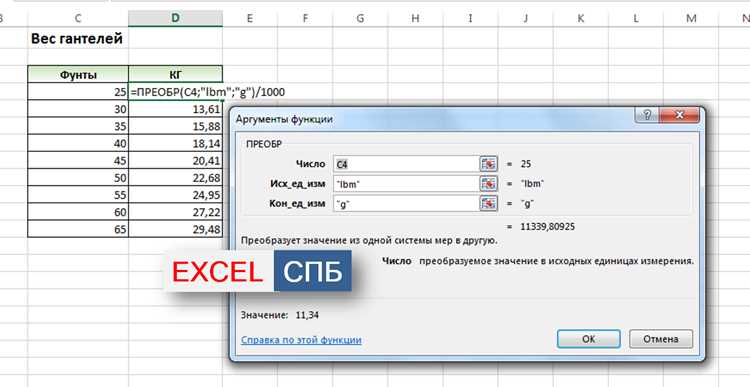
Excel содержит встроенную функцию ПЕРЕВОД, которая выполняет пересчёт между различными единицами измерения, включая граммы и килограммы. Этот способ удобен, когда нужно исключить ручные расчёты и работать с универсальной формулой.
Синтаксис функции: =ПЕРЕВОД(число; «из_единицы»; «в_единицу»). Для перевода граммов в килограммы используется запись =ПЕРЕВОД(A2; «g»; «kg»), где A2 – ячейка с исходным значением в граммах.
Пример: если в ячейке A2 указано 1500, формула =ПЕРЕВОД(A2; «g»; «kg») вернёт результат 1,5. Единицы измерения вводятся в кавычках и соответствуют международным обозначениям СИ.
При необходимости округлить результат можно объединить функцию с ОКРУГЛ(), например: =ОКРУГЛ(ПЕРЕВОД(A2; «g»; «kg»); 2). Это позволит получить значение с точностью до двух десятичных знаков.
Функция ПЕРЕВОД поддерживает множество физических величин, что делает её удобной при работе с данными, где требуется пересчёт не только массы, но и других параметров, например длины или объёма.
Как задать автоматическое обновление пересчёта

В Excel значения пересчитываются автоматически, если включён режим автоматического обновления формул. Это особенно важно при работе с переводом граммов в килограммы, когда исходные данные могут изменяться.
Чтобы проверить или включить автоматический пересчёт:
- Откройте вкладку Формулы на ленте.
- Нажмите Параметры вычислений и выберите Автоматически.
- При изменении данных в ячейках Excel сразу обновит результаты всех формул, включая =A2/1000 или =ПЕРЕВОД(A2;»g»;»kg»).
Если используются большие таблицы и расчёты замедляются, можно временно выбрать Вручную и применять пересчёт кнопкой F9. После внесения изменений верните режим Автоматически для постоянного обновления результатов.
Такой подход позволяет поддерживать актуальность данных без ручного копирования формул или пересчёта каждой ячейки отдельно.
Как использовать абсолютные ссылки при копировании формулы
При копировании формулы для перевода граммов в килограммы важно сохранить ссылку на фиксированное значение, например делитель 1000, чтобы формула работала корректно для всех строк. Для этого используется абсолютная ссылка с символом $.
Пример формулы с абсолютной ссылкой: =A2/$C$1, где A2 – ячейка с граммами, а C1 – ячейка с коэффициентом 1000. При копировании формулы вниз или вправо ссылка на C1 останется неизменной.
Таблица ниже демонстрирует применение абсолютной ссылки:
| Граммы | Коэффициент (C1) | Килограммы |
|---|---|---|
| 1500 | 1000 | =A2/$C$1 → 1,5 |
| 2500 | 1000 | =A3/$C$1 → 2,5 |
| 3200 | 1000 | =A4/$C$1 → 3,2 |
Использование абсолютных ссылок гарантирует правильный пересчёт для всех ячеек, даже если исходные значения расположены в разных строках или столбцах.
Как проверить правильность результата и найти ошибки в формулах
После перевода граммов в килограммы важно убедиться, что формулы работают корректно. Ошибки могут возникать из-за неверных ссылок, текстовых значений вместо чисел или неправильного использования делителей.
Для проверки результатов используйте следующие приёмы:
- Сравните несколько значений с ручным расчётом. Например, 1500 г ÷ 1000 = 1,5 кг.
- Проверяйте форматы ячеек – числовой формат исключает ошибки при делении текста.
- Используйте встроенные инструменты Excel: Формулы → Проверка ошибок выявляет проблемы с диапазонами и ссылками.
- При сложных формулах используйте Оценить формулу для пошагового анализа вычислений.
- Следите за абсолютными и относительными ссылками. Некорректное копирование может привести к неправильным результатам.
Регулярная проверка формул помогает поддерживать точность данных при работе с большими таблицами и избегать накопления ошибок при пересчётах граммов в килограммы.
Вопрос-ответ:
Как быстро перевести столбец с граммами в килограммы в Excel?
Для перевода целого столбца используйте формулу =A2/1000, где A2 — первая ячейка с граммами. Введите формулу в соседнюю ячейку и перетащите маркер автозаполнения вниз по столбцу. Excel автоматически подставит соответствующие ссылки для каждой строки, вычислив значение в килограммах.
Можно ли использовать функцию ПЕРЕВОД для конвертации граммов в килограммы?
Да, функция ПЕРЕВОД позволяет конвертировать значения между единицами измерения. Формула выглядит так: =ПЕРЕВОД(A2;»g»;»kg»). A2 — ячейка с исходным значением в граммах. Результат будет автоматически вычислен в килограммах. Можно объединять с ОКРУГЛ для ограничения количества знаков после запятой.
Как сделать так, чтобы формулы пересчёта обновлялись при изменении данных?
Убедитесь, что включён автоматический пересчёт формул. На вкладке Формулы → Параметры вычислений выберите Автоматически. Тогда при изменении грамм Excel сразу обновит все результаты в килограммах без дополнительного вмешательства.
Как проверить правильность перевода граммов в килограммы и найти ошибки?
Сравните несколько результатов с ручным делением на 1000, проверьте числовой формат ячеек и используйте инструменты Excel: Формулы → Проверка ошибок и Оценить формулу. Следите за абсолютными ссылками, чтобы при копировании формулы делитель оставался фиксированным. Эти действия позволяют выявить некорректные значения и сохранить точность расчётов.

 Загрузка...