Содержание статьи
MP3 – это сжатый формат, удобный для хранения и передачи звука, но он теряет часть данных при кодировании. WAV, наоборот, сохраняет аудиосигнал без потерь, что делает его предпочтительным при редактировании, мастеринге и профессиональной обработке звука.
Конвертация MP3 в WAV не улучшает качество исходного файла, но позволяет избежать дальнейшего ухудшения при повторной обработке. Такой файл корректно воспринимается большинством программ для монтажа и звукозаписи, где требуется несжатое аудио.
Перед преобразованием стоит определить, какой битрейт и частоту дискретизации использовать. Обычно выбирают 44,1 кГц и 16 бит для стандартных задач, а для студийных проектов – 48 кГц и 24 бита. Эти параметры можно задать в любом конвертере или программе, где выполняется перевод MP3 в WAV.
Далее будут рассмотрены несколько способов перевода: онлайн-сервисы, программы VLC, Audacity и консольный инструмент FFmpeg. Каждый вариант подходит для разных задач – от быстрого преобразования до точной настройки качества.
Что отличает формат MP3 от WAV
MP3 использует сжатие с потерями, при котором часть аудиоданных удаляется для уменьшения размера файла. Это достигается за счёт алгоритма психоакустического анализа, который отбрасывает звуки, малозаметные для человеческого слуха. В результате файл весит меньше, но при повторной обработке заметно снижение качества, особенно на низких битрейтах.
WAV сохраняет звуковую дорожку без сжатия, что обеспечивает точное воспроизведение исходного сигнала. Формат поддерживает разные частоты дискретизации (от 8 до 192 кГц) и глубину звука (8, 16, 24, 32 бита). Это делает WAV удобным для монтажа, сведения и архивирования звука.
Если MP3 рассчитан на компактность и совместимость с любыми плеерами, то WAV нужен для работы с качеством звука. При конвертации из MP3 в WAV исходное качество не восстанавливается, но дальнейшая потеря данных исключается. Это особенно важно при многократном редактировании и экспорте материала.
Когда есть смысл конвертировать MP3 в WAV
Перевод MP3 в WAV оправдан, если требуется дальнейшая обработка звука без потерь. Программы для монтажа, такие как Adobe Audition или Reaper, корректнее работают с несжатым форматом, исключая искажения при экспорте и сведении дорожек.
Конвертация полезна при создании аудио для видео, игр и презентаций. Формат WAV стабильно поддерживается большинством систем и не вызывает проблем при синхронизации звука с изображением.
Если аудиофайл планируется записывать на CD или использовать в цифровых пультах и звуковых картах, WAV предпочтительнее. Эти устройства часто требуют формат с фиксированной частотой 44,1 или 48 кГц и 16–24 бит, что невозможно при сохранении в MP3.
Также конвертация уместна при работе с системами распознавания речи или анализа аудиосигналов, где точность спектра и отсутствие артефактов важнее размера файла.
Как перевести MP3 в WAV с помощью онлайн-сервисов
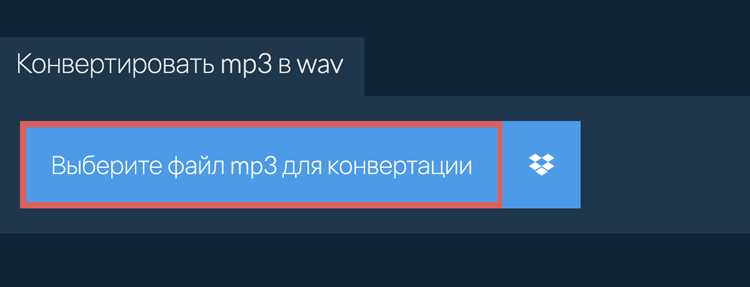
Перед загрузкой стоит проверить ограничения по размеру файла и уровню конфиденциальности. Некоторые платформы автоматически удаляют файлы через несколько часов, другие хранят их дольше, что важно при работе с персональными записями.
| Сервис | Максимальный размер файла | Особенности |
|---|---|---|
| Convertio | до 100 МБ | Поддержка Dropbox и Google Drive, выбор частоты и битности |
| Online Audio Converter | до 300 МБ | Регулировка качества, нормализация громкости |
| FreeConvert | до 1 ГБ | Гибкие настройки формата WAV, работа с мобильных устройств |
| 123Apps Audio Converter | до 2 ГБ | Быстрая обработка, поддержка массовой конвертации |
Рекомендуется выбирать сервис с возможностью ручной настройки параметров WAV – частоты 44,1 кГц, глубины 16 бит и стереорежима. Это обеспечивает совместимость с большинством программ для редактирования звука и устройств воспроизведения.
Как конвертировать MP3 в WAV через VLC Media Player
VLC Media Player поддерживает функцию преобразования аудио без дополнительных плагинов. Для конвертации MP3 в WAV нужно открыть пункт меню «Медиа → Конвертировать / Сохранить» и добавить нужный файл MP3.
После загрузки файла нажимается кнопка «Конвертировать / Сохранить». В разделе Профиль выбирается пункт «Audio — CD» или создаётся новый профиль с кодеком WAV. В параметрах кодека указываются формат WAV, частота 44,1 кГц и 16 бит, что подходит для большинства задач.
Далее выбирается место сохранения и имя итогового файла с расширением .wav. После нажатия «Пуск» VLC выполняет конвертацию в реальном времени. Скорость процесса зависит от длины трека и характеристик системы.
При обработке нескольких файлов можно использовать очередь: добавить несколько MP3 в список перед началом конвертации. Это удобно при подготовке аудиоматериала для дальнейшего редактирования или записи на диск.
Как преобразовать MP3 в WAV в программе Audacity
Для конвертации MP3 в WAV в Audacity сначала откройте файл через Файл → Открыть. Программа автоматически распознает формат и загружает аудиодорожку.
Чтобы сохранить файл в формате WAV, используйте команду Файл → Экспорт → Экспортировать как WAV. В появившемся окне можно выбрать частоту дискретизации (например, 44100 Гц), глубину звука (16 или 24 бита) и стерео/моно.
Audacity позволяет сохранять метаданные, включая теги исполнителя, альбома и год выпуска. Для профессиональной работы рекомендуется отключать нормализацию при экспорте, чтобы сохранить исходную амплитуду сигнала.
Если требуется пакетная конвертация нескольких MP3, можно использовать функцию Импорт нескольких файлов и последовательный экспорт в WAV. Это ускоряет обработку и сохраняет одинаковые параметры для всех файлов.
Как выполнить конвертацию MP3 в WAV с помощью FFmpeg

FFmpeg позволяет быстро конвертировать MP3 в WAV через командную строку. Для базовой конвертации используется команда: ffmpeg -i input.mp3 output.wav, где input.mp3 – исходный файл, а output.wav – результат.
Для точного контроля качества можно указать частоту дискретизации и битность: ffmpeg -i input.mp3 -ar 44100 -ac 2 -sample_fmt s16 output.wav. Параметры -ar и -ac задают частоту и количество каналов, -sample_fmt s16 – 16-битное представление звука.
FFmpeg поддерживает пакетную обработку. В Windows можно использовать команду for %i in (*.mp3) do ffmpeg -i «%i» -ar 44100 -ac 2 -sample_fmt s16 «%~ni.wav» для конвертации всех MP3 в папке.
При конвертации больших файлов рекомендуется проверять доступное место на диске и скорость дисковой записи, чтобы избежать прерывания процесса.
Как изменить параметры качества при переводе MP3 в WAV
При конвертации MP3 в WAV важно правильно настроить параметры качества, чтобы сохранить совместимость и оптимальный звук. Основные настройки включают частоту дискретизации, битность и количество каналов.
Рекомендации по настройке:
- Частота дискретизации (Sample Rate): 44100 Гц для стандартного аудио, 48000 Гц для видео или студийных проектов.
- Битность (Bit Depth): 16 бит для обычного использования, 24 бит для профессиональной обработки и мастеринга.
- Количество каналов: стерео для музыки и многоканальных записей, моно – для подкастов и голосовых треков.
- Нормализация громкости: использовать только при необходимости, чтобы избежать клиппинга при дальнейшей обработке.
Применить эти параметры можно в Audacity, VLC или FFmpeg:
- В Audacity: Файл → Экспорт → Экспортировать как WAV, выбрать частоту, битность и каналы.
- В VLC: создать профиль с нужными параметрами WAV через Конвертировать / Сохранить → Настройки профиля.
- В FFmpeg: использовать команду ffmpeg -i input.mp3 -ar 44100 -ac 2 -sample_fmt s16 output.wav.
Выбор правильных параметров обеспечивает совместимость с аудиоредакторами и устройствами воспроизведения без потерь качества.
Типичные ошибки при конвертации и как их избежать
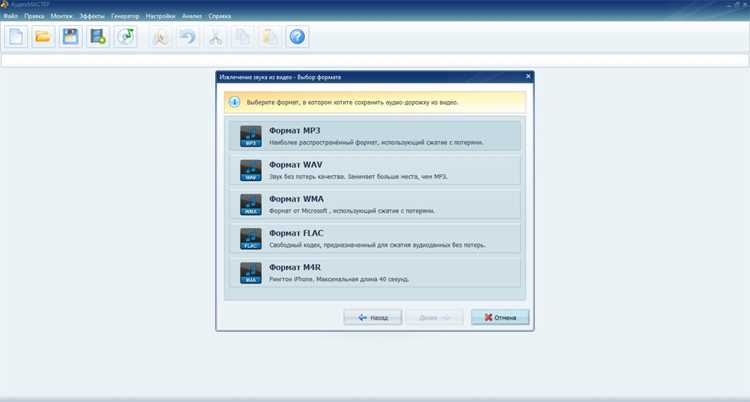
При переводе MP3 в WAV часто возникают проблемы, которые снижают качество или затрудняют работу с файлами. Их можно предотвратить, соблюдая простые правила.
- Выбор низкой частоты дискретизации: использование 22050 Гц вместо 44100 Гц ухудшает качество. Решение – устанавливать 44100 Гц или выше.
- Неправильная битность: 8 бит приводит к слышимым искажениям. Рекомендуется 16 бит для обычного аудио и 24 бит для студийной обработки.
- Конвертация без проверки исходного MP3: повреждённые или битые MP3 могут вызвать ошибки. Перед конвертацией проверить файл в плеере и при необходимости исправить или перекачать.
- Игнорирование стерео/моно: автоматическое преобразование в моно может ухудшить звук музыкальных треков. Устанавливать каналы вручную.
- Перезапись файлов без резервной копии: оригиналы могут быть потеряны. Перед конвертацией создавать резервные копии.
Для надёжной конвертации:
- Проверять свойства исходного MP3: битрейт, частоту и каналы.
- Выбирать профиль WAV с нужными параметрами в используемой программе.
- Тестировать небольшой фрагмент перед пакетной обработкой.
- Хранить исходные MP3 отдельно для повторной конвертации при необходимости.
Следуя этим рекомендациям, можно избежать искажений и сохранить совместимость с аудиоредакторами и устройствами воспроизведения.
Вопрос-ответ:
Зачем переводить MP3 в WAV, если качество исходного файла не улучшается?
Конвертация MP3 в WAV не восстанавливает потерянные при сжатии данные, но предотвращает дальнейшее ухудшение звука при редактировании или многократном экспорте. Формат WAV сохраняет исходный сигнал без дополнительного сжатия, что делает его удобным для монтажа, сведения и записи на диски.
Какие программы подходят для перевода MP3 в WAV?
Для конвертации можно использовать онлайн-сервисы, VLC Media Player, Audacity и FFmpeg. Онлайн-сервисы удобны для единичных файлов, VLC позволяет быстро преобразовать треки на Windows и macOS, Audacity сохраняет метаданные и управляет параметрами качества, а FFmpeg подходит для пакетной обработки и точной настройки частоты, битности и каналов.
Какие параметры WAV нужно выбирать при конвертации MP3?
Наиболее распространённые настройки: частота дискретизации 44100 Гц, 16 бит и стерео для стандартного использования. Для студийной работы или видео-проектов выбирают 48 кГц и 24 бита. Правильная настройка каналов и битности предотвращает искажения при последующей обработке.
Какие ошибки чаще всего допускают при конвертации MP3 в WAV и как их избежать?
Частые ошибки включают выбор слишком низкой частоты дискретизации или битности, автоматическое преобразование в моно, игнорирование повреждённых MP3 и перезапись файлов без резервной копии. Чтобы избежать проблем, проверяйте свойства исходного файла, создавайте резервные копии и тестируйте параметры на небольших фрагментах перед массовой конвертацией.

 Загрузка...