Содержание статьи
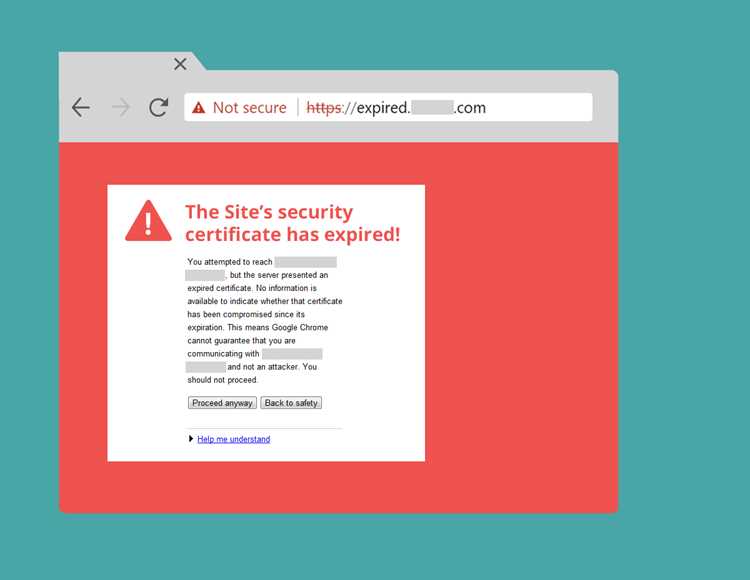
Истечение SSL-сертификата приводит к тому, что браузеры перестают доверять сайту: пользователи видят предупреждение о небезопасном соединении, а некоторые страницы становятся недоступными. Это влияет не только на репутацию ресурса, но и на его работу – например, может прекратиться обмен данными через HTTPS или снизиться позиция сайта в поисковой выдаче.
Проверить срок действия сертификата можно через адресную строку браузера или с помощью онлайн-сервисов вроде SSL Labs и Whois SSL Checker. Если срок истёк, необходимо оперативно продлить его у центра сертификации или через панель хостинга. При этом важно убедиться, что используется корректный домен и тот же тип сертификата (например, Let’s Encrypt, Comodo, GeoTrust).
Задержка с обновлением может вызвать сбои в работе почты, API и других сервисов, использующих защищённое соединение. Поэтому владельцам сайтов стоит настроить автоматическое продление сертификата или напоминание о приближении даты истечения, чтобы избежать повторения ситуации.
Как определить, что срок SSL-сертификата действительно истёк
Проверить срок действия SSL-сертификата можно напрямую в браузере. Для этого нужно кликнуть на значок замка рядом с адресом сайта, открыть раздел «Сертификат» и посмотреть дату окончания действия. Если указанный срок уже прошёл, сертификат считается недействительным.
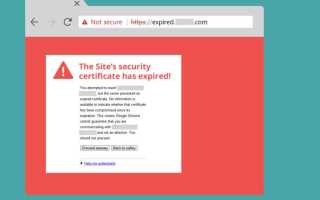
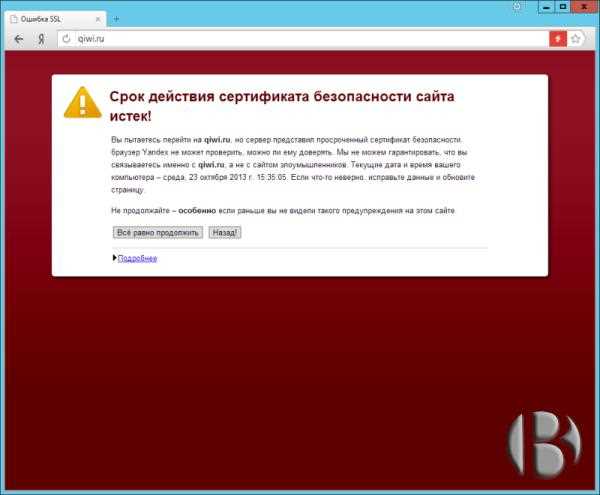
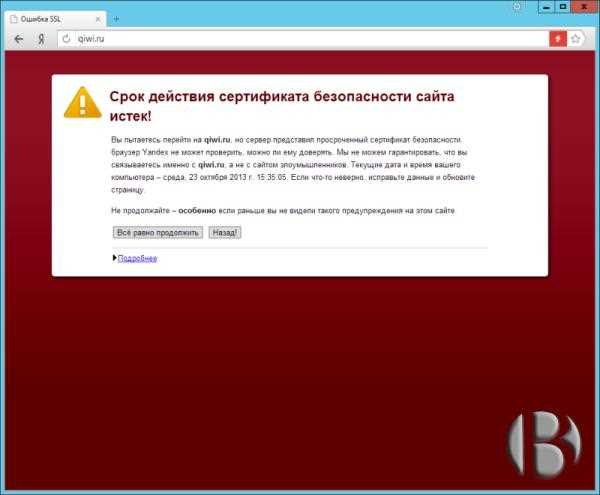
В некоторых случаях браузер сразу выдаёт предупреждение вроде «Ваше соединение не защищено» или «Срок действия сертификата истёк». Такие уведомления появляются до загрузки страницы и означают, что HTTPS больше не используется корректно.
Дополнительно можно проверить актуальность сертификата через сторонние сервисы, например SSL Labs, DNS Checker или SSLShopper. Эти инструменты показывают дату выпуска и истечения, тип сертификата и цепочку доверия. Это помогает убедиться, что проблема не связана с ошибками браузера или кэшем.
Если сайт обслуживает несколько доменов или поддоменов, важно проверить каждый из них отдельно. Истечение даже одного из сертификатов может вызвать ошибки при подключении пользователей к защищённым разделам сайта.
Почему браузеры блокируют доступ к сайту с просроченным сертификатом
Когда SSL-сертификат истекает, браузер не может подтвердить подлинность сайта и прекращает передачу данных по защищённому каналу. Это защита от подмены контента и перехвата трафика, которая действует одинаково во всех современных браузерах.
Основные причины блокировки:
- Браузер не может проверить, что сертификат выдан доверенным центром сертификации и что его срок действия не истёк.
- Шифрование HTTPS теряет юридическую и техническую силу после окончания срока действия, поэтому соединение становится небезопасным.
- Просроченные сертификаты могут быть использованы злоумышленниками для создания поддельных сайтов с похожими доменами.
Браузеры, такие как Chrome, Firefox и Edge, автоматически проверяют дату истечения сертификата при каждом подключении. Если она превышает текущую, отображается предупреждение и блокируется загрузка контента, пока пользователь не подтвердит риск вручную.
Чтобы избежать подобных ситуаций, рекомендуется отслеживать дату окончания действия сертификата и включить автоматическое продление в настройках хостинга или у центра сертификации. Это исключает блокировку сайта пользователями браузеров.
Пошаговые действия администратора при обнаружении истекшего сертификата
Шаг 1. Проверить срок действия сертификата через панель хостинга или консоль сервера. Если дата окончания прошла, нужно подтвердить, что проблема не связана с кешированием браузера или временными файлами.
Шаг 2. Определить, какой центр сертификации выдал сертификат – Let’s Encrypt, Comodo или другой. Это важно для выбора метода продления и корректной загрузки ключей.
Шаг 3. Создать новый запрос на выпуск сертификата (CSR) или использовать автоматическое продление, если оно настроено. При использовании Let’s Encrypt команда обновления выполняется через Certbot или аналогичный инструмент.
Шаг 4. Установить новый сертификат на сервер, убедившись, что в конфигурации указаны актуальные пути к файлам fullchain.pem и privkey.pem. После установки нужно перезапустить веб-сервер, например Nginx или Apache.
Шаг 5. Проверить корректность установки с помощью онлайн-сервисов вроде SSL Labs или SSL Checker. При успешном обновлении сайт снова должен открываться по HTTPS без предупреждений браузера.
Шаг 6. Настроить автоматическое уведомление о скором истечении сертификата через панель хостинга, cron-задачу или мониторинг, чтобы избежать повторения ошибки в будущем.
Как продлить SSL-сертификат у текущего центра сертификации
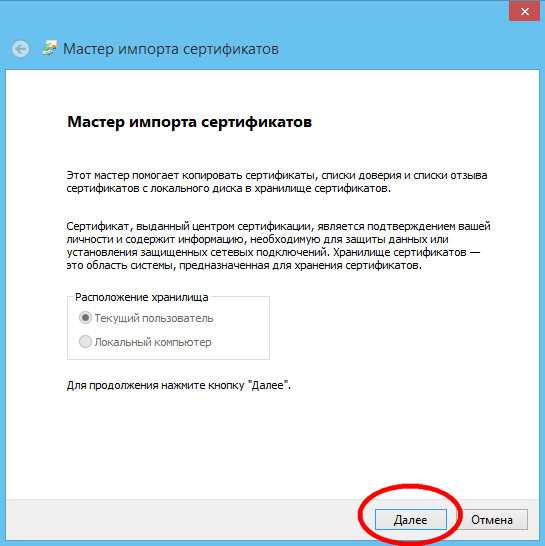
Продление SSL-сертификата выполняется через панель управления центра сертификации или хостинг-провайдера, где он был оформлен. Для начала нужно войти в личный кабинет, выбрать домен и инициировать продление текущего сертификата.
Если используется платный сертификат, потребуется повторная верификация домена. Центр сертификации отправит письмо на технический или административный e-mail, указанный при регистрации. После подтверждения права владения доменом будет доступна загрузка обновлённого сертификата.
Для бесплатных сертификатов, например Let’s Encrypt, продление выполняется автоматически через утилиту Certbot или встроенные инструменты панели хостинга. Проверить успешность обновления можно командой certbot certificates или в разделе SSL-параметров сайта.
После продления необходимо заменить старые файлы certificate.crt и private.key на сервере, перезапустить веб-сервер и убедиться, что в браузере отображается актуальная дата действия сертификата. При ошибке цепочки доверия нужно скачать промежуточные сертификаты с сайта центра сертификации и добавить их в конфигурацию.
Чтобы не выполнять процедуру вручную, можно включить автообновление сертификата или настроить напоминания о приближении срока истечения в панели управления.
Что делать, если доступ к панели хостинга или сертификату утрачен
Если вход в панель хостинга недоступен, первым шагом нужно восстановить доступ через форму сброса пароля или обратиться в техническую поддержку. При обращении важно указать домен, контактный e-mail и данные владельца, совпадающие с информацией в профиле хостинга.
Когда потерян доступ к сертификату, но сервер остался в управлении, можно создать новый CSR-запрос и выпустить новый SSL-сертификат у того же центра сертификации. Старый сертификат при этом автоматически становится недействительным.
Если нет возможности войти ни в панель, ни на сервер, необходимо подтвердить права на домен через регистратора доменного имени. После подтверждения можно перенести сайт на новый хостинг и установить свежий сертификат.
Для предотвращения подобных ситуаций рекомендуется хранить резервные копии сертификатов и приватных ключей на зашифрованных носителях, а также использовать двухфакторную аутентификацию в панели управления хостингом.
Если SSL был выдан на имя сотрудника, который больше не имеет отношения к проекту, нужно обратиться в центр сертификации с заявкой на отзыв старого сертификата и выпуск нового на актуальные контактные данные владельца домена.
Как проверить обновление сертификата и устранить ошибку в браузере
После установки нового SSL-сертификата необходимо убедиться, что браузер распознаёт его корректно. Проверку можно провести вручную и с помощью онлайн-сервисов.
Ручная проверка в браузере:
| Действие | Описание |
|---|---|
| Открыть сайт | Перейти по HTTPS-адресу сайта и кликнуть на значок замка в адресной строке. |
| Просмотреть сертификат | Проверить дату истечения, центр сертификации и домен. Дата должна быть актуальной. |
| Обновить страницу | Очистить кеш браузера или открыть сайт в режиме инкогнито, чтобы исключить старые данные. |
Проверка через онлайн-сервисы:
| Сервис | Что проверяет |
|---|---|
| SSL Labs | Полная цепочка сертификатов, сроки действия, поддержка протоколов и шифров. |
| SSL Checker | Дата выпуска, истечения и соответствие домену. |
| DNS Checker | Корректность установки сертификата на сервере и доступность через разные геолокации. |
Если браузер продолжает показывать ошибку, необходимо проверить серверную конфигурацию, убедиться, что загружены файлы fullchain.pem и privkey.pem, и перезапустить веб-сервер. После этого повторная проверка должна подтвердить устранение проблемы.
Вопрос-ответ:
Как быстро определить, что SSL-сертификат сайта истёк?
Проверить срок действия сертификата можно через браузер, нажав на значок замка рядом с адресной строкой и открыв раздел «Сертификат». Там отображается дата окончания действия. Также можно использовать онлайн-сервисы, например SSL Labs или SSL Checker, которые показывают дату истечения и статус сертификата.
Почему браузер блокирует сайт после истечения сертификата?
Браузеры блокируют доступ, потому что соединение больше не считается безопасным. Просроченный сертификат не гарантирует шифрование данных и может быть использован для подмены сайта. В результате появляются предупреждения вроде «Ваше соединение не защищено» и доступ к сайту ограничивается до установки нового сертификата.
Какие действия нужно предпринять администратору при просрочке сертификата?
Необходимо проверить срок действия и центр сертификации, затем создать запрос на продление сертификата или воспользоваться автоматическим обновлением. После получения нового сертификата его нужно установить на сервер и перезапустить веб-сервер. Дополнительно рекомендуется проверить цепочку доверия через онлайн-сервисы и убедиться, что сайт открывается без ошибок в браузере.
Что делать, если доступ к панели хостинга или старому сертификату утрачен?
Следует восстановить доступ через форму сброса пароля или обратиться в поддержку хостинга. Если доступ к серверу остался, можно создать новый CSR-запрос и выпустить сертификат заново. В случае потери контроля над доменом необходимо подтвердить права через регистратора и установить новый сертификат на актуальные контактные данные.
Как проверить, что обновлённый сертификат корректно работает в браузере?
Для проверки нужно открыть сайт через HTTPS, кликнуть на значок замка и убедиться, что дата действия сертификата актуальна и нет предупреждений. Также полезно использовать онлайн-сервисы вроде SSL Labs для анализа цепочки сертификатов, корректности установки промежуточных ключей и поддержки шифров. Если ошибки остаются, следует перезагрузить веб-сервер и очистить кеш браузера.

 Загрузка...