Содержание статьи
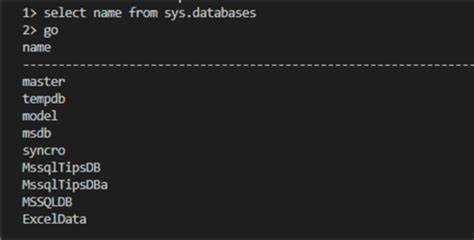
DataGrid применяется для отображения и редактирования данных, полученных из базы. Чтобы связать компонент с источником данных, требуется корректно настроить соединение и указать таблицу или запрос, который будет использоваться.
Перед подключением необходимо убедиться, что база данных доступна, а структура таблиц соответствует типам полей, которые нужно отобразить. Важно также определить, будет ли DataGrid работать только для чтения или поддерживать внесение изменений в записи.
Для связи DataGrid с базой чаще всего используется строка подключения, где задаются параметры сервера, имя базы и способ аутентификации. После успешного соединения данные можно загружать через адаптер, привязывать к DataGrid и при необходимости обновлять напрямую из интерфейса.
Корректная настройка позволяет работать с таблицами, фильтровать строки, выполнять сортировку и сохранять изменения без дополнительного кода. Такой подход упрощает разработку интерфейсов, где требуется динамическое взаимодействие с данными.
Подготовка структуры базы данных для подключения
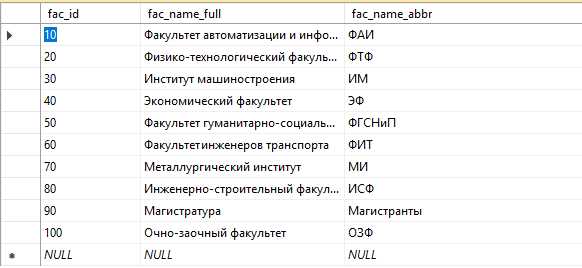
Перед настройкой DataGrid необходимо убедиться, что база данных содержит таблицы с чётко определёнными полями, ключами и типами данных. Это позволит избежать ошибок при привязке и обеспечит корректное отображение информации.
Основные шаги подготовки структуры:
- Создать таблицу с уникальным первичным ключом. Без него редактирование и обновление записей из DataGrid будут невозможны.
- Определить типы данных для каждого столбца. Например, для числовых значений – INT, для текста – VARCHAR, для дат – DATETIME.
- Проверить наличие ограничений целостности: внешние ключи, уникальные индексы, обязательные поля (NOT NULL).
- Добавить тестовые данные для проверки корректности отображения и редактирования.
Если предполагается частое изменение данных, стоит добавить отдельную таблицу для логирования изменений. Это поможет отслеживать операции, выполненные через интерфейс DataGrid.
При работе с большими объёмами данных целесообразно использовать представления (VIEW) с заранее заданной фильтрацией, чтобы сократить объём информации, передаваемой в DataGrid.
Создание подключения к базе данных через строку соединения
Строка соединения задаёт параметры доступа к базе данных и определяет способ установления связи между приложением и сервером. В ней указываются имя сервера, база, способ аутентификации и дополнительные опции.
Пример строки соединения для SQL Server:
Data Source=localhost;Initial Catalog=TestDB;Integrated Security=True;
При использовании учётных данных пользователя параметры меняются:
Data Source=localhost;Initial Catalog=TestDB;User ID=user;Password=1234;
В C# подключение выполняется через объект SqlConnection:
using (SqlConnection conn = new SqlConnection(connectionString)) { conn.Open(); }
Для MySQL используется другой формат строки:
Server=localhost;Database=TestDB;Uid=root;Pwd=1234;
Перед выполнением запросов стоит проверить соединение методом State, чтобы убедиться, что оно активно. При закрытии соединения нужно вызывать Close() или использовать конструкцию using для автоматического освобождения ресурсов.
Хранить строку соединения рекомендуется в файле конфигурации (app.config или web.config), чтобы изменить параметры без перекомпиляции программы.
Настройка источника данных для DataGrid

После установки соединения с базой необходимо задать источник данных, который будет передавать записи в DataGrid. Чаще всего используется объект DataTable или BindingSource, связанный с результатом SQL-запроса.
Для загрузки данных создаётся адаптер, например SqlDataAdapter, который выполняет запрос и заполняет таблицу:
SqlDataAdapter adapter = new SqlDataAdapter(«SELECT * FROM Employees», connection);
DataTable table = new DataTable();
adapter.Fill(table);
После заполнения таблицы она назначается источником данных:
dataGridView1.DataSource = table;
Если требуется динамическое обновление интерфейса при изменении данных, применяется объект BindingSource:
BindingSource binding = new BindingSource();
binding.DataSource = table;
dataGridView1.DataSource = binding;
Для оптимизации можно задавать выборку только нужных столбцов в запросе, а также использовать параметризованные команды. Это уменьшает нагрузку на соединение и ускоряет загрузку данных.
При необходимости редактирования или удаления строк в DataGrid нужно указать команды InsertCommand, UpdateCommand и DeleteCommand для адаптера, чтобы изменения корректно применялись к базе данных.
Привязка DataGrid к таблице или результату запроса
Для отображения данных в DataGrid необходимо назначить источник, который будет содержать строки и столбцы. Это может быть полная таблица базы данных или результат выборки SQL-запроса.
Основные подходы:
- Прямое подключение к таблице: создаётся объект DataTable, заполняется данными из таблицы через SqlDataAdapter и устанавливается как DataSource для DataGrid.
- Привязка к выборке данных: формируется SQL-запрос с фильтрацией или сортировкой, результат помещается в DataTable или DataView и связывается с DataGrid.
- Использование BindingSource: позволяет добавлять, изменять и удалять записи в DataGrid с автоматическим отражением изменений в источнике данных.
Пример привязки через DataTable:
SqlDataAdapter adapter = new SqlDataAdapter(«SELECT ID, Name, Position FROM Employees WHERE Active=1», connection);
DataTable table = new DataTable();
adapter.Fill(table);
dataGridView1.DataSource = table;
Для сортировки или фильтрации без изменения исходного запроса можно использовать DataView:
DataView view = new DataView(table);
view.RowFilter = «Position=’Manager'»;
view.Sort = «Name ASC»;
dataGridView1.DataSource = view;
При редактировании строк рекомендуется устанавливать команды InsertCommand, UpdateCommand и DeleteCommand для адаптера, чтобы изменения автоматически сохранялись в базе.
Отображение и форматирование данных в DataGrid
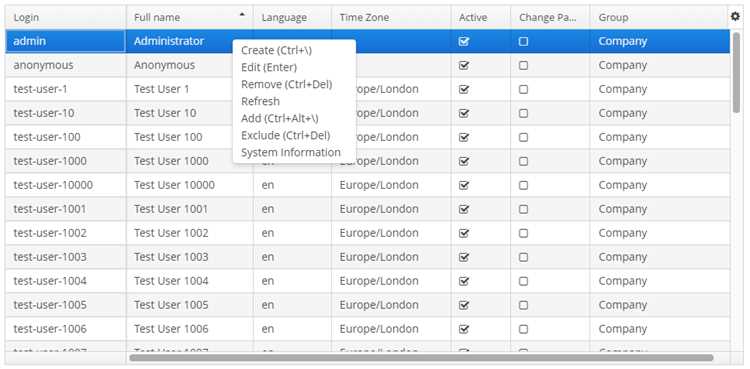
После привязки данных к DataGrid необходимо настроить отображение столбцов и форматирование значений для удобства работы пользователя. Правильная визуализация повышает читаемость и уменьшает ошибки при редактировании.
Основные приёмы:
- Настройка ширины и порядка столбцов: через свойства Width и DisplayIndex можно задать оптимальное расположение и размер для каждой колонки.
- Форматирование данных: числовые значения отображаются с нужным количеством знаков после запятой (FormatString = «N2»), даты – в удобном формате («dd.MM.yyyy»), денежные значения – с валютным символом.
- Скрытие ненужных столбцов: столбцы с внутренними идентификаторами или вспомогательными данными можно скрыть через Visible = false, чтобы не загромождать интерфейс.
- Цветовое выделение и стили: можно задать фон и цвет текста для отдельных строк или ячеек через события CellFormatting, что позволяет быстро выделять критичные данные.
- Автообновление формата при изменении данных: использование BindingSource и обновление DataGridView.Refresh() позволяет автоматически применять форматирование при изменении значений.
Эти настройки позволяют сделать DataGrid удобным для чтения, анализа и редактирования данных, не перегружая интерфейс лишней информацией.
Обновление данных базы через элементы DataGrid

DataGrid позволяет не только отображать данные, но и изменять их напрямую. Чтобы изменения автоматически сохранялись в базе, необходимо настроить команды адаптера и привязку через BindingSource или DataTable.
Основные шаги:
- Создать SqlDataAdapter с командами InsertCommand, UpdateCommand и DeleteCommand для выполнения соответствующих операций в базе.
- Привязать DataTable к DataGrid через DataSource или использовать BindingSource для управления текущей позицией и изменениями.
- При внесении изменений в ячейки DataGrid они автоматически отражаются в DataTable.
- Для сохранения изменений вызвать метод adapter.Update(table), который применяет все изменения к базе данных.
- Обрабатывать возможные ошибки через блоки try-catch, особенно при нарушении ограничений целостности или уникальности данных.
Дополнительно рекомендуется использовать события RowValidating и CellEndEdit для проверки корректности введённых данных перед сохранением, чтобы избежать конфликтов и исключений.
Обработка ошибок при работе DataGrid с базой данных
При работе с DataGrid возможны ошибки соединения, нарушения ограничений целостности и неправильный формат данных. Чтобы минимизировать сбои, необходимо использовать проверки и обработку исключений на каждом этапе взаимодействия с базой.
Основные методы обработки ошибок:
| Тип ошибки | Причина | Рекомендации |
|---|---|---|
| Ошибка соединения | Неправильная строка соединения, недоступен сервер | Проверять SqlConnection.State перед выполнением запросов, использовать блок try-catch |
| Нарушение уникальности | Попытка вставки дублирующей записи | Использовать проверку существующих значений через SELECT перед вставкой, обработка исключения SqlException |
| Неверный формат данных | Несоответствие типов в ячейках DataGrid и столбцах базы | Применять события CellValidating и RowValidating для проверки данных до вызова Update |
| Сбой при обновлении | Одновременное изменение записи другими пользователями | Использовать механизм проверки версии строки или DataRowVersion, повторная загрузка данных при конфликте |
Рекомендуется логировать все исключения и вести журнал операций DataGrid, чтобы быстро выявлять и исправлять причины ошибок.
Вопрос-ответ:
Как правильно выбрать тип подключения для DataGrid?
Тип подключения зависит от используемой базы данных и способа авторизации. Для SQL Server часто применяют SqlConnection с Windows-аутентификацией или логином и паролем. Для MySQL используют MySqlConnection с указанием сервера, базы, пользователя и пароля. Важно учитывать, будет ли подключение постоянным или одноразовым для загрузки данных.
Можно ли обновлять данные в базе прямо через DataGrid?
Да, DataGrid поддерживает редактирование строк, если источник данных — DataTable или BindingSource с настроенными командами InsertCommand, UpdateCommand и DeleteCommand. После изменения ячеек необходимо вызвать adapter.Update(table), чтобы изменения применились в базе. Перед этим рекомендуется проверять корректность данных через события CellValidating и RowValidating.
Как ускорить загрузку большого объёма данных в DataGrid?
Для больших таблиц следует ограничить выборку только нужными столбцами и использовать фильтры в SQL-запросе. Можно применять DataView для сортировки и фильтрации без повторного запроса к базе. Ещё один вариант — загружать данные по страницам или через виртуальный режим DataGrid, чтобы отображались только видимые строки.
Какие ошибки чаще всего возникают при подключении DataGrid к базе и как их избежать?
Основные ошибки связаны с неверной строкой соединения, нарушением ограничений уникальности или несоответствием типов данных. Для их предотвращения проверяют SqlConnection.State перед запросами, используют try-catch для обработки исключений и проверяют данные через события CellValidating. Также рекомендуется логировать изменения и конфликты при одновременной работе нескольких пользователей.

 Загрузка...