Содержание статьи

Перенос текста по словам в Яндекс Таблицах – это полезная функция, позволяющая улучшить читаемость данных в ячейках. Если текст не помещается в одну строку, можно настроить автоматический перенос, чтобы информация не выходила за пределы ячейки и не нарушала структуру таблицы. Это особенно важно при работе с длинными текстами или списками, когда нужно сохранить аккуратный вид документа.
Чтобы включить перенос текста в ячейке, достаточно воспользоваться настройками отображения текста. В Яндекс Таблицах для этого предусмотрена опция «Перенос по словам». При активации этой функции длинный текст будет автоматически переноситься на новую строку внутри ячейки, не нарушая структуры таблицы. Важно, что перенос будет происходить не по символам, а по словам, что обеспечивает логичность и целостность представления данных.
Настройка переносов в ячейках таблицы не всегда очевидна для новичков, однако разобраться в этом можно за несколько минут. В этом руководстве рассмотрим все ключевые моменты: от активации переноса до решения проблем с неправильным отображением текста в ячейках.
Для более точного контроля над отображением текста можно использовать функции форматирования столбцов и работу с шириной ячеек. Правильный выбор ширины столбцов и настройка текста в ячейке помогут избежать ошибок с переноса и максимально упростят восприятие данных.
Как включить перенос текста в ячейке Яндекс Таблицы
Перенос текста в ячейке Яндекс Таблицы можно активировать через настройки форматирования. Для этого выполните следующие шаги:
- Выделите ячейку или диапазон ячеек, в которых хотите включить перенос текста.
- Перейдите на панель инструментов в верхней части страницы и найдите кнопку «Формат».
- В выпадающем меню выберите пункт «Перенос текста».
После этого текст в выделенных ячейках будет автоматически переноситься по словам, если он не помещается в одну строку. Этот режим будет действовать, пока вы не отключите перенос вручную, повторив те же действия и сняв галочку с опции «Перенос текста».
Примечание: Важно, чтобы ширина столбца была настроена правильно. Если столбец слишком узкий, текст все равно может быть частично скрыт, несмотря на активированный перенос. Для корректного отображения данных вы можете вручную изменить ширину столбца, перетаскивая его границу.
Пример таблицы с активированным переносом текста:
| Название | Описание |
|---|---|
| Продукт 1 | Этот продукт очень полезен для здоровья, поскольку содержит много витаминов и минералов, а также является отличным источником энергии для организма. |
| Продукт 2 | Идеален для ежедневного использования и помогает улучшить физическое состояние. Лучше всего употреблять его в утренние часы. |
Настройка автоматического переноса слов в столбцах
Чтобы настроить автоматический перенос слов в столбцах Яндекс Таблиц, необходимо активировать соответствующую опцию в меню форматирования. Это поможет избежать проблемы с обрезанием текста, если он не помещается в пределах ячейки.
Для включения автоматического переноса выполните следующие шаги:
- Выделите столбец или диапазон ячеек, в которых хотите активировать перенос.
- Перейдите в меню «Формат» в верхней части интерфейса.
- В списке параметров выберите пункт «Перенос текста».
После этого весь текст в выбранных ячейках будет автоматически переноситься на новые строки, когда он не помещается в одну. Важно, чтобы ширина столбца была настроена правильно – если столбец слишком узкий, текст может по-прежнему скрываться.
Также следует помнить, что перенос работает только по словам, а не по символам, что помогает избежать незавершенных слов в середине строки. Для дополнительного контроля вы можете вручную регулировать ширину столбцов, чтобы добиться наилучшего отображения.
Совет: Для того чтобы текст всегда корректно отображался, проверьте, чтобы в ячейке не было слишком длинных слов, которые невозможно разорвать. В случае необходимости используйте функцию обрезки текста для более точного контроля над его отображением.
Использование формул для разделения текста на слова
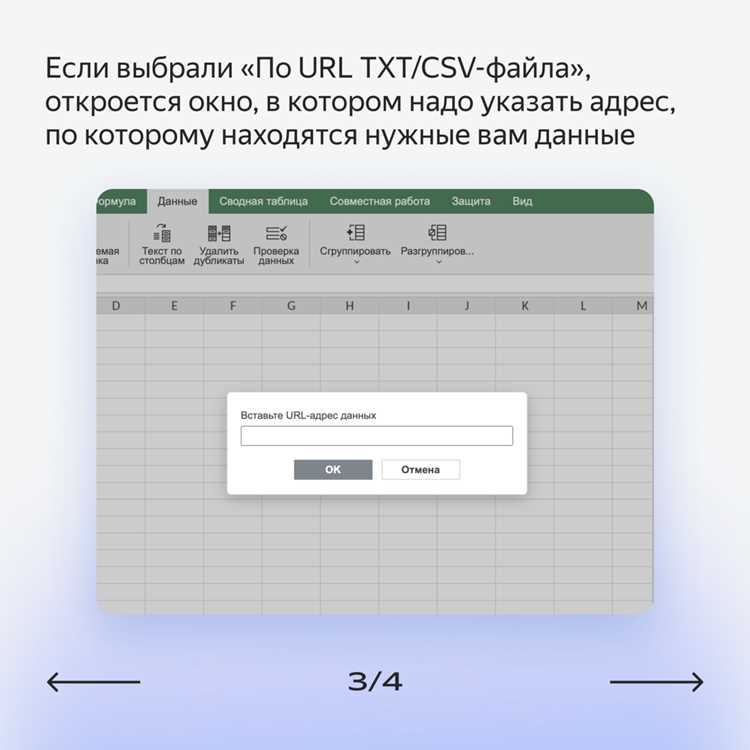
В Яндекс Таблицах можно использовать формулы для разделения текста на отдельные слова, что полезно при анализе данных или их дальнейшем форматировании. Это особенно важно, когда нужно манипулировать текстом, разбивая его на части для более удобной работы.
Для разделения текста на слова можно использовать функцию РАЗДЕЛИТЬ. Она позволяет разбить строку на отдельные элементы, используя заданный разделитель, например, пробел. Формула выглядит следующим образом:
=РАЗДЕЛИТЬ(A1; " ")
В этом примере текст из ячейки A1 будет разделён на слова, а каждое слово будет отображаться в отдельной ячейке, начиная с ячейки, в которой вы ввели формулу. Разделителем является пробел, но можно указать и другие символы, такие как запятая или точка с запятой, в зависимости от структуры текста.
Если необходимо сохранить результат в одной ячейке, можно использовать функцию ТЕКСТ. СОЕДИНИТЬ, которая объединяет разделённые слова обратно в одну строку. Например:
=ТЕКСТ.СОЕДИНИТЬ(" "; TRUE; РАЗДЕЛИТЬ(A1; " "))
Эта формула соединяет слова обратно через пробел, что позволяет управлять разделением текста в пределах одной ячейки. Вы также можете указать свой разделитель, если хотите, чтобы слова соединялись, например, через запятую.
Функции РАЗДЕЛИТЬ и ТЕКСТ.СОЕДИНИТЬ помогут эффективно работать с текстовыми данными, разделяя и собирая их по вашему усмотрению, при этом сохраняя нужную структуру в таблице.
Как уменьшить ширину столбцов с сохранением переноса
Чтобы уменьшить ширину столбца в Яндекс Таблицах, при этом сохраняя корректный перенос текста, нужно учитывать несколько факторов, связанных с настройкой текста и ширины ячеек.
Для начала следует активировать функцию переноса текста в ячейке. Это можно сделать через меню «Формат» – выберите пункт «Перенос текста». После этого, если ячейка не вмещает весь текст, он будет автоматически переноситься на новую строку внутри ячейки, не выходя за её пределы.
Чтобы уменьшить ширину столбца, выполните следующие шаги:
- Перетащите границу столбца влево, чтобы уменьшить его ширину. Вы можете вручную подгонять ширину до нужного размера.
- Убедитесь, что в ячейках столбца активирован перенос текста, иначе текст может быть скрыт или обрезан.
При уменьшении ширины столбца важно помнить, что если текст в ячейке слишком длинный, его часть всё равно может быть скрыта, даже при активированном переносе. Чтобы этого избежать, оптимизируйте длину текста или используйте более узкие шрифты.
Совет: Если текст всё равно обрезается, можно использовать функцию УМЕНЬШИТЬШИРИНУСТОЛБЦА, чтобы автоматически подогнать ширину под содержимое, с учётом переноса текста. Это поможет сохранить аккуратный вид таблицы и избежать неаккуратных ячеек с обрезанным текстом.
Также можно настроить фиксированную высоту строк, чтобы контролировать, как строки будут расширяться при изменении ширины столбца, что дополнительно помогает сохранять читаемость данных.
Перенос длинных текстов в ячейках с учётом пробела
Перенос текста с учётом пробела в Яндекс Таблицах позволяет разделить длинный текст на несколько строк так, чтобы слова не обрывались в середине. Это важно для сохранения целостности информации и улучшения визуальной читаемости.
Чтобы обеспечить правильный перенос текста с учётом пробела, следуйте этим рекомендациям:
- Активируйте функцию переноса текста в ячейке через меню «Формат» – выберите «Перенос текста». Это гарантирует, что текст будет автоматически переноситься на новые строки, не выходя за пределы ячейки.
- Убедитесь, что в ячейке используются обычные пробелы для разделения слов. Яндекс Таблицы выполняют перенос только по пробелам, разделяя текст на слова.
- Регулируйте ширину столбца. Если столбец слишком узкий, текст может не перенести правильно, даже если активирован перенос. Используйте оптимальную ширину для корректного отображения текста.
В некоторых случаях можно столкнуться с проблемой, когда текст переносится не по пробелам, а по символам. Чтобы избежать этого, следите за правильным форматированием текста, избегайте длинных слов или символов без пробела.
- Если текст содержит длинные URL-адреса или числа, они могут не переноситься корректно. В таких случаях стоит вручную разбить текст на части, чтобы каждый элемент был разделён пробелами.
- Для улучшения восприятия текста можно использовать сокращения, если длина ячейки ограничена.
Примечание: Важно помнить, что при уменьшении ширины столбца перенос текста может измениться. Поэтому всегда проверяйте результат после изменения размера ячеек, чтобы избежать неправильного отображения данных.
Решение проблем с неправильным переносом слов в таблицах
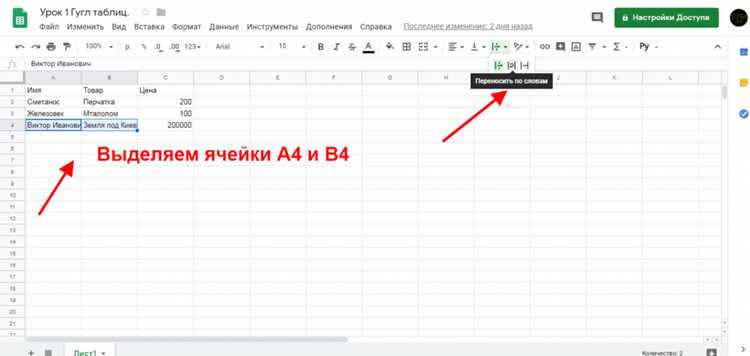
Неправильный перенос слов в Яндекс Таблицах может привести к неприятному виду данных, особенно когда текст не переносится по пробелам, а обрывается в середине слов. Чтобы избежать этих проблем, необходимо правильно настроить таблицу и следить за форматированием текста.
Вот несколько распространённых проблем и способы их решения:
- Текст не переносится по словам. Если текст переносится не по пробелам, а по символам, это может быть связано с неправильным форматированием текста. Убедитесь, что функция «Перенос текста» активирована в меню «Формат». Также проверьте, что в ячейке нет символов, которые могут мешать корректному переносу (например, длинных URL-адресов или нестандартных знаков).
- Текст обрезается при уменьшении ширины столбца. Если столбец слишком узкий, текст может быть скрыт или обрезан, даже если активирован перенос. Чтобы избежать этого, попробуйте вручную отрегулировать ширину столбца или используйте автоматическое изменение ширины столбца для подгонки под содержимое.
- Неэффективное использование пробела. Иногда текст не переносится должным образом из-за отсутствия пробела между словами или наличия лишних пробелов. Убедитесь, что текст правильно разделён пробелами, а не другим символом, таким как дефис или точка. Для этого можно использовать функцию замены символов в таблице.
- Длинные слова не переносятся. В случае, когда в ячейке находятся длинные слова или URL, которые не могут быть разделены на части, попробуйте вручную вставить пробелы в тексте или используйте функцию разбиения текста на слова с помощью формул.
Если после выполнения этих шагов проблема сохраняется, проверьте, не используются ли в ячейках нестандартные шрифты или символы, которые могут влиять на отображение текста. Для нормальной работы переноса стоит использовать стандартные шрифты и избегать вложенных элементов, таких как таблицы или изображения, в ячейках.
Совет: Периодически проверяйте корректность отображения данных, особенно после изменений в ширине столбцов, чтобы убедиться, что перенос текста происходит корректно и информация остаётся читаемой.
Как отменить перенос текста в Яндекс Таблицах

Если необходимо отключить перенос текста в ячейке Яндекс Таблиц, выполните несколько простых шагов. Эта функция может быть полезной, когда текст в ячейке должен отображаться в одну строку, а не растягиваться на несколько строк, как при активированном переносе.
Чтобы отменить перенос текста, следуйте этим рекомендациям:
- Выделите ячейки или диапазон ячеек, где нужно отключить перенос текста.
- Перейдите на панель инструментов и выберите меню «Формат».
- В разделе «Формат» найдите и снимите галочку с опции «Перенос текста».
После выполнения этих действий текст в выделенных ячейках перестанет переноситься на новые строки, даже если он не помещается в одну строку. Текст будет обрезаться по правому краю ячейки, и для его полного отображения вам нужно будет либо увеличить ширину столбца, либо использовать горизонтальную прокрутку.
- Если вы хотите, чтобы текст снова переносился, просто повторите действия, поставив галочку в настройках «Перенос текста».
- Если текст слишком длинный и не помещается в ячейке после отмены переноса, можно вручную расширить ширину столбца или использовать функции обрезки текста.
Этот метод отключения переноса подходит для большинства стандартных ситуаций в Яндекс Таблицах и позволяет более гибко управлять отображением текста в ячейках.
Вопрос-ответ:
Как включить перенос текста по словам в Яндекс Таблицах?
Для того чтобы включить перенос текста по словам, выделите ячейку или диапазон ячеек, затем перейдите в меню «Формат» и выберите опцию «Перенос текста». Это позволит тексту, который не помещается в одну строку, автоматически переноситься на следующую строку внутри ячейки.
Почему текст не переносится в Яндекс Таблицах?
Причиной того, что текст не переносится, может быть отсутствие активации функции переноса текста. Убедитесь, что опция «Перенос текста» включена в меню «Формат». Если столбец слишком узкий, попробуйте увеличить его ширину или уменьшить размер шрифта, чтобы текст помещался в одну строку.
Как уменьшить ширину столбца, не нарушая переноса текста?
Для уменьшения ширины столбца с сохранением переноса текста можно вручную подогнать ширину столбца, чтобы он соответствовал содержимому. Обратите внимание, что если текст слишком длинный для одной строки, он все равно будет корректно переноситься, но если столбец слишком узкий, текст может быть скрыт. Используйте автоматическую настройку ширины столбца для оптимального отображения.
Как избежать неправильного переноса текста, если в ячейке есть длинные URL?
Длинные URL-адреса могут не переноситься корректно, поскольку они не содержат пробелов. Чтобы решить эту проблему, можно вручную вставить пробелы в URL или разделить ссылку на несколько частей с помощью формул, например, с помощью функции «РАЗДЕЛИТЬ» для разбивки длинных строк на отдельные части.
Можно ли отменить перенос текста в Яндекс Таблицах?
Да, для отмены переноса текста выделите ячейку или диапазон ячеек, перейдите в меню «Формат» и снимите галочку с опции «Перенос текста». После этого текст будет отображаться в одну строку, и если он не помещается, будет обрезан по краю ячейки.
Как исправить проблемы с переносом текста в Яндекс Таблицах, если он обрывается или не переносится?
Если текст в ячейке Яндекс Таблицы не переносится или обрывается, первым делом убедитесь, что включена опция «Перенос текста». Для этого выделите нужные ячейки, перейдите в меню «Формат» и активируйте эту функцию. Если проблема сохраняется, проверьте ширину столбца — возможно, она слишком узкая, и текст не помещается в одну строку. В таком случае увеличьте ширину столбца или настройте автоматическое изменение ширины, чтобы текст отображался корректно. Также стоит убедиться, что в ячейке нет длинных слов или ссылок без пробела, так как они могут нарушать нормальный перенос текста.

 Загрузка...