Содержание статьи
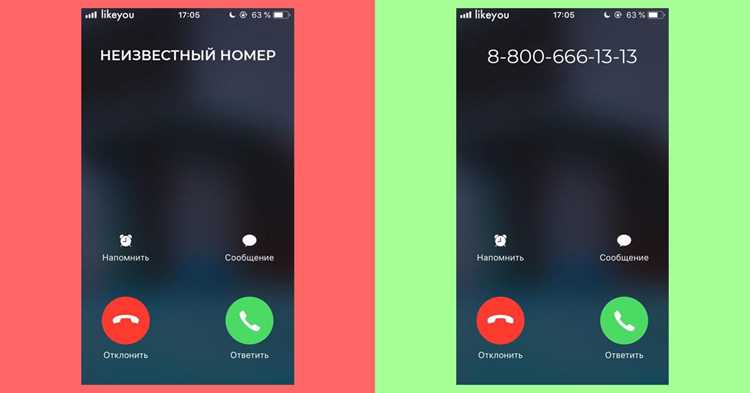
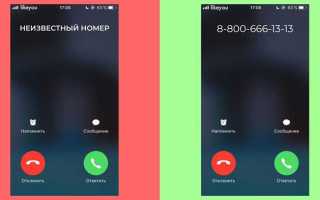
Незнакомые звонки на Android могут отвлекать и создавать риск мошенничества. Встроенные функции телефона позволяют блокировать конкретные номера и полностью отключать входящие вызовы с неизвестных контактов. Для этого достаточно нескольких шагов в приложении «Телефон».
Помимо стандартных инструментов, доступны сторонние приложения, которые фильтруют звонки и SMS, опираясь на базы данных спам-номеров. Они позволяют не только блокировать неизвестные номера, но и настраивать правила для определённых стран или регионов.
Перед блокировкой важно сохранить контакты, с которыми вы ещё планируете связь. Android хранит список заблокированных номеров, и вы можете управлять им через настройки. Это позволяет при необходимости быстро восстановить доступ к нужным звонкам.
Также стоит обратить внимание на уведомления от заблокированных номеров. Их можно отключить, чтобы звонки и сообщения не отображались на экране и не отвлекали. Такой подход минимизирует риск пропуска важных вызовов и одновременно защищает от нежелательных контактов.
Как заблокировать номер через стандартное приложение «Телефон»

На Android заблокировать нежелательный номер можно напрямую через встроенное приложение «Телефон». Это не требует установки сторонних программ и позволяет управлять списком блокировки для входящих вызовов и сообщений.
Пошаговая инструкция:
- Откройте приложение Телефон.
- Перейдите в Журнал вызовов и найдите номер, который нужно заблокировать.
- Нажмите на номер или значок информации (i), чтобы открыть детали вызова.
- Выберите опцию Заблокировать номер или Добавить в черный список.
- Подтвердите действие, чтобы номер перестал звонить и отправлять SMS.
После блокировки звонки от этого номера будут автоматически отклоняться, а сообщения попадать в отдельный раздел. В любое время можно просмотреть и удалить номер из списка блокировки в настройках приложения «Телефон».
Если номер ещё не появлялся в журнале вызовов, его можно добавить вручную через:
- Открытие Настройки приложения «Телефон».
- Выбор раздела Заблокированные номера.
- Нажатие Добавить номер и ввод нужного телефона.
Настройка блокировки всех неизвестных звонков
Android позволяет автоматически блокировать все входящие вызовы с номеров, которых нет в списке контактов. Это снижает количество спама и нежелательных звонков без ручного добавления каждого номера в черный список.
Для активации функции:
- Откройте приложение Телефон.
- Перейдите в Настройки через три точки в верхнем углу экрана.
- Выберите раздел Блокировка вызовов или Блокировка номеров (название зависит от версии Android).
- Включите опцию Блокировать неизвестные номера или Отклонять звонки с неизвестных номеров.
После активации все звонки с номеров, отсутствующих в контактах, будут автоматически отклоняться. Входящие сообщения с таких номеров можно настроить отдельно, чтобы они не отображались в основной папке сообщений.
Важно проверять список заблокированных номеров, чтобы случайно не блокировать контакты, с которыми ещё планируется связь. Функция работает только для номеров, которые не сохранены в телефоне.
Использование списка запрещённых номеров
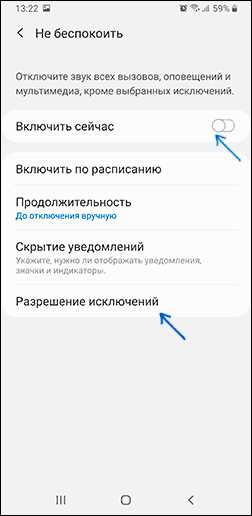
Список запрещённых номеров позволяет централизованно управлять блокировкой всех нежелательных звонков и сообщений на Android. Любой номер, добавленный в этот список, автоматически отклоняется системой.
Чтобы добавить номер в список:
- Откройте приложение Телефон и перейдите в Настройки.
- Выберите раздел Блокировка номеров или Заблокированные номера.
- Нажмите Добавить номер и введите номер вручную или выберите его из журнала вызовов или контактов.
- Подтвердите добавление, чтобы звонки и SMS от этого номера автоматически блокировались.
Список запрещённых номеров можно редактировать: удалять старые номера или временно отключать блокировку. Это позволяет сохранять контроль над контактами и при необходимости быстро восстановить доступ к нужным звонкам.
Для удобства рекомендуется регулярно проверять список, чтобы убедиться, что в нём нет актуальных контактов, которые случайно попали в блокировку.
Блокировка с помощью сторонних приложений
Сторонние приложения для блокировки звонков расширяют возможности стандартного Android и позволяют фильтровать спам, робозвонки и неизвестные номера по базе данных, обновляемой разработчиками.
Популярные функции таких приложений:
- Автоматическая блокировка номеров, помеченных как спам.
- Создание списков разрешённых и запрещённых контактов с гибкими правилами.
- Фильтрация SMS и уведомлений от неизвестных отправителей.
- Отчёты о заблокированных вызовах и возможность восстановления звонков.
Для настройки блокировки через стороннее приложение:
- Скачайте проверенное приложение из Google Play, например Truecaller или Calls Blacklist.
- Откройте приложение и предоставьте необходимые разрешения для доступа к звонкам и SMS.
- Включите автоматическую блокировку спам-звонков и добавьте номера в чёрный список.
- Настройте уведомления и отчёты о заблокированных номерах по своему усмотрению.
Сторонние приложения полезны, если требуется фильтровать звонки на основе глобальных баз данных и управлять блокировкой более гибко, чем стандартные средства Android.
Отключение уведомлений от заблокированных номеров

Даже после блокировки номера Android может отображать уведомления о входящих звонках или SMS. Чтобы полностью исключить их из экрана, нужно настроить отдельные параметры уведомлений.
Для отключения уведомлений:
- Откройте Настройки телефона.
- Перейдите в раздел Приложения и выберите Телефон или Сообщения.
- Найдите подраздел Уведомления и откройте его.
- Отключите уведомления для заблокированных номеров или включите опцию Только разрешённые контакты.
После этого звонки и сообщения от заблокированных номеров будут автоматически отклоняться без всплывающих уведомлений. Это помогает избежать отвлечения и сохраняет список блокировки скрытым.
Проверка и управление заблокированными контактами
Android сохраняет все заблокированные номера в отдельном списке, что позволяет контролировать, кто не может звонить или отправлять сообщения. Регулярная проверка списка помогает избежать случайной блокировки нужных контактов.
Для просмотра заблокированных номеров:
- Откройте приложение Телефон и перейдите в Настройки.
- Выберите раздел Блокировка номеров или Заблокированные контакты.
- Просмотрите список всех добавленных номеров.
Для управления контактами:
- Чтобы удалить номер, выберите его и нажмите Разблокировать.
- Чтобы временно отключить блокировку, используйте функцию Приостановить блокировку, если она доступна.
- Добавляйте новые номера вручную или через журнал вызовов для постоянной блокировки.
Эти действия позволяют поддерживать актуальность списка, исключать ошибки и быстро восстанавливать доступ к важным контактам.
Блокировка SMS от неизвестных номеров
Android позволяет блокировать SMS-сообщения от номеров, которые не сохранены в контактах. Это помогает избежать спама и нежелательных уведомлений.
Для настройки блокировки SMS выполните следующие шаги:
| Действие | Инструкция |
|---|---|
| Открыть приложение | Запустите стандартное приложение Сообщения. |
| Перейти в настройки | Нажмите три точки в верхнем углу экрана и выберите Настройки. |
| Выбрать фильтр | Перейдите в раздел Блокировка и спам или Фильтр сообщений. |
| Включить блокировку | Активируйте опцию Блокировать сообщения от неизвестных номеров. |
| Управление исключениями | Добавляйте важные номера в список разрешённых, чтобы сообщения от них не блокировались. |
После настройки все SMS от неизвестных контактов будут автоматически перемещаться в отдельную папку или полностью скрываться. Регулярная проверка исключений помогает не пропускать важные сообщения.
Советы по сохранению контактов перед блокировкой
Перед блокировкой неизвестных номеров важно убедиться, что все нужные контакты сохранены в телефоне. Это предотвращает случайное блокирование важных звонков и сообщений.
Рекомендации по сохранению контактов:
- Синхронизируйте контакты с Google Аккаунтом или другим облачным сервисом для их резервного хранения.
- Проверяйте журнал вызовов и сохраняйте номера, с которыми планируется связь, даже если они временные.
- Используйте группы контактов для быстрого разделения важных и второстепенных номеров.
- Перед массовой блокировкой неизвестных номеров убедитесь, что все новые контакты добавлены в телефонную книгу.
- Регулярно делайте экспорт контактов в файл VCF для локального резервного копирования.
Следуя этим рекомендациям, можно безопасно активировать блокировку неизвестных номеров, не рискуя потерять доступ к нужным звонкам и сообщениям.
Вопрос-ответ:
Как заблокировать конкретный номер на Android через стандартное приложение?
Откройте приложение Телефон, перейдите в Журнал вызовов, выберите нужный номер и нажмите значок информации (i). В открывшемся окне выберите Заблокировать номер или Добавить в черный список. После этого звонки и сообщения от этого номера будут автоматически отклоняться.
Можно ли автоматически блокировать все звонки с неизвестных номеров?
Да, в настройках приложения Телефон есть функция блокировки звонков с номеров, отсутствующих в контактах. Для её активации откройте Настройки → Блокировка номеров и включите опцию Блокировать неизвестные номера. После включения все звонки с незнакомых номеров будут отклоняться автоматически.
Как управлять списком заблокированных номеров на Android?
Список заблокированных номеров доступен в настройках приложения Телефон или Сообщения в разделе Заблокированные контакты. Здесь можно просмотреть все добавленные номера, удалить их или временно отключить блокировку, чтобы восстановить возможность получать звонки и сообщения.
Можно ли блокировать SMS от неизвестных номеров отдельно от звонков?
Да. В приложении Сообщения откройте Настройки → Блокировка и спам и включите фильтр для сообщений от неизвестных номеров. После этого все SMS от номеров, которых нет в контактах, будут автоматически перемещаться в отдельную папку или скрываться.
Стоит ли сохранять контакты перед включением блокировки неизвестных номеров?
Да, перед включением блокировки важно убедиться, что все нужные номера сохранены. Это исключает случайное блокирование важных звонков. Рекомендуется синхронизировать контакты с Google Аккаунтом, проверять журнал вызовов и экспортировать контакты в файл VCF для резервного хранения.
Можно ли заблокировать неизвестный номер, который ещё не звонил?
Да, Android позволяет добавлять номера вручную в список блокировки, даже если они не появлялись в журнале вызовов. Для этого откройте приложение Телефон, перейдите в Настройки → Блокировка номеров и выберите Добавить номер. Введите нужный номер и подтвердите. После этого все звонки и SMS от него будут автоматически блокироваться.
Как проверить, что номер действительно заблокирован и больше не звонит?
Для проверки заблокированных номеров откройте приложение Телефон и перейдите в Настройки → Заблокированные контакты. Там отображается весь список. Если звонок поступает с заблокированного номера, Android автоматически отклоняет его, и вы не получаете уведомлений. Также можно просмотреть отдельный журнал заблокированных вызовов, если приложение поддерживает эту функцию.

 Загрузка...