Содержание статьи
Microsoft Office 2019 требует активации для полноценного использования функций Word, Excel, PowerPoint и других приложений пакета. Без активации появляются ограничения: сохранение файлов в некоторых форматах становится недоступным, а периодически появляются уведомления о необходимости активации.
Существует два основных способа активации: с помощью ключа продукта и через учетную запись Microsoft. Ключ продукта представляет собой 25-значный код, который вводится при установке или в окне активации. Активация через учетную запись Microsoft привязывает лицензию к учетной записи, что удобно при переустановке Office на том же компьютере или переносе на другой.
Перед активацией важно проверить установленную версию Office 2019 и убедиться, что она соответствует типу лицензии: домашняя, профессиональная или корпоративная. Несоответствие версии и ключа продукта может вызвать ошибки при активации. Также рекомендуется подключение к интернету для проверки подлинности лицензии и успешного завершения процесса.
Проверка установленной версии Office 2019 перед активацией
Для успешной активации Office 2019 необходимо точно знать установленную версию: Home & Student, Professional или Standard. Неправильное определение версии может привести к отказу системы активации и появлению ошибок с кодом 0xC004F074 или 0x80070005.
Чтобы проверить версию, откройте любое приложение Office, например Word, и перейдите в меню Файл → Учетная запись → О программе. В разделе «Информация о продукте» отображается полное название версии и тип лицензии, а также разрядность программы (32-бит или 64-бит).
Рекомендуется сверить версию Office с приобретенным ключом продукта. Например, ключ от Office Professional 2019 не активирует версию Home & Student 2019. Проверка разрядности программы важна при работе с 64-битными системами, чтобы избежать ошибок при интеграции с внешними библиотеками и шаблонами.
Выбор способа активации: ключ продукта или учетная запись Microsoft
Office 2019 можно активировать двумя методами: с помощью ключа продукта или через учетную запись Microsoft. Выбор зависит от типа лицензии и сценария использования.
- Ключ продукта:
- Представляет собой 25-значный код в формате XXXXX-XXXXX-XXXXX-XXXXX-XXXXX.
- Подходит для лицензий розничной версии (Retail) и корпоративных ключей (MAK).
- Вводится вручную при установке или в разделе Файл → Учетная запись → Изменить ключ продукта.
- Требует интернет-подключения для проверки подлинности ключа.
- Учетная запись Microsoft:
- Подходит для подписок и лицензий Office Home & Student, привязанных к аккаунту.
- Позволяет переносить лицензию между компьютерами без повторного ввода ключа.
- Активация выполняется через вход в Файл → Учетная запись → Войти.
- Обязательное подключение к интернету для синхронизации с сервером Microsoft.
Рекомендация: если лицензионный ключ утерян или не подходит, используйте активацию через учетную запись Microsoft. Для корпоративных или одноразовых лицензий предпочтителен ввод ключа продукта напрямую.
Активация Office 2019 через вход в учетную запись Microsoft

Для активации Office 2019 через учетную запись Microsoft откройте любое приложение пакета, например Word, и перейдите в меню Файл → Учетная запись → Войти. Введите данные учетной записи, к которой привязана лицензия: электронную почту и пароль.
После успешного входа система автоматически проверяет права на использование Office 2019 и активирует продукт. Статус активации отображается в разделе Информация о продукте как Продукт активирован или Лицензия привязана к учетной записи.
Если учетная запись не имеет привязанной лицензии, появится сообщение о необходимости покупки Office или ввода ключа продукта. В таких случаях используйте кнопку Изменить ключ продукта для ввода 25-значного кода.
Рекомендации:
- Используйте учетную запись, к которой уже была привязана лицензия Office 2019.
- Подключение к интернету обязательно для проверки лицензии и завершения активации.
- При переходе на другой компьютер просто войдите в ту же учетную запись для автоматической активации без повторного ввода ключа.
Использование командной строки для активации Office 2019
Командная строка позволяет активировать Office 2019 напрямую, что полезно при массовой установке или устранении ошибок активации. Для этого используется скрипт ospp.vbs, который находится в папке установки Office.
Алгоритм действий:
- Откройте Командную строку с правами администратора.
- Перейдите в каталог установки Office:
- Проверьте статус лицензии командой:
- Для активации через ключ выполните:
- Завершите активацию проверкой статуса:
cd «C:\Program Files\Microsoft Office\Office16» для 64-битной версии или cd «C:\Program Files (x86)\Microsoft Office\Office16» для 32-битной.
cscript ospp.vbs /dstatus
cscript ospp.vbs /inpkey:XXXXX-XXXXX-XXXXX-XXXXX-XXXXX
cscript ospp.vbs /act
Результаты команд удобно отслеживать в виде таблицы:
| Команда | Описание |
|---|---|
| cscript ospp.vbs /dstatus | Проверка текущего состояния лицензии и разрядности Office |
| cscript ospp.vbs /inpkey:Ключ | Ввод нового 25-значного ключа продукта |
| cscript ospp.vbs /act | Принудительная активация установленного ключа |
Рекомендации: перед запуском командной строки убедитесь, что Office закрыт. Для корпоративных лицензий используйте MAK-ключи, а для личных – Retail-ключи. Любые ошибки отображаются в командной строке с кодами, которые можно проверить на сайте Microsoft для точной диагностики.
Проверка статуса активации Office после завершения процесса
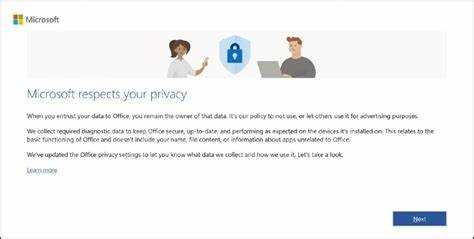
После завершения активации Office 2019 важно убедиться, что продукт активирован корректно. Для этого откройте любое приложение Office, например Excel, и перейдите в Файл → Учетная запись. В разделе Информация о продукте должен отображаться статус Продукт активирован или Лицензия привязана к учетной записи.
Для более детальной проверки можно использовать командную строку. Перейдите в папку установки Office и выполните команду:
cscript ospp.vbs /dstatus
- Тип лицензии (Retail, Volume, Subscription)
- Статус активации
- Оставшееся количество попыток активации для MAK-ключей
Если статус не изменился на Активирован, проверьте подключение к интернету и правильность введенного ключа или учетной записи. При необходимости повторите активацию с помощью команды cscript ospp.vbs /act или войдите повторно в учетную запись Microsoft.
Устранение ошибок при активации Office 2019 на компьютере
Наиболее распространенные ошибки при активации Office 2019 включают коды 0xC004F074, 0x80070005 и 0xC004C003. Они указывают на проблемы с подключением к серверу Microsoft, неправильным ключом продукта или отсутствием прав администратора.
Для устранения ошибок выполните следующие действия:
- Проверьте подключение к интернету и убедитесь, что брандмауэр или антивирус не блокируют доступ к серверам Microsoft.
- Запустите Office от имени администратора и повторите активацию через Файл → Учетная запись → Изменить ключ продукта или командную строку с cscript ospp.vbs /act.
- Сверьте введенный ключ с версией Office: Retail-ключ не активирует Volume-версию и наоборот.
- Очистите старые лицензии с помощью команды: cscript ospp.vbs /unpkey:XXXXX, где XXXXX – последние 5 символов старого ключа, затем повторите ввод нового.
- Если используется учетная запись Microsoft, выйдите из аккаунта и войдите повторно для синхронизации лицензии.
Для сложных случаев, когда ошибки сохраняются, используйте средство восстановления Office в Панели управления, выбрав Изменить → Быстрое восстановление. После восстановления повторите активацию.
Рекомендация: фиксируйте коды ошибок и их описание. Это ускоряет поиск решения на официальном сайте Microsoft и предотвращает повторные неудачные попытки активации.
Вопрос-ответ:
Можно ли активировать Office 2019 без ввода ключа продукта?
Да, если у вас лицензия привязана к учетной записи Microsoft. В таком случае активация выполняется через вход в аккаунт: откройте любое приложение Office, перейдите в Файл → Учетная запись → Войти и введите данные учетной записи. После проверки лицензии продукт активируется автоматически.
Как проверить, какая версия Office 2019 установлена на компьютере?
Откройте любое приложение Office, например Word, и перейдите в Файл → Учетная запись → О программе. Там отображается полное название версии, тип лицензии (Home & Student, Professional, Standard) и разрядность (32-бит или 64-бит). Эти данные нужны для правильного выбора ключа продукта или способа активации.
Что делать, если при вводе ключа продукта появляется ошибка с кодом 0xC004F074?
Ошибка 0xC004F074 указывает на проблемы с подключением к серверу активации Microsoft. Проверьте интернет-соединение, временно отключите брандмауэр или антивирус и повторите активацию через Файл → Учетная запись → Изменить ключ продукта или с помощью командной строки: cscript ospp.vbs /act. Если ошибка сохраняется, проверьте соответствие ключа версии Office.
Как использовать командную строку для активации Office 2019?
Откройте Командную строку с правами администратора и перейдите в папку установки Office. Для 64-битной версии это C:\Program Files\Microsoft Office\Office16, для 32-битной — C:\Program Files (x86)\Microsoft Office\Office16. Введите команду cscript ospp.vbs /inpkey:XXXXX-XXXXX-XXXXX-XXXXX-XXXXX для ввода ключа, затем cscript ospp.vbs /act для активации. Статус проверки можно получить командой cscript ospp.vbs /dstatus.
Можно ли перенести активированный Office 2019 на другой компьютер?
Если лицензия привязана к учетной записи Microsoft, достаточно войти в эту же учетную запись на новом компьютере и активировать продукт. Для Retail-ключей с одноразовой активацией необходимо сначала деактивировать Office на старом компьютере через командную строку или удаление ключа, а затем ввести его на новом устройстве.

 Загрузка...