Содержание статьи
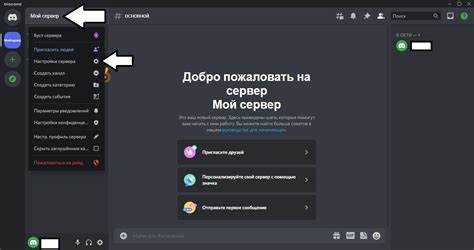
Для интеграции вашего приложения с Discord необходимо пройти процедуру авторизации через Discord Developer Portal. Это позволит вашему приложению взаимодействовать с аккаунтами пользователей Discord, а также использовать возможности API, такие как получение информации о пользователях или отправка сообщений в каналы. Авторизация через OAuth2 является стандартным методом, который нужно настроить для безопасного доступа к аккаунтам.
На первом этапе нужно зарегистрировать приложение в Discord Developer Portal, чтобы получить уникальные ключи и настроить необходимые разрешения. С помощью OAuth2 вы сможете запросить доступ к данным пользователя и выполнить авторизацию через Discord. Важно правильно настроить Redirect URI, чтобы Discord знал, куда отправить ответ с кодом авторизации.
Кроме того, при настройке важно учитывать типы разрешений, которые ваше приложение будет запрашивать. Это может быть доступ к личной информации пользователя или управление сервером Discord. Неправильная настройка разрешений может привести к отказу в авторизации или блокировке аккаунтов пользователей. В этой статье мы подробно рассмотрим каждый шаг и на примерах покажем, как избежать распространённых ошибок.
Шаг 1: Регистрация и создание приложения в Discord Developer Portal

- Перейдите на сайт Discord Developer Portal.
- Авторизуйтесь, используя ваш аккаунт Discord. Если у вас его нет, зарегистрируйтесь.
- После авторизации на главной странице нажмите кнопку «New Application», чтобы создать новое приложение.
- В открывшемся окне введите имя для приложения и нажмите «Create».
После создания приложения в Discord Developer Portal откроется его панель управления. Здесь вы сможете настроить параметры вашего приложения, включая имя, описание, а также настроить OAuth2 для авторизации.
Для дальнейших шагов, например, получения токенов и настройки Redirect URI, вам понадобится уникальный идентификатор приложения (Client ID) и секрет (Client Secret), которые можно найти в разделе «General Information».
Сохраняйте эти данные в надежном месте, так как они понадобятся для подключения к API и авторизации пользователей. Не делитесь ими с посторонними, чтобы избежать несанкционированного доступа.
Шаг 2: Получение токена авторизации для приложения
Токен авторизации необходим для аутентификации вашего приложения при взаимодействии с Discord API. Чтобы получить токен, выполните следующие действия:
- Перейдите в Discord Developer Portal и откройте панель управления вашим приложением.
- В левой части экрана выберите раздел «OAuth2».
- В разделе «OAuth2» найдите поле «Client Secret» и нажмите кнопку «Copy», чтобы скопировать секрет приложения.
- Токен будет использоваться в процессе OAuth2 авторизации. Однако не стоит путать его с токеном пользователя, который будет получен после успешной аутентификации.
Токен приложения необходим для подписи запросов, отправляемых к Discord API, и для доступа к данным пользователей, например, их профилям или серверам. Он используется в заголовке Authorization с типом «Bearer» для подтверждения того, что запрос исходит от вашего приложения.
Для создания функционала авторизации через Discord OAuth2, вам также нужно будет настроить Redirect URI и получить код авторизации от пользователя. Это ключевые элементы для получения конечного токена, с помощью которого приложение будет работать с API Discord.
Не передавайте токен авторизации никому и храните его в безопасности. Если токен будет скомпрометирован, вы можете сгенерировать новый в разделе «General Information» вашего приложения.
Шаг 3: Настройка Redirect URI для OAuth2 авторизации
Redirect URI необходим для корректной работы процесса авторизации с использованием OAuth2. Этот URI указывает, куда Discord будет перенаправлять пользователя после успешной авторизации, передавая код, который позволит вашему приложению получить токен доступа. Чтобы настроить Redirect URI, выполните следующие действия:
- Перейдите в раздел OAuth2 в панели управления вашим приложением на Discord Developer Portal.
- В блоке «Redirects» нажмите кнопку «Add Redirect».
- Введите URI, на который Discord будет перенаправлять пользователей после авторизации. Это может быть адрес вашего сервера или локальной разработки, например,
http://localhost:3000/callback. - После добавления URI нажмите «Save Changes», чтобы сохранить настройки.
Важно, чтобы Redirect URI точно совпадал с тем, что вы укажете в запросах на авторизацию. Любое несоответствие приведет к ошибке при попытке перенаправления. Убедитесь, что URI поддерживает HTTPS, если вы работаете в продакшн-среде, так как Discord требует безопасное соединение для производственных приложений.
Когда пользователь завершает процесс авторизации, Discord перенаправляет его на указанный URI, передавая код авторизации в виде параметра code. Этот код необходимо использовать для получения токена доступа, что является следующим шагом в процессе авторизации.
Если вы используете несколько Redirect URI, убедитесь, что все они добавлены в список. Каждое приложение может требовать несколько URI для различных этапов авторизации (например, для локальной разработки и продакшн-версии).
Шаг 4: Разрешения для приложения в Discord API
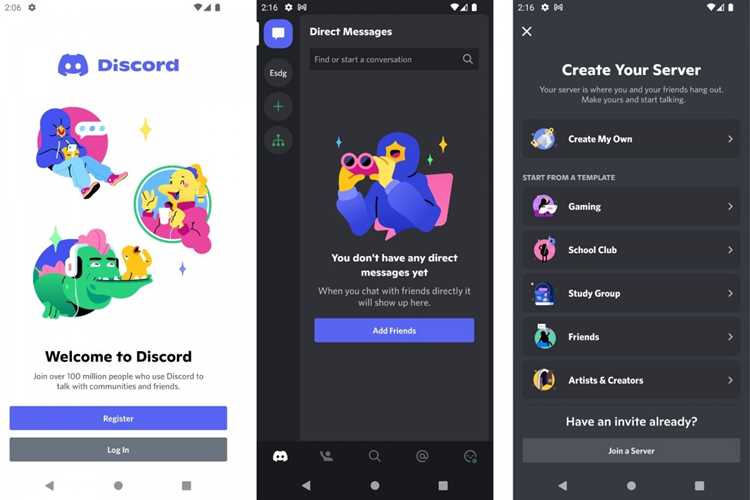
Для работы с API Discord ваше приложение должно запрашивать определённые разрешения, которые определяют доступ к данным пользователей или действиям, которые приложение может выполнять от имени пользователя. Разрешения настраиваются в разделе OAuth2 на странице вашего приложения в Discord Developer Portal.
Чтобы настроить разрешения, выполните следующие действия:
- Перейдите в раздел «OAuth2» в панели вашего приложения.
- В подразделе «OAuth2 URL Generator» выберите необходимые разрешения в блоке «SCOPES». Это могут быть следующие опции:
- bot – доступ для вашего приложения работать как бот на сервере.
- identify – доступ к базовой информации пользователя, такой как имя и ID.
- email – доступ к email-адресу пользователя.
- guilds – доступ к данным о серверах, на которых состоит пользователь.
- После выбора необходимых scopes вы увидите сгенерированный URL для авторизации. Далее вам нужно выбрать нужные permissions, которые будут запрашиваться у пользователя в процессе авторизации.
- В блоке «OAuth2 URL Generator» выберите «BOT PERMISSIONS» для настройки разрешений для бота. Некоторые из часто используемых разрешений:
- ADMINISTRATOR – полный доступ к управлению сервером.
- MANAGE_CHANNELS – управление каналами сервера.
- READ_MESSAGES – доступ к чтению сообщений на сервере.
- SEND_MESSAGES – доступ к отправке сообщений.
После выбора всех необходимых разрешений сгенерируется URL, который вы используете для запроса авторизации пользователя. При этом Discord будет показывать пользователю список запрашиваемых разрешений, и он должен будет согласиться с ними.
Важно: запрашивайте только те разрешения, которые действительно необходимы вашему приложению, чтобы избежать излишней нагрузки на пользователя и повысить вероятность успешной авторизации.
Также помните, что Discord может обновлять разрешения в зависимости от изменений в API, и ваш код может потребовать корректировок в будущем. Регулярно проверяйте актуальность разрешений и их доступность.
Шаг 5: Реализация OAuth2 в приложении для авторизации пользователя
Реализация OAuth2 в вашем приложении позволяет пользователям авторизоваться через Discord и получить доступ к их данным. Для этого необходимо настроить несколько ключевых компонентов: запрос авторизации, обработку кода и получение токена доступа. Рассмотрим пошагово, как это реализовать.
- Создание URL для авторизации: Для начала необходимо сформировать URL, который направит пользователя на страницу авторизации Discord. Он включает ваш Client ID, Redirect URI и необходимые разрешения. Пример URL:
- Перенаправление пользователя: Когда пользователь нажимает на ссылку для авторизации, он будет перенаправлен на страницу Discord для входа. После успешной авторизации Discord вернет код, который будет передан через ваш Redirect URI.
- Обработка кода авторизации: После того как пользователь прошел авторизацию, Discord перенаправит его на указанный Redirect URI, передав код авторизации. Вам необходимо захватить этот код и отправить POST-запрос на API Discord, чтобы обменять его на токен доступа. Пример запроса:
- client_id: ваш Client ID
- client_secret: ваш Client Secret
- code: код, полученный в Redirect URI
- redirect_uri: тот же URI, который использовался при авторизации
- grant_type: «authorization_code»
- Получение токена доступа: После успешной обработки запроса вы получите ответ с токеном доступа. Он будет в формате JSON, например:
- Использование токена доступа: Теперь с полученным токеном доступа ваше приложение может выполнять запросы к Discord API от имени пользователя. Токен передается в заголовке запроса в формате Authorization: Bearer YOUR_ACCESS_TOKEN.
https://discord.com/oauth2/authorize?client_id=YOUR_CLIENT_ID&redirect_uri=YOUR_REDIRECT_URI&response_type=code&scope=identifyPOST https://discord.com/api/oauth2/token{
"access_token": "YOUR_ACCESS_TOKEN",
"expires_in": 3600,
"token_type": "bearer"
}Не забывайте, что токен доступа имеет срок действия. После его истечения потребуется повторная авторизация, или вы можете использовать refresh token для получения нового токена без необходимости повторной авторизации пользователя.
Кроме того, важно безопасно хранить токены и секреты в приложении, чтобы избежать их компрометации. Рекомендуется использовать серверные решения для хранения этих данных, а не на стороне клиента.
Шаг 6: Проверка корректности авторизации с помощью кода и токена
После получения кода авторизации и обмена его на токен доступа важно проверить корректность процесса авторизации, убедившись, что токен действительно позволяет взаимодействовать с API Discord. Для этого выполните несколько ключевых шагов.
- Проверка обмена кода на токен: После того как вы получите токен доступа через POST-запрос, важно убедиться, что в ответе нет ошибок. Ответ должен содержать access_token, expires_in, и token_type. Если какого-то из этих полей нет или присутствует ошибка, обмен не удался.
- Проверка токена с помощью API-запроса: Используйте полученный токен для выполнения запроса к API Discord. Например, для проверки, что токен действителен, сделайте запрос к эндпоинту /users/@me, который вернет информацию о текущем пользователе. Пример запроса:
- Обработка ответа: Если токен действителен, вы получите информацию о пользователе в формате JSON, например:
- Проверка ошибок: В случае возникновения ошибок важно правильно обрабатывать их в коде. Discord API может возвращать ошибки с кодами, такими как 400 (Bad Request), 401 (Unauthorized), 403 (Forbidden), и другие. Убедитесь, что ваше приложение корректно реагирует на эти ошибки и уведомляет пользователя о проблемах с авторизацией.
{
"access_token": "YOUR_ACCESS_TOKEN",
"expires_in": 3600,
"token_type": "bearer"
}GET https://discord.com/api/v10/users/@meВ заголовке запроса передайте токен: Authorization: Bearer YOUR_ACCESS_TOKEN.
{
"id": "123456789012345678",
"username": "example_user",
"discriminator": "1234",
"avatar": "avatar_hash"
}
Если токен недействителен, вы получите ошибку 401 Unauthorized, что означает, что токен истек или был отозван.
После успешной проверки вы можете быть уверены, что процесс авторизации завершен корректно, и ваше приложение может безопасно работать с данными пользователей через Discord API.
Шаг 7: Тестирование работы приложения после авторизации
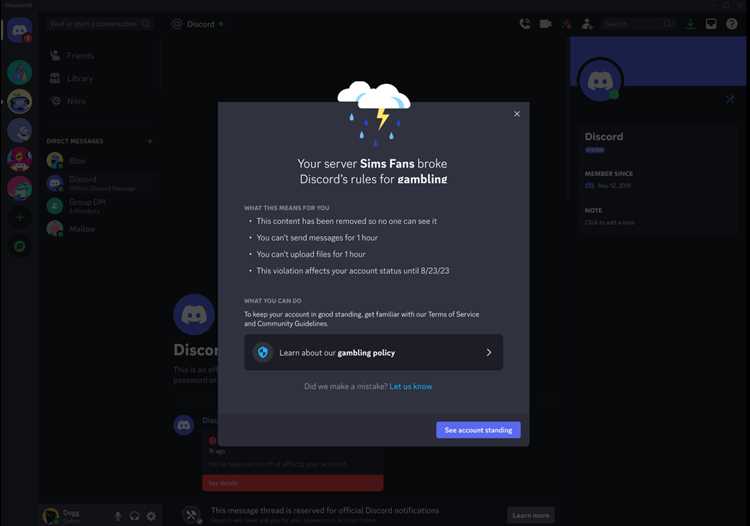
После успешной авторизации важно тщательно протестировать работу вашего приложения, чтобы убедиться, что оно правильно взаимодействует с Discord API и корректно обрабатывает данные пользователей. В процессе тестирования проверьте несколько ключевых аспектов:
- Проверка токена доступа: Убедитесь, что приложение сохраняет полученный токен и использует его для авторизации запросов к API. Проверьте, что запросы с использованием токена выполняются без ошибок и возвращают ожидаемые данные.
- Проверка ограничений API: После получения токена доступа протестируйте несколько запросов, чтобы убедиться, что ваше приложение имеет достаточные разрешения для работы. Например, запросите информацию о пользователе или доступ к данным сервера:
- Проверка работы с ошибками: Тестируйте реакцию приложения на ошибки, которые могут возникнуть при неправильной авторизации или при недостаточных разрешениях. Например, если пользователь не дал доступ к email, запрос к API с использованием этого поля должен вернуть ошибку 403 (Forbidden). Убедитесь, что ваше приложение корректно обрабатывает такие ошибки.
- Тестирование на разных устройствах и браузерах: Если ваше приложение имеет веб-интерфейс, протестируйте его на разных устройствах и браузерах, чтобы убедиться в совместимости и правильной работе авторизации.
- Проверка истечения срока действия токена: Токены доступа имеют ограниченный срок действия, поэтому проверьте, как ваше приложение обрабатывает его истечение. Используйте refresh token, чтобы обновить токен без повторной авторизации, или запросите пользователя повторно авторизоваться.
| Запрос | Ожидаемый результат |
|---|---|
| GET https://discord.com/api/v10/users/@me | Должен вернуть информацию о текущем пользователе (ID, имя, тег). |
| GET https://discord.com/api/v10/guilds | Должен вернуть список серверов, на которых состоит пользователь. |
После тестирования убедитесь, что приложение работает корректно на всех этапах, начиная от авторизации и заканчивая взаимодействием с API. Это позволит избежать ошибок в процессе использования и гарантирует стабильную работу вашего приложения с Discord.
Шаг 8: Ошибки и их устранение при авторизации в Discord
При авторизации в Discord могут возникать разные ошибки. Ниже приведены наиболее распространённые из них и способы их устранения.
1. Неверные данные для входа
Ошибка появляется, если введённый логин или пароль не совпадают с данными аккаунта. Проверьте правильность введённых данных и убедитесь, что клавиша Caps Lock не включена. В случае забытого пароля воспользуйтесь функцией восстановления через email.
2. Ошибка 403: Доступ запрещён
Эта ошибка может означать, что ваш аккаунт был временно заблокирован или ограничен. Для устранения проверьте почту на наличие уведомлений от Discord. Если блокировка не была инициирована вами, обратитесь в поддержку Discord для разъяснений.
3. Ошибка 502: Плохая Gateway
Ошибка возникает, если сервер Discord временно недоступен. Это может быть связано с техническими работами на стороне Discord. В таких случаях попробуйте войти позднее. Для получения информации о статусе серверов посетите официальный сайт Discord Status.
4. Ошибка 1005: Неудачная авторизация через OAuth2
Если приложение не может пройти авторизацию через OAuth2, проверьте, правильно ли настроены права доступа в консоли разработчика Discord. Убедитесь, что вы выбрали все необходимые разрешения для вашего приложения.
5. Проблемы с двухфакторной аутентификацией (2FA)
При включённой двухфакторной аутентификации могут возникать проблемы при вводе кода. Убедитесь, что используете актуальный код из приложения-генератора. Если код не приходит, проверьте настройки вашей почты или мобильного устройства.
6. Невозможность подключиться к Discord API
Если приложение не может подключиться к API, проверьте сетевое соединение. Также убедитесь, что ваше приложение использует актуальный токен авторизации и не превышает лимиты запросов API.
7. Проблемы с браузером или кешем
Если авторизация не проходит в браузере, попробуйте очистить кеш и куки. Также можно попробовать использовать другой браузер или войти в Discord через приложение на компьютере или мобильном устройстве.
8. Проблемы с сетевыми ограничениями
Если у вас есть активные VPN-соединения или прокси-серверы, они могут блокировать доступ к Discord. Попробуйте отключить VPN или прокси и попытаться авторизоваться заново.
Вопрос-ответ:
Как создать приложение для авторизации в Discord?
Для создания приложения в Discord необходимо зайти в Discord Developer Portal, создать новое приложение, указать его название и настроить параметры. После этого нужно создать OAuth2-клиент и задать нужные права доступа для приложения. Токен, полученный при создании, будет использоваться для авторизации.
Что делать, если при авторизации через OAuth2 Discord выдаёт ошибку 403?
Ошибка 403 может означать, что ваше приложение не имеет необходимых прав доступа или блокировано. Убедитесь, что вы правильно настроили разрешения в настройках OAuth2. Также проверьте, не нарушены ли условия использования Discord или если ваш аккаунт был временно заблокирован.
Как правильно настроить redirect URI для авторизации приложения в Discord?
Redirect URI — это адрес, на который пользователи будут перенаправлены после успешной авторизации. Для правильной настройки нужно в Discord Developer Portal указать точный адрес вашего сайта или приложения, который будет принимать ответ от OAuth2. Несоответствие в адресах может привести к ошибкам при авторизации.
Почему Discord не позволяет подключиться к приложению через OAuth2?
Если ваше приложение не может подключиться через OAuth2, причиной может быть несколько факторов: неправильный токен, несоответствие redirect URI, ограничение со стороны сервера Discord или проблемы с сетью. Проверьте все параметры OAuth2 и убедитесь, что они корректно настроены. Иногда помогает повторная авторизация или очистка кеша браузера.
Как избежать проблемы с двухфакторной аутентификацией при авторизации приложения в Discord?
Если для вашего аккаунта включена двухфакторная аутентификация, важно вводить актуальные коды из приложения-генератора. Для авторизации приложения в Discord вам потребуется подтвердить вход с использованием кода, отправленного на ваш телефон или в приложение. Если код не приходит, проверьте настройки уведомлений или обратитесь в поддержку Discord.
Как получить токен для авторизации приложения в Discord?
Токен для авторизации приложения в Discord можно получить через Discord Developer Portal. Для этого нужно создать приложение, выбрать OAuth2 в настройках и сгенерировать токен для авторизации. Этот токен необходимо использовать для подключения вашего приложения к API Discord.
Что делать, если при авторизации через OAuth2 Discord не удаётся получить доступ к нужным разрешениям?
Если ваше приложение не получает нужных разрешений, проверьте настройки OAuth2 в Discord Developer Portal. Убедитесь, что правильно выбраны необходимые scopes (например, «bot» или «identify»). Также проверьте, не запрещены ли эти разрешения для вашего аккаунта. Иногда помогает повторная авторизация с обновлёнными правами доступа.

 Загрузка...