Содержание статьи

Уведомление Java update available появляется, когда установленная на компьютере версия Java устарела и доступна новая. Игнорирование таких уведомлений повышает риск уязвимостей, так как старые версии содержат известные баги и слабые места, которые могут использовать вредоносные программы.
Обновление Java важно для корректной работы приложений, использующих эту платформу, включая браузерные плагины, корпоративное ПО и инструменты разработки. Новая версия не только закрывает уязвимости, но и улучшает совместимость с современными операционными системами и библиотеками.
Проверка доступных обновлений проводится через панель управления Java или встроенные инструменты системы. После установки обновления рекомендуется перезагрузить компьютер и проверить версию через команду java -version в терминале или командной строке, чтобы убедиться, что новая версия корректно применена.
Для пользователей Windows, Mac и Linux существуют различия в процессе установки. Важно следовать официальным инструкциям, избегая сторонних источников, чтобы исключить установку вредоносного ПО под видом обновления Java.
Как определить, что доступно обновление Java

На Windows проверку можно выполнить через Панель управления → Java → Вкладка Обновление → Проверить обновления. Система сравнивает текущую версию с последней доступной на сервере Oracle и сообщает о необходимости установки.
На Mac обновления контролируются через Системные настройки → Java → Обновления. При обнаружении новой версии появится уведомление с предложением скачать и установить её.
Для Linux используется команда java -version для определения текущей версии, после чего следует свериться с официальным репозиторием Oracle или OpenJDK. Если версия устарела, рекомендуется загрузить и установить обновление через пакетный менеджер системы.
Регулярная проверка доступных обновлений предотвращает проблемы с совместимостью приложений и снижает риск эксплуатации известных уязвимостей.
Причины появления уведомления о Java update available
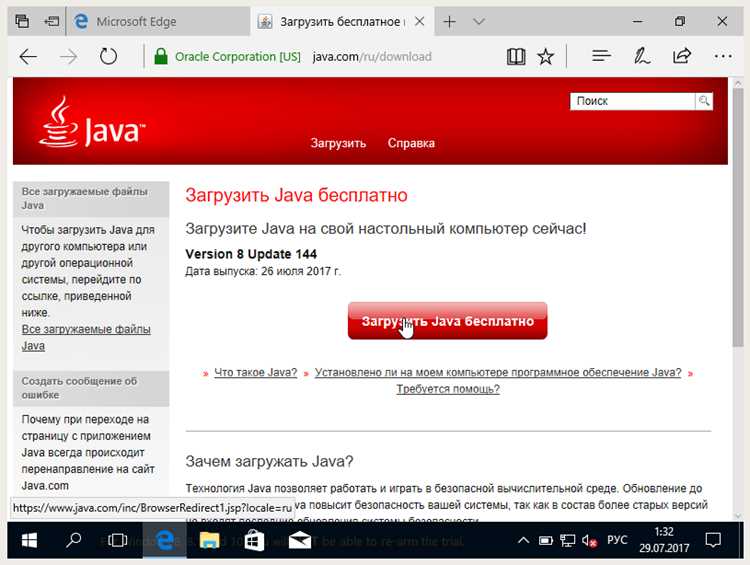
Уведомление о доступном обновлении Java возникает по нескольким техническим причинам. Основные из них связаны с безопасностью, исправлением ошибок и поддержкой современных приложений. Игнорирование этих факторов может привести к сбоям в работе программ и уязвимостям системы.
| Причина | Описание | Рекомендации |
|---|---|---|
| Устаревшая версия Java | Установленная версия не совпадает с последней, доступной на сервере Oracle. | Сравнить текущую версию с официальной и установить обновление. |
| Закрытие уязвимостей | Новые версии устраняют известные баги и ошибки безопасности. | Установить обновление, чтобы защитить систему от угроз. |
| Совместимость с приложениями | Некоторые программы требуют актуальную версию Java для корректной работы. | Обновить Java перед запуском критически важных приложений. |
| Автоматическая проверка обновлений | Java периодически проверяет наличие новых версий и уведомляет пользователя. | Следовать инструкциям уведомления и установить предложенную версию. |
Риски при игнорировании обновлений Java
Отказ от установки обновлений Java увеличивает вероятность эксплуатации известных уязвимостей. Старые версии содержат ошибки безопасности, которые могут использовать вредоносные программы для кражи данных или заражения системы вирусами.
Некорректная работа приложений – частый результат устаревшей версии Java. Программы, требующие последних библиотек и функций платформы, могут выдавать ошибки, зависать или полностью прекращать работу.
Игнорирование обновлений снижает совместимость с браузерами и современным ПО. Многие веб-приложения и корпоративные инструменты не поддерживают устаревшие версии, что ограничивает доступ к функционалу.
Для снижения рисков рекомендуется своевременно проверять наличие обновлений и устанавливать их через официальные источники. После установки важно перезагрузить систему и проверить версию через команду java -version.
Пошаговая установка обновления Java на Windows
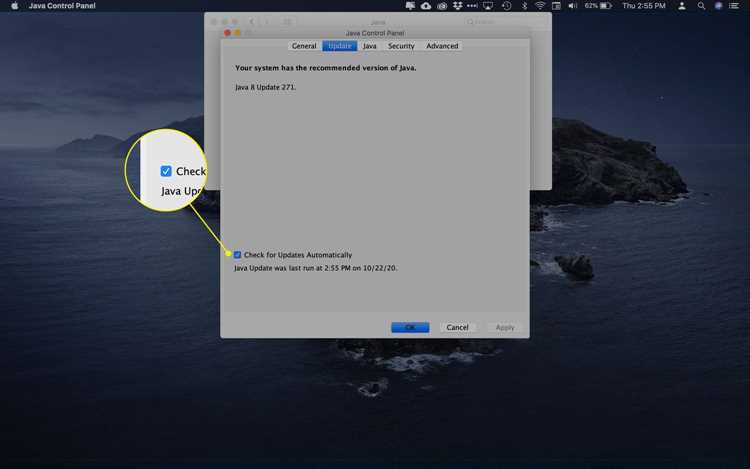
Для обновления Java на Windows рекомендуется использовать официальный установщик с сайта Oracle. Процесс состоит из нескольких последовательных шагов:
- Открыть Панель управления → Java → Вкладка Обновление → Проверить обновления.
- Если доступна новая версия, появится окно с информацией о версии и кнопкой Скачать. Нажмите её.
- Перейдите на официальный сайт Oracle, загрузите установочный файл для Windows.
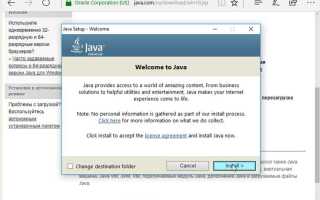
- Запустите загруженный файл и следуйте инструкциям установщика, принимая лицензионное соглашение.
- После завершения установки перезагрузите компьютер для корректного применения обновлений.
- Откройте командную строку и выполните команду java -version для проверки установленной версии.
Если на системе установлено несколько версий Java, рекомендуется удалить устаревшие через Программы и компоненты, чтобы избежать конфликтов между версиями.
Регулярная проверка обновлений позволяет поддерживать совместимость с приложениями и снижает риск использования уязвимостей.
Обновление Java на Mac и Linux: особенности

На Mac обновления Java контролируются через Системные настройки → Java → Вкладка Обновление. Если доступна новая версия, система предложит скачать установщик с официального сайта Oracle. После загрузки следует запустить файл и выполнить инструкции установщика, затем перезагрузить компьютер.
На Linux процесс зависит от дистрибутива и используемого пакета. Для Debian и Ubuntu актуальна команда sudo apt update && sudo apt upgrade openjdk-XX-jdk, где XX соответствует номеру версии. Для Fedora и CentOS используется sudo dnf upgrade java-XX-openjdk. Проверка версии выполняется командой java -version.
Важно удалять устаревшие версии Java, чтобы избежать конфликтов между пакетами и обеспечить корректную работу приложений. На Linux рекомендуется использовать репозитории дистрибутива или официальный сайт Oracle для получения актуальных версий.
Регулярное обновление на Mac и Linux предотвращает проблемы совместимости с современным ПО и снижает вероятность эксплуатации уязвимостей в старых версиях Java.
Проверка версии Java после обновления
После установки обновления Java важно убедиться, что новая версия корректно применена. Для этого используются стандартные инструменты операционной системы и командная строка.
- Откройте командную строку на Windows или терминал на Mac и Linux.
- Введите команду java -version и нажмите Enter.
- В ответ вы увидите текущую установленную версию Java, например: java version «17.0.8».
- Сравните полученную версию с последней доступной на официальном сайте Oracle.
Для дополнительной проверки на Windows можно открыть Панель управления → Java → Вкладка Общие → О Java и убедиться, что отображается актуальная версия.
На Mac можно использовать Системные настройки → Java → О Java, где будет указана установленная версия. На Linux проверка через java -version подтверждает корректность обновления и исключает наличие старых версий, которые могут вызвать конфликты.
Регулярная проверка версии помогает поддерживать стабильную работу приложений и своевременно реагировать на новые обновления Java.
Вопрос-ответ:
Что означает уведомление «Java update available» на моем компьютере?
Уведомление указывает на то, что установленная версия Java устарела и доступна новая. Это сигнал для пользователя скачать и установить обновление с официального сайта, чтобы закрыть уязвимости и обеспечить корректную работу приложений, использующих Java.
Можно ли игнорировать уведомления о Java update?
Игнорирование обновлений повышает риск эксплуатации известных уязвимостей и ошибок, что может привести к сбоям в работе программ или заражению системы. Рекомендуется установить обновление и проверить версию после установки.
Как проверить, какая версия Java установлена на компьютере?
На Windows и Linux откройте командную строку или терминал и выполните команду java -version. На Mac можно воспользоваться Системные настройки → Java → О Java. Отображаемая версия должна совпадать с последней доступной на официальном сайте Oracle.
Какие шаги нужно выполнить для обновления Java на Windows?
Процесс обновления включает: 1) Проверку доступности обновления через Панель управления → Java → Вкладка Обновление. 2) Скачивание установочного файла с официального сайта Oracle. 3) Запуск установщика и следование инструкциям. 4) Перезагрузку компьютера и проверку версии через команду java -version.
В чем особенности обновления Java на Mac и Linux?
На Mac обновления доступны через Системные настройки → Java → Вкладка Обновление. На Linux обновление выполняется через пакетный менеджер дистрибутива: sudo apt upgrade для Debian/Ubuntu или sudo dnf upgrade для Fedora/CentOS. После установки важно проверить версию и удалить устаревшие пакеты, чтобы избежать конфликтов.

 Загрузка...