Содержание статьи

iPhone 12 использует жесты для управления многозадачностью, поэтому привычные кнопки «Домой» отсутствуют. Для просмотра всех открытых приложений достаточно свайпа снизу вверх и удерживания пальца на экране около секунды. Это откроет экран многозадачности, где отображаются все активные приложения в виде карточек.
На iPhone 12 одновременно могут быть открыты десятки приложений, но система отображает только последние, использованные для быстрого переключения. Каждое окно можно пролистывать горизонтально, что позволяет быстро находить нужное приложение без закрытия остальных.
Закрытие приложений через экран многозадачности может быть полезно при зависании или высокой нагрузке на процессор. Для этого достаточно смахнуть карточку приложения вверх. Однако iOS оптимизирует использование ресурсов, поэтому регулярное закрытие всех приложений не повышает скорость работы устройства.
Кроме стандартного способа просмотра, iPhone 12 предлагает быстрый доступ к недавно использованным приложениям через Dock. На главном экране Dock отображает три последних приложения, которые можно открыть одним касанием, минуя экран многозадачности.
Использование жеста свайпа для просмотра открытых приложений

На iPhone 12 отсутствует физическая кнопка «Домой», поэтому для доступа к открытым приложениям используется свайп. Чтобы открыть экран многозадачности, проведите пальцем снизу вверх по экрану и удерживайте палец на 0,5–1 секунду. На экране появятся карточки всех запущенных приложений, которые можно пролистывать горизонтально.
Каждое окно приложения отображает текущую активность и состояние. Если приложение воспроизводит видео или аудио, соответствующие элементы управления отображаются прямо на карточке. Свайп позволяет быстро переключаться между приложениями без необходимости закрывать предыдущие.
Для наглядности приведена таблица с основными жестами свайпа для многозадачности на iPhone 12:
| Жест | Действие |
|---|---|
| Свайп снизу вверх с удержанием | Открывает экран многозадачности с отображением всех запущенных приложений |
| Горизонтальный свайп на карточках | Переключение между открытыми приложениями |
| Смахивание карточки вверх | Закрытие конкретного приложения |
| Свайп снизу вверх без удержания | Возврат на главный экран |
Использование свайпа позволяет точно управлять открытыми приложениями и быстро находить нужное, особенно при одновременной работе с несколькими программами.
Как закрыть приложения через экран многозадачности
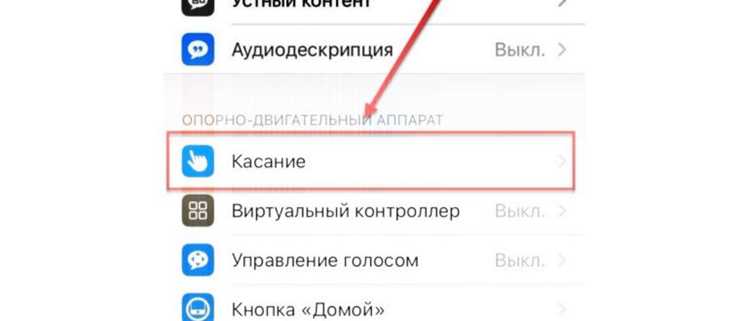
На iPhone 12 закрытие приложений выполняется через экран многозадачности. Этот метод полезен при зависании приложения или необходимости освобождения оперативной памяти. Стандартная процедура включает следующие шаги:
- Свайп снизу вверх с удержанием пальца около 0,5–1 секунды для открытия экрана многозадачности.
- Пролистывание карточек приложений горизонтально для нахождения нужного окна.
- Смахивание карточки выбранного приложения вверх до исчезновения с экрана.
Дополнительные рекомендации при закрытии приложений:
- Закрывайте только те приложения, которые реально не отвечают или замедляют работу системы.
- Не рекомендуется закрывать приложения, которые воспроизводят аудио или выполняют фоновые задачи без необходимости.
- Для массового закрытия приложений можно использовать несколько пальцев, одновременно смахивая несколько карточек вверх.
После закрытия приложения его состояние полностью сбрасывается, что освобождает ресурсы, но при следующем запуске потребуется повторная загрузка данных. Это особенно важно учитывать при работе с тяжелыми играми или приложениями для редактирования видео.
Переключение между приложениями без их закрытия
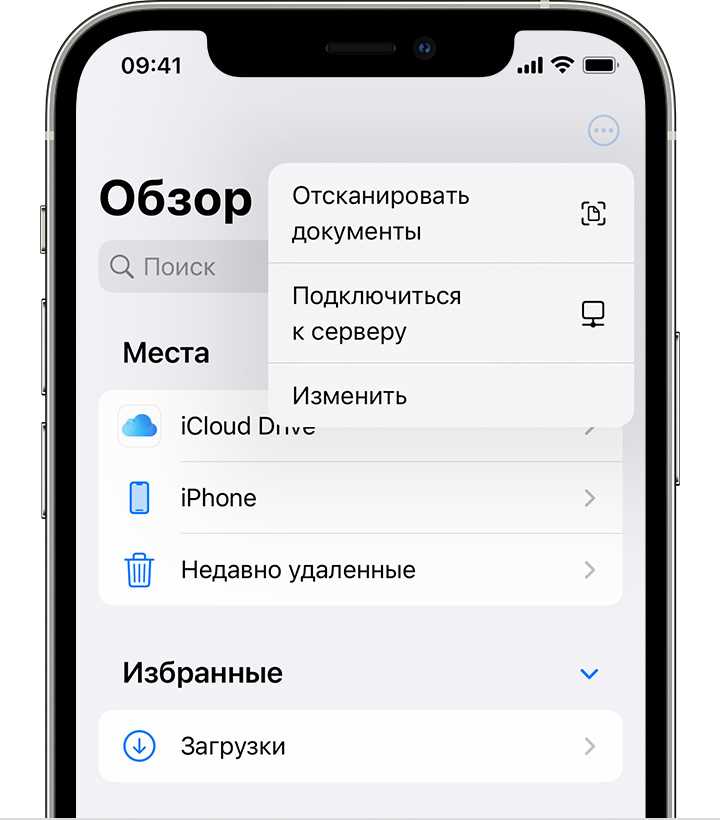
iPhone 12 позволяет быстро переключаться между приложениями без необходимости их закрытия. Для этого используется горизонтальный свайп в нижней части экрана:
Свайп влево или вправо вдоль нижней границы экрана мгновенно переключает активное приложение на предыдущее или следующее, сохраняя состояние всех открытых программ. Этот жест работает независимо от того, находятся ли приложения в фоне или активно используют ресурсы.
Если необходимо вернуться к экрану многозадачности для выбора конкретного приложения:
- Свайп снизу вверх с удержанием пальца около секунды откроет список всех открытых приложений.
- Выберите нужное приложение, коснувшись его карточки, чтобы активировать.
- Все остальные приложения останутся в фоне, продолжая работу или воспроизведение мультимедиа.
Использование жеста горизонтального свайпа значительно ускоряет работу с несколькими приложениями одновременно и предотвращает лишние перезапуски программ, что экономит время и снижает нагрузку на систему.
Просмотр недавно использованных приложений через Dock
Dock на iPhone 12 отображает три последних приложения, которые были активны, независимо от того, находятся ли они на главном экране или нет. Для просмотра этих программ достаточно провести пальцем вверх от нижней границы экрана до появления Dock.
Коснувшись и удерживая иконку приложения в Dock, можно быстро переместить его на главный экран или вызвать контекстное меню с дополнительными действиями, не закрывая другие приложения.
Преимущества использования Dock для многозадачности:
- Быстрый доступ к последним приложениям без перехода на экран многозадачности.
- Сохранение состояния программ, которые продолжают работать в фоне.
- Удобная организация часто используемых приложений для ускорения работы.
Dock особенно полезен при работе с несколькими приложениями одновременно, так как позволяет переключаться между ними одним касанием, минимизируя время на поиск нужной программы через экран многозадачности.
Как определить зависшие или неотзывчивые приложения
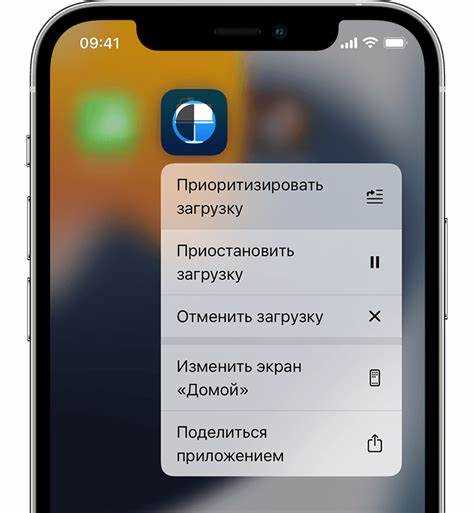
На iPhone 12 зависшее приложение обычно не реагирует на касания или жесты. Экран многозадачности позволяет быстро выявить такие программы: если карточка приложения заморожена, а анимация не обновляется, вероятно, оно не отвечает.
Признаки зависшего приложения:
- Экран приложения замер на одном кадре в течение нескольких секунд.
- Отсутствие реакции на стандартные жесты свайпа или касания.
- Замедление работы других приложений из-за высокой загрузки процессора.
- Прерывание воспроизведения мультимедиа без видимой причины.
Для проверки состояния приложения можно открыть Dock или экран многозадачности и попытаться переключиться на него. Если после переключения программа не обновляется, рекомендуется закрыть её свайпом вверх и перезапустить. Это освобождает оперативную память и восстанавливает нормальную работу устройства.
Скрытые функции многозадачности на iPhone 12

Другой скрытый механизм – плавное переключение между приложениями жестом свайпа в нижней части экрана. Он позволяет вернуться к предыдущему приложению без открытия экрана многозадачности, экономя время и минимизируя перезапуск программ.
Также iOS 14 и выше поддерживает работу приложений в фоне с отображением актуальной информации на карточках экрана многозадачности. Это особенно полезно для приложений с потоковым видео, аудио или навигацией – они продолжают обновлять данные, даже если не находятся на переднем плане.
Для эффективного использования этих функций рекомендуется ознакомиться с жестами и контекстными меню, чтобы оптимально управлять открытыми приложениями и ускорять работу с часто используемыми программами.
Вопрос-ответ:
Как открыть список всех приложений, которые сейчас работают на iPhone 12?
На iPhone 12 нужно провести пальцем снизу вверх и удерживать его на экране около секунды. Это откроет экран многозадачности, где отображаются все активные приложения в виде карточек. Карточки можно пролистывать горизонтально, чтобы просмотреть каждый запущенный процесс.
Можно ли закрыть несколько приложений одновременно, чтобы освободить память?
Да, на экране многозадачности можно смахивать вверх несколько карточек одновременно, используя несколько пальцев. Это позволяет закрывать несколько приложений без необходимости делать это по одному. Однако iOS автоматически управляет памятью, поэтому закрытие всех программ вручную не увеличивает производительность в обычных условиях.
Как быстро переключаться между приложениями, не закрывая их?
Для быстрого переключения можно провести пальцем влево или вправо вдоль нижней границы экрана. Такой свайп меняет текущее приложение на предыдущее или следующее, оставляя все остальные в фоне. Также можно использовать Dock, где отображаются три последних приложения для мгновенного открытия одним касанием.
Как понять, что приложение зависло и требует перезапуска?
Признаки зависшего приложения включают отсутствие реакции на касания и жесты, замер экрана на одном кадре или прерывание воспроизведения мультимедиа. В таких случаях нужно открыть экран многозадачности и смахнуть карточку этого приложения вверх, чтобы закрыть его, после чего запустить заново.

 Загрузка...