
Содержание статьи
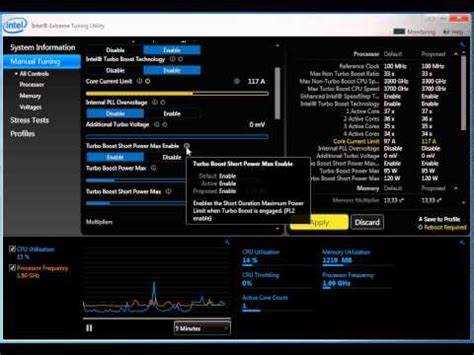
Intel XTU позволяет менять частоты, напряжения и лимиты мощности без захода в BIOS. Программа работает с процессорами Intel Core и корректно отображает параметры в реальном времени, включая температуру, текущие множители и потребление. Перед началом стоит обновить драйвер чипсета и убедиться, что режим разгона в BIOS не заблокирован производителем ноутбука или материнской платы.
Для стабильной работы изменений в XTU важно понимать диапазоны, доступные конкретной модели процессора. Например, множители на мобильных чипах часто ограничены, а лимиты PL1 и PL2 определяют длительность удержания турбо-значений при нагрузке. Значения напряжений стоит менять только минимальными шагами, отслеживая скачки температуры и поведение системы в стресс-тестах.
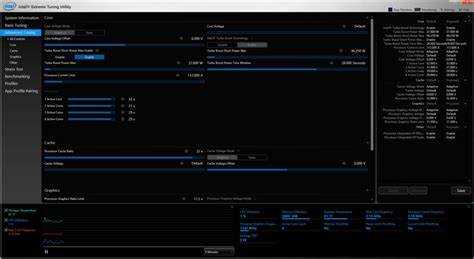
Перед настройкой желательно запустить встроенный стресс-тест XTU и сохранить исходные параметры в профиль. Это позволяет вернуться к заводской конфигурации в один клик. После каждого изменения следует контролировать частоту сброса турбо-режима, появление троттлинга и разницу в потреблении питания, чтобы понять, действительно ли корректировка даёт ожидаемый результат.
Подготовка системы и включение необходимых параметров в BIOS для работы XTU
Перед установкой Intel XTU требуется проверить поддержку разгона на уровне чипсета и прошивки. На платах с чипсетами серии Z доступ открыт полностью, на B- и H-сериях часть функций может быть заблокирована производителем. На ноутбуках ограничения встречаются чаще, поэтому важно уточнить, разрешён ли доступ к управлению множителями и лимитами мощности.
Для корректной работы XTU в BIOS нужно включить несколько параметров, иначе программа заблокирует часть настроек или не запустится:
- Intel SpeedStep – должен быть включён, иначе процессор не сможет менять частоту динамически.
- Intel Turbo Boost – отвечает за высокие множители, отключение блокирует настройку PL1/PL2.
- CPU Overclocking или Overclocking Feature – общий переключатель доступа к разгону.
- Voltage Control – разрешение изменения напряжений ядра и кеша.
- Long/Short Duration Power Limits – доступ к лимитам мощности, необходимый для изменения поведения под нагрузкой.
После включения нужных пунктов следует обновить BIOS до актуальной версии, так как старые прошивки нередко содержат ограничения или ошибки в передаче телеметрии. Перед первым запуском программы рекомендуется сбросить прежние настройки разгона, чтобы избежать конфликтов между профилями BIOS и параметрами XTU.
Настройка множителя процессора и контроль поведения под нагрузкой
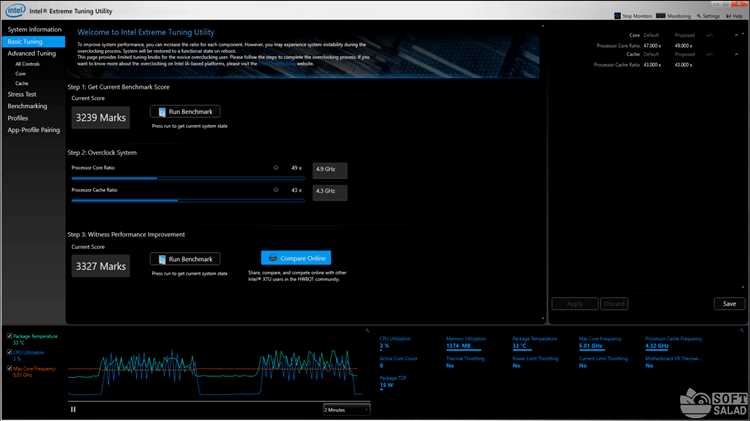
Множитель в Intel XTU задаёт целевую частоту для каждого блока ядер. Для процессоров с разблокированным коэффициентом стоит изменять значения постепенно, проверяя рост температуры и стабильность. На системах с ограниченным разгонным потенциалом полезно раздельно настраивать множители для групп ядер, так как максимальные частоты часто различаются.
При изменении множителей важно учитывать реальные пределы, заданные турбо-алгоритмом. Даже если установить более высокий коэффициент, система может удерживать его только короткое время из-за ограничения PL2. Поведение под нагрузкой удобно отслеживать через мониторинг XTU: отображаются активные множители, тепловые ограничения и переходы в троттлинг.
При работе с долгими многопоточными задачами стоит наблюдать за стабильностью частоты в интервале 10–15 минут. Если частота постепенно снижается, причина чаще всего в лимите PL1 или перегреве VRM. В таких случаях имеет смысл снизить множитель на 1–2 пункта или скорректировать лимиты мощности в другом разделе XTU, чтобы избежать резких просадок производительности.
Регулировка напряжений ядра и оценка влияния на нагрев
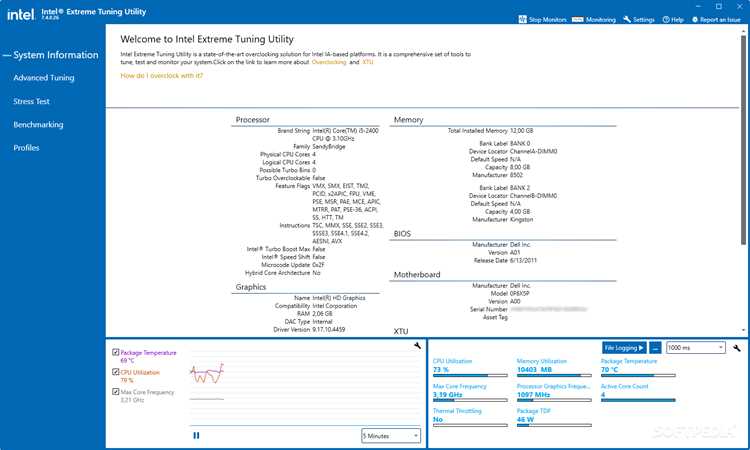
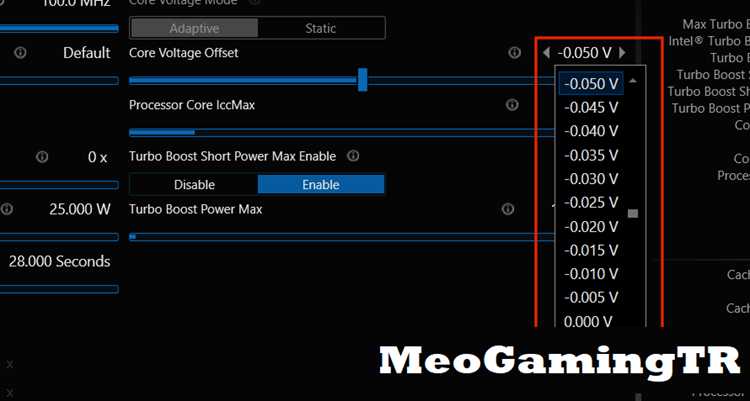
В Intel XTU регулировка напряжений выполняется через параметры Core Voltage Offset и Cache Voltage Offset. Отрицательное смещение уменьшает потребление и нагрев, положительное используется только при повышении множителей на системах с запасом по охлаждению. Коррекция должна начинаться с шагов по −10 мВ, так как резкое снижение приводит к сбоям в стресс-тестах и нестабильной работе приложений.
После изменения напряжения стоит проверить разницу в температуре при длительной нагрузке. При умеренном undervolt уменьшение нагрева обычно составляет 5–12 °C, но значение зависит от конкретной модели процессора и состояния термоинтерфейса. Если температура остаётся прежней, ограничение может быть связано не с ядром, а с блоком питания или схемой VRM.
Оценивать стабильность настроек лучше всего в нескольких режимах: короткий стресс-тест XTU, нагрузка в AVX-приложениях и наблюдение за поведением при цикличном изменении частоты. Если появляются резкие скачки множителей или ошибки приложений, необходимо вернуть часть напряжения. Для сохранения повторяемости результатов желательно фиксировать значения температур окружающей среды и скорость работы вентиляторов.
Управление лимитами мощности и длительностью турбо-режима
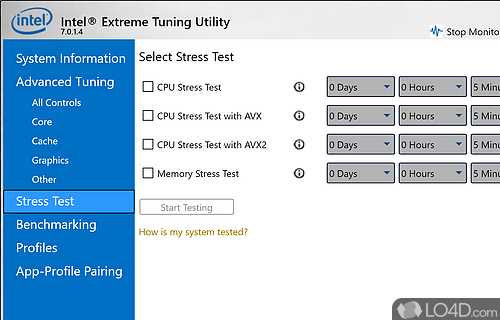
В Intel XTU параметры PL1 и PL2 определяют уровень потребления процессора в разных режимах. PL1 задаёт устойчивое энергопотребление под долговременной нагрузкой, PL2 – кратковременный потолок, позволяющий удерживать более высокие множители в начале работы тяжёлых задач. На настольных системах эти значения можно увеличивать, ориентируясь на возможности охлаждения и мощность VRM.
Изменение Turbo Time Limit определяет, сколько времени процессор может оставаться в состоянии повышенного энергопотребления. Для стабильной производительности в рабочих приложениях подходит диапазон от 20 до 50 секунд; на ноутбуках значение часто ограничено производителем, что не позволяет долго удерживать максимальные частоты.
Для оценки результата корректировки требуется контролировать переходы между режимами в мониторинге XTU. Если процессор сбрасывает частоту сразу после старта нагрузки, стоит повысить PL2 или уменьшить разницу между PL1 и PL2. Если снижение происходит через несколько минут, ограничение связано с PL1 или перегревом. Оптимальный набор значений подбирается экспериментально с учетом температуры корпуса, поведения кулера и доступной мощности блока питания.
Настройка параметров кеша и вспомогательных контроллеров
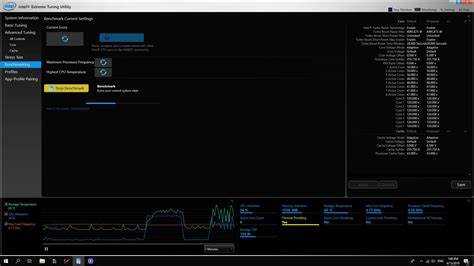
В Intel XTU параметр Cache Ratio определяет частоту кеша L3, которая влияет на задержки при работе многопоточных задач и игровых движков. Повышать значение следует параллельно с изменением множителя ядра, чтобы исключить дисбаланс между скоростью обработки данных и пропускной способностью. Допустимое отклонение между частотой ядра и кеша обычно составляет 200–400 МГц.
Коррекция Cache Voltage Offset выполняется так же, как и регулировка напряжения ядра. При снижении напряжения кеш становится более чувствительным к ошибкам, поэтому уменьшение стоит проводить в меньших шагах – около −5 мВ. Если в нагрузке появляются редкие зависания, причиной часто является именно нестабильный кеш, а не вычислительные блоки.
Проверка стабильности настроек и сравнение результатов бенчмарков
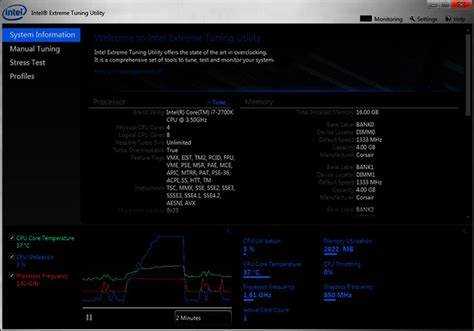
Для оценки стабильности конфигурации в Intel XTU сначала запускают встроенный стресс-тест. Минимальная продолжительность – 5 минут, но для уверенности стоит увеличить время до 15–20 минут, чтобы увидеть реакцию системы на длительное потребление энергии. Во время проверки важно отслеживать исчезновение турбо-множителей, появление троттлинга и ошибки вычислений.
После прохождения базового теста полезно сравнить поведение системы в разных типах нагрузок. Набор включает однопоточные и многопоточные бенчмарки, а также приложения с активным использованием AVX-инструкций. При корректных напряжениях и лимитах мощности показатели остаются стабильными от прогона к прогону, а температурные пики не выходят за пределы допустимого диапазона для конкретной модели процессора.
Для удобства анализа стоит сохранять результаты в отдельных профилях XTU или фиксировать значения вручную. Сравнение результатов до и после изменения параметров помогает понять, даёт ли новая конфигурация прирост производительности. Если итоговое значение баллов растёт, но температура увеличивается заметно сильнее, имеет смысл пересмотреть PL2 или уменьшить повышенный множитель, чтобы избежать излишней нагрузки на систему охлаждения.
Вопрос-ответ:
Почему Intel XTU не показывает возможность менять множители на моём процессоре?
Чаще всего причина в заблокированном коэффициенте у моделей без индекса K. На ноутбуках ограничение может быть жёстко прописано в BIOS. Стоит проверить, включены ли параметры разгона в прошивке, а также обновить её до актуальной версии. Если производитель полностью закрыл доступ, XTU отображает только мониторинг без возможности изменений.
Как определить, что выбранный уровень undervolt слишком низкий?
Обычно это проявляется в виде редких зависаний, самопроизвольного закрытия приложений или падения теста на AVX-нагрузке. При появлении таких симптомов возвращают напряжение на шаг назад, фиксируют температуру в нагрузке и повторяют проверку. Для большинства чипов безопасным считается диапазон от −50 до −120 мВ, но точное значение зависит от экземпляра.
Имеет ли смысл увеличивать PL2 на домашних системах?
При хорошем охлаждении увеличение PL2 ускоряет выполнение коротких задач, которые успевают отработать за время действия турбо-режима. На слабых кулерах прирост минимальный, так как частота быстро падает из-за перегрева. Перед повышением стоит оценить температуру VRM и стабильность энергопитания.
Какие тесты лучше подходят для проверки стабильности изменений в XTU?
Для короткой проверки подходит встроенный стресс-тест XTU. Для оценки поведения при разных типах нагрузки используют Cinebench, AIDA64, а также приложения с AVX-инструкциями. Важно запускать каждый тест несколько раз, чтобы исключить разовые скачки температуры или фоновую активность системы.
Почему частота в бенчмарке падает через 2–3 минуты, хотя множители увеличены?
Причина связана с переходом процессора в режим, ограниченный PL1. Когда длительная нагрузка достигает установленного лимита мощности, система снижает частоту до значения, соответствующего устойчивому энергопотреблению. Для удержания более высокой частоты требуется повысить PL1 или уменьшить множитель, если охлаждение не справляется.
Почему Intel XTU сбрасывает параметры после перезагрузки?
Большинство ноутбуков и часть материнских плат не сохраняют настройки разгона, применённые через XTU. После перезагрузки система возвращается к параметрам, прописанным в BIOS. Решение — создать профиль в XTU и применять его вручную, либо перенести нужные настройки в BIOS, если устройство позволяет менять их напрямую.
Как понять, что повышение множителя даёт реальный прирост?
Оценку проводят по результатам нескольких тестов: однопоточный Cinebench, многопоточный Cinebench и приложение с AVX-нагрузкой. Если показатели растут без резкого увеличения температуры и падения частоты через пару минут, настройка достигла цели. При отсутствии прироста стоит проверить лимиты PL1 и PL2, а также устойчивость частоты под длительной нагрузкой.

 Загрузка...



