Содержание статьи
Инструмент «Вырезать» является одним из самых популярных в повседневной работе с документами, таблицами и презентациями. Он позволяет перемещать текст, изображения и другие объекты, исключая их из исходной позиции и помещая в буфер обмена. Важно знать, на какой панели инструментов можно найти эту функцию в различных приложениях. Это поможет сэкономить время и повысить удобство работы.
В Microsoft Word инструмент «Вырезать» расположен на вкладке «Главная». Для быстрого доступа достаточно найти иконку с ножницами, которая расположена в группе «Буфер обмена». В Excel и PowerPoint процесс аналогичен – на вкладке «Главная» в той же группе находится соответствующий значок.
В операционной системе Windows сочетание клавиш Ctrl + X выполняет функцию вырезания. В меню контекстного клика на файле или тексте также доступна опция «Вырезать». В случае работы с облачными сервисами, такими как Google Docs, инструмент «Вырезать» доступен через меню «Правка» или с помощью горячих клавиш.
Понимание местоположения этого инструмента в разных программах позволяет более эффективно выполнять операции с текстами и графикой, ускоряя рабочий процесс. Важно также помнить, что инструмент «Вырезать» имеет свои особенности в зависимости от приложения, например, в графических редакторах или браузерах.
Как найти инструмент Вырезать в Microsoft Word

В Microsoft Word инструмент «Вырезать» находится на вкладке «Главная» на панели инструментов. Для того чтобы быстро найти этот инструмент, нужно обратиться к группе «Буфер обмена». Иконка для вырезания выглядит как ножницы и расположена непосредственно рядом с кнопками для копирования и вставки.
Для более быстрого доступа можно использовать сочетание клавиш Ctrl + X, которое выполнит команду вырезания независимо от того, активна ли вкладка «Главная» или нет.
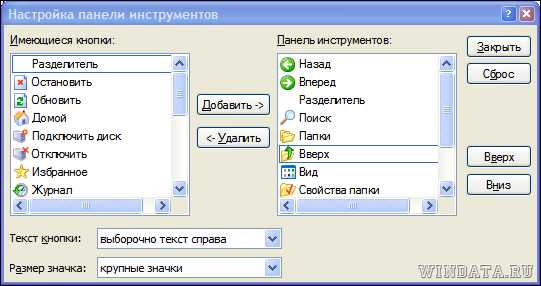
Если панель инструментов была настроена на пользовательский вариант, возможно, инструмент «Вырезать» будет скрыт. В таком случае его можно добавить обратно в группу «Буфер обмена». Для этого нужно щелкнуть правой кнопкой мыши на панели инструментов, выбрать «Настроить ленту» и затем перетащить инструмент в нужное место.
Также стоит отметить, что в контекстном меню (при правом клике) в Word также доступна функция «Вырезать», что дает еще один способ быстрого доступа к инструменту.
Инструмент Вырезать в Microsoft Excel: где искать
В Microsoft Excel инструмент «Вырезать» находится на вкладке «Главная» в группе «Буфер обмена». Иконка, обозначающая инструмент, представляет собой ножницы. Она расположена между кнопками «Копировать» и «Вставить».
Чтобы использовать этот инструмент, достаточно выделить ячейки, которые необходимо переместить, и нажать на кнопку с ножницами. В Excel также можно использовать горячие клавиши Ctrl + X, чтобы вырезать выделенные данные.
Если панель инструментов была изменена или настроена под пользователя, иконка «Вырезать» может быть скрыта. В таком случае следует нажать правой кнопкой мыши на панели инструментов, выбрать «Настроить ленту» и добавить кнопку обратно в нужную группу.
Дополнительно, функция «Вырезать» доступна и в контекстном меню при правом клике на выделенных ячейках. Это позволяет выполнить операцию без необходимости переходить на вкладку «Главная».
Как использовать инструмент Вырезать на панели инструментов в PowerPoint
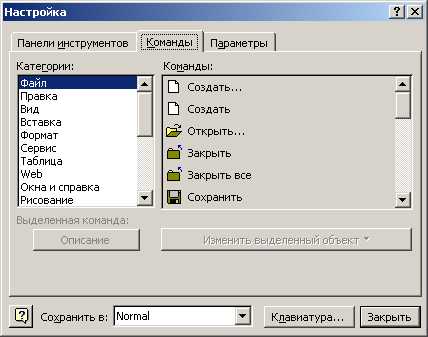
В Microsoft PowerPoint инструмент «Вырезать» доступен на вкладке «Главная» на панели инструментов. Для того чтобы вырезать объект или текст, выполните следующие шаги:
- Выделите текст, изображение или объект, который хотите переместить.
- Перейдите на вкладку «Главная» и в группе «Буфер обмена» найдите кнопку с иконкой ножниц. Это и есть инструмент «Вырезать».
- Нажмите на иконку ножниц или используйте горячие клавиши Ctrl + X.
- Переместите курсор в место, куда хотите вставить вырезанный объект, и нажмите «Вставить» или используйте сочетание клавиш Ctrl + V.
Кроме того, инструмент «Вырезать» доступен в контекстном меню. Чтобы использовать его, достаточно правой кнопкой мыши кликнуть по выделенному элементу и выбрать опцию «Вырезать».
Если панель инструментов была настроена индивидуально, иконка с ножницами может быть скрыта. В этом случае можно добавить ее вручную через настройки ленты, выбрав опцию «Настроить ленту» и добавив нужный инструмент в группу «Буфер обмена».
Панель инструментов в Windows: где найти инструмент Вырезать

В Windows инструмент «Вырезать» доступен не только в текстовых и графических редакторах, но и на уровне операционной системы. Основной способ использовать этот инструмент – через сочетание клавиш Ctrl + X, которое работает в большинстве приложений, включая Проводник и текстовые редакторы.
Если вы хотите вырезать файлы или папки в Проводнике Windows, выполните следующие шаги:
- Выберите файл или папку, которые хотите переместить.
- Нажмите Ctrl + X, или щелкните правой кнопкой мыши на выбранном объекте и выберите опцию «Вырезать» в контекстном меню.
- Перейдите в место, куда хотите переместить объект, и нажмите Ctrl + V для вставки.
Для вырезания текста в большинстве приложений, таких как Notepad или WordPad, также используйте стандартное сочетание клавиш Ctrl + X.
Дополнительно, в Windows существует инструмент «Ножницы», который позволяет делать скриншоты части экрана. Для его запуска перейдите в меню «Пуск», найдите «Ножницы» и используйте его для создания снимков экрана. Однако это отдельная утилита и не связана с обычным инструментом вырезания, применяемым в текстовых редакторах и проводнике.
Панель быстрого доступа: как добавить инструмент Вырезать

В Microsoft Office можно добавить инструмент «Вырезать» в панель быстрого доступа для удобства. Панель быстрого доступа находится в верхней части окна программы, и добавление инструмента позволяет ускорить выполнение операций без необходимости переходить на вкладку «Главная».
Чтобы добавить инструмент «Вырезать» в панель быстрого доступа, выполните следующие шаги:
- Щелкните по стрелке вниз в правом углу панели быстрого доступа.
- В открывшемся меню выберите «Дополнительные команды…».
- В списке «Команды» выберите «Вырезать» (можно найти через поиск по названию).
- Нажмите кнопку «Добавить», чтобы переместить команду в панель быстрого доступа.
- Нажмите «ОК», чтобы сохранить изменения и закрыть окно настроек.
Теперь иконка «Вырезать» будет отображаться в панели быстрого доступа, и вы сможете использовать её без лишних переходов между вкладками. Этот метод работает во всех основных приложениях Microsoft Office, таких как Word, Excel и PowerPoint.
Как настроить ярлыки для инструмента Вырезать в различных приложениях
Настройка ярлыков для инструмента «Вырезать» позволяет ускорить работу и сделать использование программ более удобным. В зависимости от приложения процесс настройки ярлыков может немного отличаться, но основные шаги схожи.
Microsoft Word, Excel, PowerPoint:
В этих приложениях ярлыки для инструмента «Вырезать» можно настроить через меню «Параметры» и изменить стандартные сочетания клавиш. Чтобы настроить ярлык для «Вырезать», выполните следующие действия:
- Перейдите в меню «Файл» и выберите «Параметры».
- В открывшемся окне выберите раздел «Настройка ленты» или «Ярлыки».
- В разделе «Команды» найдите «Вырезать».
- Установите желаемое сочетание клавиш, например, Ctrl + Shift + X.
- Нажмите «ОК» для сохранения настроек.
Windows:
В операционной системе Windows нельзя изменять стандартные горячие клавиши, такие как Ctrl + X для вырезания, но вы можете настроить ярлыки для файлов и папок через свойства ярлыков на рабочем столе. Для этого:
- Щелкните правой кнопкой мыши на ярлыке программы или папки.
- Выберите «Свойства», затем перейдите в раздел «Ярлык».
- В поле «Клавиша быстрого вызова» укажите комбинацию клавиш, например, Ctrl + Alt + X.
- Нажмите «ОК» для сохранения изменений.
Таким образом, настройка ярлыков помогает сделать процесс работы с инструментом «Вырезать» более гибким и удобным, особенно если вы часто используете этот инструмент в различных приложениях.
Инструмент Вырезать на панели инструментов в Google Docs
В Google Docs инструмент «Вырезать» доступен через панель инструментов и сочетания клавиш. Для того чтобы вырезать текст или объект, выполните следующие действия:
- Выделите текст или объект, который хотите переместить.
- На панели инструментов найдите иконку с изображением ножниц. Она расположена в верхней части окна документа, рядом с кнопками «Копировать» и «Вставить».
- Нажмите на иконку ножниц или используйте горячие клавиши Ctrl + X (Cmd + X на Mac), чтобы вырезать выбранный элемент.
Также, инструмент «Вырезать» доступен через контекстное меню. Для этого:
- Щелкните правой кнопкой мыши на выделенном тексте или объекте.
- В появившемся меню выберите опцию «Вырезать».
Если вы хотите часто использовать инструмент «Вырезать» в Google Docs, можно настроить горячие клавиши, используя расширения для браузера или макросы, но стандартные сочетания клавиш для вырезания работают во всех современных браузерах.
Как изменить расположение инструмента Вырезать на панели в Office
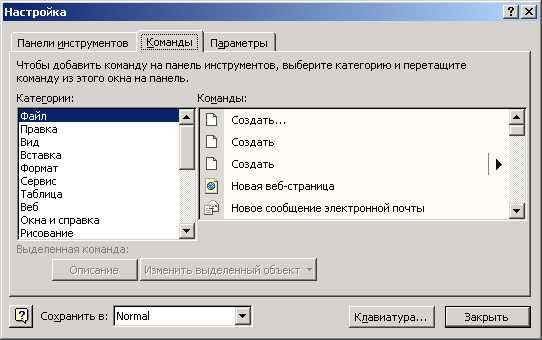
В приложениях Microsoft Office можно настроить расположение инструмента «Вырезать» на панели инструментов для удобства работы. Чтобы изменить его расположение, нужно настроить ленту или панель быстрого доступа. Вот как это сделать:
Изменение расположения на ленте:
- Перейдите в меню «Файл» и выберите «Параметры».
- В открывшемся окне выберите раздел «Настроить ленту».
- В левой части окна выберите команду «Вырезать» из списка доступных команд.
- Перетащите команду «Вырезать» в нужную группу на ленте или создайте свою группу, если хотите.
- Нажмите «ОК» для сохранения изменений.
Изменение расположения на панели быстрого доступа:
- Щелкните правой кнопкой мыши по панели быстрого доступа и выберите «Настроить панель быстрого доступа».
- В открывшемся окне выберите «Дополнительные команды».
- Найдите команду «Вырезать» в списке и добавьте её в панель быстрого доступа.
- Для изменения расположения перетащите команду в нужную позицию.
- Нажмите «ОК», чтобы сохранить настройки.
Теперь инструмент «Вырезать» будет находиться в нужной части интерфейса, и вы сможете быстро использовать его в процессе работы.
Таблица настройки инструментов на панели:
| Шаг | Действие |
|---|---|
| 1 | Перейдите в «Параметры» через меню «Файл». |
| 2 | Выберите «Настроить ленту» или «Настроить панель быстрого доступа». |
| 3 | Найдите команду «Вырезать» в списке доступных команд. |
| 4 | Перетащите команду в нужную позицию. |
| 5 | Нажмите «ОК», чтобы сохранить настройки. |
Вопрос-ответ:
Где найти инструмент «Вырезать» в Microsoft Word?
В Microsoft Word инструмент «Вырезать» располагается на вкладке «Главная» на панели инструментов. Его иконка с изображением ножниц находится в группе «Буфер обмена» рядом с кнопками «Копировать» и «Вставить». Для быстрого доступа также можно использовать сочетание клавиш Ctrl + X.
Как переместить инструмент «Вырезать» на другую панель в Word или Excel?
Чтобы переместить инструмент «Вырезать» на другую панель, откройте меню «Файл» в Word или Excel, выберите «Параметры», затем откройте раздел «Настроить ленту». Здесь можно добавить или переместить команду в другую группу или создать собственную панель с нужными инструментами. После внесения изменений нажмите «ОК», чтобы сохранить настройки.
Как добавить инструмент «Вырезать» в панель быстрого доступа в PowerPoint?
В PowerPoint инструмент «Вырезать» можно добавить в панель быстрого доступа. Для этого щелкните правой кнопкой мыши по панели и выберите «Настроить панель быстрого доступа». Затем выберите команду «Вырезать» в списке доступных команд и добавьте её в панель. Нажмите «ОК» для сохранения изменений.
В каких приложениях Microsoft Office можно настроить горячие клавиши для инструмента «Вырезать»?
Горячие клавиши для инструмента «Вырезать» можно настроить в Microsoft Word, Excel и PowerPoint. Для этого откройте меню «Файл», выберите «Параметры», затем перейдите в раздел «Настроить ленту» или «Ярлыки». Найдите команду «Вырезать» и назначьте желаемое сочетание клавиш.
Как работает инструмент «Вырезать» в Google Docs?
В Google Docs инструмент «Вырезать» доступен через панель инструментов. Чтобы вырезать текст или объект, выделите его и нажмите на иконку с ножницами на панели или используйте сочетание клавиш Ctrl + X. Также доступна команда «Вырезать» через контекстное меню при правом клике.
На какой панели в Microsoft Word находится инструмент «Вырезать»?
Инструмент «Вырезать» в Microsoft Word находится на панели инструментов «Главная» в разделе «Буфер обмена». Он представлен значком ножниц, и его можно использовать для того, чтобы вырезать текст или изображения и перенести их в другое место.
Как найти инструмент «Вырезать» в Excel?
В Excel инструмент «Вырезать» расположен на панели «Главная» в разделе «Буфер обмена», рядом с кнопками «Копировать» и «Вставить». Этот инструмент позволяет вырезать выбранные ячейки и перемещать их в другие места на листе или в другом документе.

 Загрузка...