Содержание статьи

Производители материнских плат обозначают этот параметр по-разному, но суть остается одинаковой – указание приоритетного источника видео. Например, выбор PEG означает, что система сначала активирует видеокарту, подключённую в слот PCI-Express, а встроенная графика будет задействована только при её отсутствии. При значении IGD загрузка начнется с встроенного графического ядра, что полезно при временном отсутствии дискретного адаптера или при необходимости экономии энергии.
Где находится параметр Initiate Graphic Adapter в BIOS
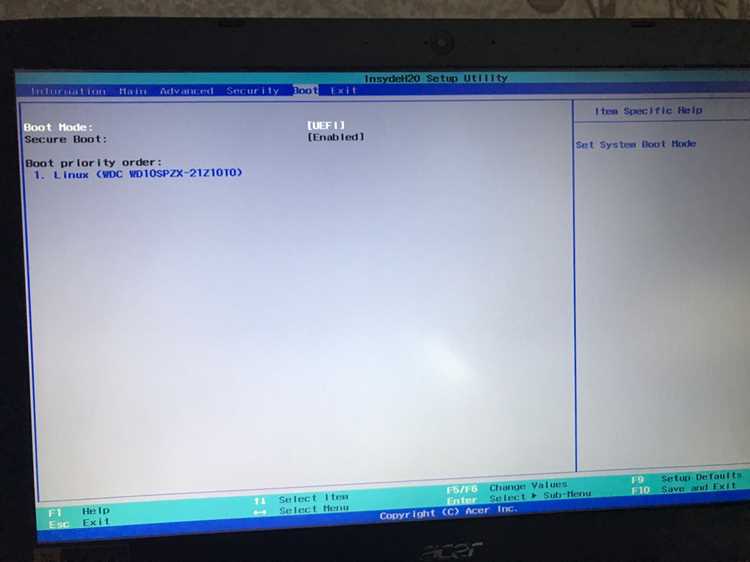
Параметр Initiate Graphic Adapter располагается в разделе BIOS, отвечающем за конфигурацию встроенных и внешних устройств. Его точное местоположение зависит от производителя материнской платы и версии прошивки. Чаще всего он находится в категориях, связанных с настройкой чипсета или встроенной графики.
Для большинства систем используется следующая структура меню BIOS:
| Производитель | Путь к параметру |
|---|---|
| ASUS | Advanced → System Agent Configuration → Graphics Configuration → Initiate Graphic Adapter |
| Gigabyte | Peripherals → Initial Display Output |
| MSI | Settings → Advanced → Integrated Graphics Configuration → Initiate Graphic Adapter |
| ASRock | Advanced → Chipset Configuration → Primary Graphics Adapter |
| Biostar | Advanced → North Bridge Configuration → Initiate Graphic Adapter |
Если в BIOS отсутствует пункт с точным названием Initiate Graphic Adapter, следует искать аналогичные параметры: Primary Display, Initial Display Output или Primary Video Device. Они выполняют ту же функцию – выбор приоритетного видеоадаптера при старте системы.
После изменения значения необходимо сохранить настройки через пункт Save & Exit и перезагрузить компьютер, чтобы BIOS активировал выбранный источник видео.
Какие значения доступны для Initiate Graphic Adapter
Параметр Initiate Graphic Adapter позволяет выбрать, какой видеоадаптер BIOS будет активировать первым при включении компьютера. Список доступных значений зависит от модели материнской платы, но обычно включает три основных варианта: IGD, PEG и PCI.
IGD (Integrated Graphics Device) – запуск системы через встроенное в процессор графическое ядро. Используется, когда дискретная видеокарта отсутствует или требуется минимальное энергопотребление. Рекомендуется для офисных систем, серверов и ПК, работающих без внешнего GPU.
PEG (PCI-Express Graphics) – приоритетная загрузка видеокарты, установленной в слот PCI-Express x16. Этот вариант подходит для игровых систем, рабочих станций и любых задач, где используется внешняя видеокарта. При активном значении PEG встроенное ядро обычно отключается автоматически.
PCI – выбор видеокарты, подключённой через устаревший интерфейс PCI. Этот режим встречается редко и применяется в системах с дополнительными видеовыходами или при использовании старого оборудования.
На некоторых платах также присутствуют комбинированные значения, например PEG/IGD или IGD/PEG. Они задают порядок проверки устройств: BIOS активирует первый найденный адаптер из списка. Такой вариант удобен при тестировании или временном переключении между встроенной и дискретной графикой.
Разница между IGD, PEG и PCI в настройках видеоадаптера

Параметры IGD, PEG и PCI определяют, какое устройство BIOS активирует первым при инициализации графической подсистемы. Каждый из вариантов связан с конкретным типом подключения видеоустройства и способом его взаимодействия с системой.
IGD (Integrated Graphics Device) указывает BIOS использовать встроенное в процессор или чипсет графическое ядро. Такой режим задействует видеовыходы, расположенные на материнской плате. Он удобен для офисных ПК, тестовых сборок и систем с ограниченным энергопотреблением. При установке дискретной видеокарты встроенная графика может автоматически отключаться или работать параллельно, если это поддерживается прошивкой.
PEG (PCI-Express Graphics) назначает основным устройством видеокарту, установленную в слот PCI-Express x16. Этот вариант обеспечивает наибольшую производительность и используется в большинстве игровых и рабочих систем. При выборе PEG BIOS игнорирует встроенное видео, что исключает конфликт при загрузке и снижает нагрузку на ресурсы процессора.
PCI предназначен для видеокарт, подключённых через старый интерфейс PCI. Параметр сохраняется для обратной совместимости с устаревшими платами. Его использование оправдано только при наличии дополнительного оборудования, которое не поддерживает PCI-Express.
Как выбрать основной графический адаптер при установке видеокарты
При использовании встроенного графического ядра процессора параметр нужно установить в IGD. Это актуально, когда внешний адаптер временно не используется или требуется работа без отдельной видеокарты. В этом режиме активируются видеовыходы на материнской плате.
В некоторых системах доступен комбинированный вариант PEG/IGD или IGD/PEG. Он позволяет автоматически переключаться между графическими устройствами, если одно из них недоступно. Такой режим удобен для диагностики или временной настройки без постоянного изменения параметров BIOS.
После выбора нужного значения необходимо сохранить изменения с помощью Save & Exit и подключить кабель монитора к соответствующему видеовыходу. Это гарантирует корректный запуск и отображение изображения сразу после включения питания.
Настройка Initiate Graphic Adapter для ноутбуков с двумя GPU

В ноутбуках с двумя графическими процессорами используется встроенное ядро процессора и дискретный адаптер, чаще всего от NVIDIA или AMD. Параметр Initiate Graphic Adapter определяет, какой из них BIOS активирует при старте системы. Правильная настройка влияет на производительность и энергопотребление устройства.
Чтобы настроить приоритет графики, нужно войти в BIOS и перейти в раздел, связанный с конфигурацией видеосистемы. В разных моделях ноутбуков это может быть:
- Advanced → Video Configuration
- Chipset → Graphics Settings
- System Agent → Graphics Configuration
Далее необходимо выбрать один из вариантов параметра:
- IGD – загрузка через встроенное ядро. Используется при работе от аккумулятора, так как снижает энергопотребление.
- PEG – запуск через дискретный адаптер. Подходит для игр и ресурсоёмких приложений.
- Switchable Graphics – автоматическое переключение между GPU в зависимости от нагрузки. Этот режим активен по умолчанию в большинстве ноутбуков с технологией Optimus или Hybrid Graphics.
Если в BIOS нет параметра Initiate Graphic Adapter, приоритет видеосистемы управляется драйверами Windows. В этом случае следует открыть панель управления NVIDIA или AMD и задать, какие приложения должны использовать дискретный GPU.
После изменения настроек BIOS нужно сохранить конфигурацию и перезагрузить ноутбук. При правильной установке выбранный графический адаптер будет задействован автоматически без конфликтов между устройствами.
Что произойдет при неправильном выборе Initiate Graphic Adapter
Другие последствия неправильного выбора включают:
- Задержку или отсутствие загрузки операционной системы.
- Конфликты между встроенной и дискретной графикой, что может приводить к нестабильной работе драйверов.
- Снижение производительности в играх или приложениях, требующих мощной видеокарты.
- Невозможность использовать несколько мониторов через дискретную видеокарту.
Если после изменения параметра экран остается черным, необходимо:
- Сбросить настройки BIOS до стандартных с помощью Load Optimized Defaults или перемычки CLR_CMOS.
- Подключить монитор к другому видеовыходу – встроенному или дискретному, в зависимости от текущего режима.
- Повторно зайти в BIOS и выбрать правильное значение: PEG для дискретной карты или IGD для встроенной графики.
Правильная настройка параметра гарантирует корректную загрузку и использование нужного видеоадаптера без конфликтов и потери производительности.
Как восстановить изображение, если экран не включается после изменения параметра
Если после изменения значения Initiate Graphic Adapter монитор остается черным, необходимо выполнить действия для восстановления изображения:
- Выключите компьютер и отключите питание.
- Подключите монитор к другому видеовыходу: встроенному графическому ядру (IGD) или дискретной видеокарте (PEG), в зависимости от ранее выбранного режима.
- Сбросьте настройки BIOS до заводских. Для этого используйте:
- Пункт Load Optimized Defaults или Load Setup Defaults в BIOS.
- Перемычку CLR_CMOS на материнской плате, если доступ к BIOS невозможен.
- Извлечение батарейки CMOS на несколько минут для полной очистки настроек.
- После сброса снова включите компьютер и войдите в BIOS.
- Выберите корректное значение Initiate Graphic Adapter:
- PEG – при наличии дискретной видеокарты.
- IGD – если используется только встроенное графическое ядро.
Сохраните настройки с помощью Save & Exit и перезагрузите систему. После этих действий изображение должно появиться, и выбранный адаптер будет активирован корректно.
Рекомендации по настройке Initiate Graphic Adapter для игр и работы

Если компьютер используется преимущественно для офисной работы, веб-серфинга или задач с низкой графической нагрузкой, можно установить IGD. В этом режиме включается встроенное графическое ядро процессора, что снижает энергопотребление и нагрев системы.
Для ноутбуков и систем с технологией Switchable Graphics рекомендуется использовать комбинированный режим PEG/IGD или IGD/PEG. Он позволяет автоматически переключаться между встроенным и дискретным GPU в зависимости от нагрузки, обеспечивая баланс между производительностью и энергопотреблением.
После изменения настроек необходимо сохранить конфигурацию через Save & Exit и перезагрузить систему, чтобы выбранный адаптер был активен с первого запуска.
Вопрос-ответ:
Что значит параметр Initiate Graphic Adapter в BIOS?
Параметр Initiate Graphic Adapter указывает BIOS, какой видеоустройство использовать первым при загрузке системы. Это может быть встроенное графическое ядро процессора (IGD), дискретная видеокарта через PCI-Express (PEG) или устаревшая карта через PCI. Выбор влияет на вывод изображения, скорость запуска системы и совместимость с драйверами.
Какой режим выбрать для игрового ПК с мощной видеокартой?
Для игровых компьютеров следует установить PEG, что заставляет BIOS активировать дискретный адаптер сразу при включении. Это обеспечивает использование всей графической мощности видеокарты и предотвращает конфликты с встроенной графикой. Если монитор подключен к дискретной карте, изображение появится без задержек.
Можно ли использовать IGD на ноутбуке с двумя GPU?
Да, режим IGD задействует встроенное графическое ядро процессора. Он подходит для снижения энергопотребления и работы без высокой нагрузки на GPU. На ноутбуках с технологией Switchable Graphics этот режим может работать вместе с дискретным адаптером, автоматически переключаясь между устройствами в зависимости от задач.
Что делать, если экран не показывает изображение после изменения параметра?
Если монитор остается черным, нужно сначала подключить его к другому видеовыходу: встроенному или дискретному. Затем рекомендуется сбросить настройки BIOS с помощью Load Optimized Defaults, перемычки CLR_CMOS или временного извлечения батарейки CMOS. После этого можно выбрать правильный режим для текущей видеокарты и сохранить настройки.
Для чего используют комбинированные режимы PEG/IGD или IGD/PEG?
Комбинированные режимы позволяют BIOS проверять несколько графических устройств по заданной последовательности. Например, PEG/IGD сначала активирует дискретную видеокарту, а при её отсутствии — встроенное ядро. Это удобно для тестирования, временной замены GPU или в ноутбуках с переключаемой графикой, чтобы система автоматически использовала доступный адаптер.

 Загрузка...