Содержание статьи
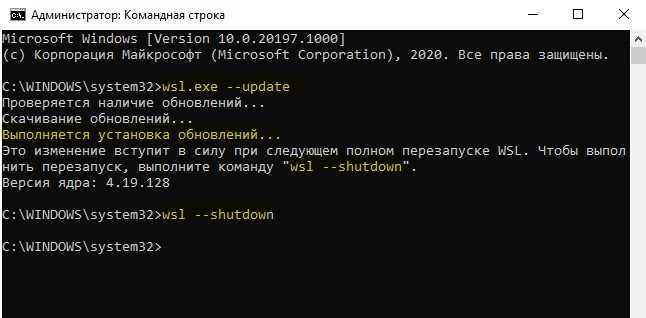
Сообщение «Имя wsl не распознано как имя командлета» появляется, когда система не может найти исполняемый файл wsl.exe. Это указывает на то, что компонент Windows Subsystem for Linux не установлен, отключён или путь к нему не прописан в системных переменных.
Чаще всего ошибка возникает после обновления Windows, переустановки системы или удаления подсистемы вручную. Проверить наличие WSL можно через PowerShell командой Get-WindowsOptionalFeature -Online -FeatureName Microsoft-Windows-Subsystem-Linux. Если статус отключён, компонент нужно активировать.
Для восстановления работы WSL следует включить подсистему через «Компоненты Windows», установить её заново через PowerShell с правами администратора или загрузить из Microsoft Store. При необходимости стоит проверить переменную PATH и убедиться, что путь к C:\Windows\System32 присутствует.
Ниже приведены конкретные способы устранения ошибки с пояснениями и примерами команд, позволяющими вернуть корректную работу подсистемы Linux в Windows.
Ошибка «Имя wsl не распознано как командлет» – решение
Причина ошибки заключается в том, что компонент Windows Subsystem for Linux не активирован или отсутствует в системе. В некоторых случаях нарушен путь к исполняемому файлу wsl.exe в переменной среды PATH. Исправить проблему можно несколькими проверенными способами.
1. Запустить PowerShell от имени администратора и выполнить:
Enable-WindowsOptionalFeature -Online -FeatureName Microsoft-Windows-Subsystem-Linux
После завершения процесса потребуется перезагрузка.
2. Убедиться, что путь C:\Windows\System32 присутствует в системной переменной PATH. Для этого:
– Открыть «Свойства системы» → «Дополнительные параметры» → «Переменные среды»;
– Найти переменную PATH и проверить наличие указанного пути;
– При отсутствии добавить вручную.
3. При повреждении подсистемы переустановить WSL командой:
wsl —install
4. Если Microsoft Store недоступен, использовать установку вручную через пакет wsl_update_x64.msi с официального сайта Microsoft.
| Причина сбоя | Действие |
|---|---|
| Компонент WSL не включён | Активировать через PowerShell или «Компоненты Windows» |
| Отсутствует путь к System32 | Добавить C:\Windows\System32 в PATH |
| Файлы WSL повреждены | Переустановить WSL с официального пакета |
| Старая версия Windows | Обновить систему до версии 1903 или выше |
После выполнения указанных шагов команда wsl должна корректно определяться в PowerShell и командной строке.
Проверка установленного компонента Windows Subsystem for Linux
Чтобы убедиться, что подсистема Linux активна, нужно проверить состояние компонента в PowerShell. Откройте консоль с правами администратора и выполните команду:
Get-WindowsOptionalFeature -Online -FeatureName Microsoft-Windows-Subsystem-Linux
В поле State отобразится текущее состояние. Если указано Enabled, компонент установлен и работает. При значении Disabled подсистема отключена и её необходимо активировать.
Дополнительно можно проверить наличие файла wsl.exe в каталоге C:\Windows\System32. Его отсутствие указывает на неполную установку или повреждение системы.
Если используется Windows 10 ниже версии 1903, компонент может быть недоступен. В этом случае требуется обновление системы до актуальной сборки. Проверить версию можно командой winver в окне «Выполнить» (Win + R).
После проверки статуса и версии Windows можно переходить к включению или восстановлению работы подсистемы, если она отключена или отсутствует.
Включение подсистемы Linux через компоненты Windows
Активация Windows Subsystem for Linux возможна через стандартное меню компонентов системы. Для этого откройте окно «Выполнить» комбинацией клавиш Win + R и введите optionalfeatures.exe. После запуска появится список доступных модулей Windows.
В перечне установленных компонентов найдите пункт Подсистема Windows для Linux и установите флажок рядом с ним. Затем нажмите «ОК» и дождитесь завершения процесса установки. По окончании потребуется перезагрузка, чтобы изменения вступили в силу.
Если используется версия Windows 10 ниже 1903, этот пункт может отсутствовать. В этом случае нужно обновить систему или выполнить установку через PowerShell с командой Enable-WindowsOptionalFeature -Online -FeatureName Microsoft-Windows-Subsystem-Linux.
Проверить успешность активации можно повторным открытием окна компонентов или выполнением команды Get-WindowsOptionalFeature -Online -FeatureName Microsoft-Windows-Subsystem-Linux. После статуса Enabled команда wsl должна определяться без ошибок.
Активация WSL с помощью PowerShell от имени администратора
При отсутствии доступа к графическим настройкам включить WSL можно через PowerShell. Этот способ позволяет быстро активировать компонент и установить необходимые зависимости.
- Откройте меню «Пуск», введите PowerShell, нажмите правой кнопкой мыши и выберите пункт «Запуск от имени администратора».
- Введите команду для включения подсистемы Linux:
Enable-WindowsOptionalFeature -Online -FeatureName Microsoft-Windows-Subsystem-Linux
- Для добавления поддержки виртуальных машин выполните:
Enable-WindowsOptionalFeature -Online -FeatureName VirtualMachinePlatform
- Дождитесь завершения установки и перезагрузите компьютер по запросу системы.
Если необходимо установить новую версию WSL, используйте команду:
wsl —install
После перезапуска убедитесь, что компонент активен, выполнив:
wsl —status
- При корректной установке отобразится информация о версии и дистрибутивах.
- Если команда не распознана, проверьте наличие пути C:\Windows\System32 в переменной PATH.
Такой способ активации подходит для серверных систем и случаев, когда окно «Компоненты Windows» недоступно.
Проверка переменной PATH и наличия исполняемого файла wsl.exe
Команда wsl не выполняется, если системная переменная PATH не содержит путь к каталогу, где расположен файл wsl.exe. По умолчанию он находится в C:\Windows\System32.
Чтобы проверить наличие файла, откройте проводник и перейдите по указанному пути. Если файл отсутствует, возможно, система повреждена или компонент WSL не установлен. В этом случае следует переустановить подсистему командой wsl —install в PowerShell с правами администратора.
Проверить переменную PATH можно через свойства системы:
- Откройте окно «Выполнить» сочетанием Win + R и введите sysdm.cpl.
- Перейдите на вкладку «Дополнительно» и нажмите «Переменные среды».
- В разделе «Системные переменные» выберите PATH и нажмите «Изменить».
- Убедитесь, что среди путей присутствует строка C:\Windows\System32.
Если путь отсутствует, добавьте его вручную и сохраните изменения. После этого перезапустите PowerShell или командную строку. Команда wsl должна начать выполняться без ошибок.
При сохранении проблемы проверьте права доступа к файлу wsl.exe и убедитесь, что не используется сторонний антивирус, блокирующий выполнение системных процессов.
Обновление Windows и установка WSL через Microsoft Store
Для корректной работы WSL требуется Windows 10 версии 1903 и выше или Windows 11. Проверить текущую версию можно командой winver через окно «Выполнить» (Win + R). Если версия ниже, выполните обновление через «Параметры» → «Обновление и безопасность» → «Центр обновления Windows».
После обновления откройте Microsoft Store и найдите приложение Windows Subsystem for Linux. Нажмите «Установить» и дождитесь завершения загрузки.
Для установки конкретного дистрибутива Linux в Microsoft Store выберите нужный вариант, например Ubuntu, Debian или Kali Linux, и выполните установку через кнопку «Получить». После установки запустите дистрибутив, чтобы завершить первичную настройку.
Если установка через Store невозможна, используйте команду PowerShell wsl —install -d <имя_дистрибутива>. Это автоматически скачает и установит выбранный дистрибутив вместе с компонентами WSL.
После завершения установки убедитесь, что команда wsl корректно определяется в PowerShell и командной строке, проверив статус командой wsl —status.
Проверка служб и зависимостей, влияющих на запуск WSL
Для корректной работы WSL важны службы, связанные с виртуализацией и подсистемой Linux. Основные компоненты:
- LxssManager – служба управления подсистемой Linux;
- Hyper-V Virtual Machine Management – отвечает за виртуальные машины;
- Windows Management Instrumentation (WMI) – обеспечивает работу системных команд.
Проверить состояние служб можно через команду PowerShell:
Get-Service LxssManager, vmms, winmgmt
Если статус Stopped, запустите службу командой:
Start-Service <имя_службы>
Для постоянного автоматического запуска установите тип старта:
Set-Service -Name <имя_службы> -StartupType Automatic
Кроме того, убедитесь, что функции виртуализации включены в BIOS/UEFI: Intel VT-x или AMD-V должны быть активированы. Без этих настроек WSL 2 работать не будет, а команда wsl выдаст ошибку распознавания.
Проверка зависимостей и правильная настройка служб устраняют большинство проблем с запуском WSL в PowerShell и командной строке.
Исправление ошибки через перерегистрацию подсистемы
Если команда wsl не распознается, перерегистрация подсистемы часто решает проблему без полной переустановки.
- Откройте PowerShell с правами администратора.
- Для перерегистрации конкретного дистрибутива выполните:
wsl —unregister <имя_дистрибутива>
- После удаления дистрибутива установите его заново через:
wsl —install -d <имя_дистрибутива>
- Для перерегистрации самой подсистемы выполните:
wsl —update
wsl —list —verbose
- Перерегистрация сбрасывает конфигурацию, но сохраняет основные настройки системы Windows.
- После выполнения всех команд перезапустите PowerShell и убедитесь, что wsl корректно определяется.
- Если ошибка сохраняется, проверьте переменную PATH и права доступа к C:\Windows\System32\wsl.exe.
Этот метод позволяет устранить поврежденные ссылки на подсистему и восстановить работу команд WSL без полного удаления компонентов Windows.
Переустановка WSL при сбое стандартных методов
Если команды PowerShell и активация через компоненты Windows не устранили ошибку, требуется полная переустановка WSL.
- Удалите подсистему и дистрибутивы Linux:
- PowerShell с правами администратора: wsl —unregister <имя_дистрибутива>
- Отключение компонента WSL: Disable-WindowsOptionalFeature -Online -FeatureName Microsoft-Windows-Subsystem-Linux
- Перезагрузите систему для применения изменений.
- Включите подсистему заново:
- Через PowerShell: Enable-WindowsOptionalFeature -Online -FeatureName Microsoft-Windows-Subsystem-Linux
- При необходимости установите VirtualMachinePlatform для WSL 2: Enable-WindowsOptionalFeature -Online -FeatureName VirtualMachinePlatform
- После активации перезагрузите компьютер и выполните команду:
wsl —install -d <имя_дистрибутива>
Проверка работы выполняется командой wsl —status. Если статус отображается корректно, команда wsl определяется без ошибок.
Этот метод устраняет поврежденные файлы и некорректные настройки, которые блокируют распознавание командлетов WSL.
Вопрос-ответ:
Почему PowerShell не распознаёт команду wsl?
Команда wsl не определяется, если подсистема Windows Subsystem for Linux не установлена или отключена. Также ошибка возникает, если в системной переменной PATH отсутствует путь к каталогу C:\Windows\System32 или исполняемый файл wsl.exe повреждён.
Как проверить, активирован ли компонент WSL на компьютере?
Откройте PowerShell с правами администратора и выполните команду Get-WindowsOptionalFeature -Online -FeatureName Microsoft-Windows-Subsystem-Linux. В поле State будет указано Enabled для включённого компонента и Disabled для отключённого. Также убедитесь, что файл wsl.exe присутствует в C:\Windows\System32.
Что делать, если включение WSL через компоненты Windows не решает проблему?
Необходимо проверить переменную PATH и убедиться, что путь C:\Windows\System32 добавлен. Также проверьте службы LxssManager и Hyper-V Virtual Machine Management. Если они остановлены, запустите их через PowerShell и установите тип запуска на «Автоматически».
Можно ли установить WSL через Microsoft Store?
Да. В Microsoft Store найдите приложение «Windows Subsystem for Linux» и установите его. После этого можно выбрать дистрибутив Linux, например Ubuntu или Debian, и завершить настройку через Store или командой wsl —install -d <имя_дистрибутива> в PowerShell.
Как восстановить работу WSL, если команда всё ещё не распознаётся?
Перерегистрируйте подсистему: сначала удалите дистрибутив командой wsl —unregister <имя_дистрибутива>, затем выполните wsl —update и установите дистрибутив заново через wsl —install -d <имя_дистрибутива>. После этого PowerShell должен корректно распознавать команду wsl.

 Загрузка...